---
title: "A felhasználói bevitel kezelése"
description: "Gombok, szövegmezők, választók, rádiógombok, jelölőnégyzetek, kapcsolók és csúszkák Materialban és Cupertinóban, valamint a bevitel validálása és elküldése Formmal."
canonical_url: "https://mobile-dev.peteroncode.dev/hu/flutter-for-jobseekers/handling-user-input"
---
# A felhasználói bevitel kezelése
> Gombok, szövegmezők, választók, rádiógombok, jelölőnégyzetek, kapcsolók és csúszkák Materialban és Cupertinóban, valamint a bevitel validálása és elküldése Formmal.
A felhasználói bevitel kezelése
Nehéz lenne sok olyan alkalmazást találni, amely ne tartalmazna valamilyen felhasználói bevitelt. Legyen szó regisztrációs vagy bejelentkezési űrlapról, opciók legördülő listájáról, rádiógombok csoportjáról vagy néhány jelölőnégyzetről, a felhasználói bevitel valamilyen formájú kezelése **rendkívül gyakori feladat**.
Ebben a fejezetben megismerünk néhányat a különböző beviteli widgetek közül, megnézzük, hogyan validáld a felhasználói bevitelt, hogyan adj hibaüzenetet vagy visszajelzést a felhasználónak, és hogyan küldd el az adatokat feldolgozásra.
**Kísérőkód:** a kiadó kísérő kódtára a fejezet kódját egyetlen fájlként tartalmazza, `example dart` néven a [`Chapter 05`](https://github.com/bpbpublications/Flutter-for-Jobseekers/tree/main/Chapter%2005) mappában; ez csak az utolsó szakasz teljes `SignUpForm`-ját tartalmazza, ezért az alábbi kódblokkok egyike sem kap címkét. A kódtár konstruktorai a `{super.key}` helyett a régebbi `{Key? key}) : super(key: key)` formát használják, és saját konverziós hibák is vannak benne, ezért az oldalon a kód a könyvet követi (BPB Publications, n.d.).
## A fejezet áttekintése
- Gombok
- Szövegbevitel rögzítése
- Választók, kiválasztók és legördülő listák
- Rádiógombok, jelölőnégyzetek, kapcsolók és szegmentált vezérlők
- Csúszkák
- Formok és FormFieldek
- Egyszerű regisztrációs űrlap készítése
A fejezet elvégzése után ismerni fogod a felhasználói bevitel rögzítésére használható leggyakoribb widgetek közül sokat. Mivel az általad készített alkalmazások különböző eszközök, eltérő paradigmák szerint működő felhasználóit szolgálhatják ki, megtanulod észrevenni ezen különbségek egy részét, és felfedezed, hogyan gyűjts bevitelt a felhasználóktól az adott platformnak megfelelő módon. Képes leszel dátumválasztóval megkérdezni a felhasználó születésnapját, lehetővé tenni számára, hogy opciókat kapcsoljon be és ki, és hogy elemeket válasszon egy listából. Megtanulod, hogyan validáld egy szövegmező tartalmát egy vagy több szabály alapján, és hogyan fogj össze több beviteli mezőt egy űrlapba, hogy csoportként validáld vagy küldd el őket.
A fejezet widgetjei és egy teljes, a fejezet kódrészleteiből összeállított `SignUpForm` futtatható beviteli galériaként, widgettesztekkel is elérhetők itt: `examples/flutter_for_jobseekers_ch05/`. Ezen az oldalon a kód úgy szerepel, ahogy a könyv közli, a konverziós hibák javításával.
## Gombok
A Flutterben sokféle gomb létezik. A `Material` és a `Cupertino` csomag együtt több stílust is kínál, amelyek közül választhatunk. Emellett saját gombokat is készíthetünk, tetszőleges widgetekből. Nézzünk meg néhány gombot az alapértelmezett beállításaikkal, aztán azt, hogyan készíthetünk saját gombot.
A gombokban, stílustól függetlenül, egy dolog közös: mindegyiknek van egy **onPressed visszahívó függvénye (callback)**. De pontosan mi *is* az a visszahívó függvény? A mi céljainkra a callback olyan függvény, amelyet paraméterként adunk át egy widgetnek, és amelyet aztán a widgeten belülről meg lehet hívni, de a widget szülőjének kontextusában fut le.
Ha ez még nem teljesen világos, ne aggódj. Nézzünk néhány példát a gombokra és arra, hogyan működnek a callbackjeik.
### CupertinoButton
Kezdjük a `CupertinoButton`-nal, a mindenütt jelen lévő iOS-stílusú gombbal, amely a `Cupertino` csomagnak köszönhetően áll rendelkezésünkre. Nézd meg a következő widgeteket (*5.1. ábra*):
```dart
const CupertinoButton.filled(
onPressed: null,
child: Text('Disabled'),
),
CupertinoButton(
onPressed: () {},
child: const Text('Enabled'),
),
CupertinoButton.filled(
onPressed: () {},
child: const Text('Enabled'),
),
```
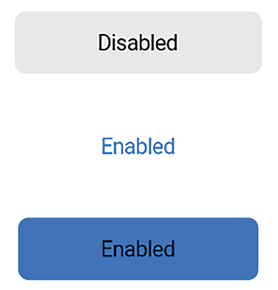
> 5.1. ábra: Egy CupertinoButton különböző állapotai.
A `CupertinoButton`-nak két változata van: a `CupertinoButton` és a `CupertinoButton.filled`.
A példa második gombja.
Ahogy a neve is mutatja, ez a változat **tömör háttérrel** érkezik. Az első gomb a `filled` fajtából való. A gomb letiltott állapota szürke, az engedélyezett állapota pedig kék, mint a harmadik gombnál.
A szín és a letiltott állapot színe úgy módosítható, hogy egy `Color` értéket adsz át a `color`, illetve a `disabledColor` tulajdonságnak.
Láthatjuk, hogy két állapot van: engedélyezett és letiltott, de hogyan vezérelhetők ezek az állapotok, ha az `enabled` tulajdonság csak olvasható? A dokumentáció szerint a gomb alapértelmezés szerint le van tiltva.
A gomb úgy engedélyezhető, hogy **az onPressed tulajdonságát nem null értékre állítod**. Vagyis ha megadsz egy visszahívó függvényt, a gomb engedélyezetté válik. Nézd meg újra a kódot, és figyeld meg, hogy amikor az `onPressed` tulajdonság null, a gomb `const` lesz.
Beszéljünk még egy kicsit erről az `onPressed` visszahívó függvényről. Az eddig használt alapértelmezett érték egy egyszerű `() {}`, amely egy üres függvényt ad, és meghívásakor semmit sem csinál. Minden kódnak, amelyet a gomb megérintésekor futtatni szeretnénk, a kapcsos zárójelek között kell lennie. Ha a gomb adna át valamilyen értéket a függvénynek, azt a változót a kerek zárójelek között adnánk meg. A `CupertinoButton` azonban a többi gombhoz hasonlóan nem ad át értéket, így a kerek zárójelek üresek maradnak.
Próbálj meg beírni valamit a kapcsos zárójelek közé, aztán érintsd meg a gombot. Látod, hogy lefut a kódod?
```dart
() {
print("The button was pressed");
}
```
Ezzel a mechanizmussal fogunk végül egy űrlapot elküldeni. Egyelőre nézzük meg röviden a többi elérhető gombot, aztán megtanuljuk, hogyan készítsünk sajátot.
### Material gombok
A `Material` csomagból itt egy `OutlinedButton` (*5.2. ábra*):
```dart
OutlinedButton(
onPressed: () {},
child: const Text('OutlinedButton'),
)
```
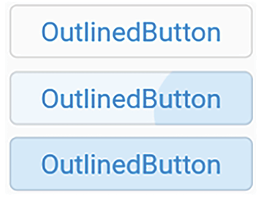
> 5.2. ábra: Egy OutlinedButton állapotváltozásai a jobb alsó sarkának megérintésekor.
Van olyan változata is, amely ikont is használhat: ezt az `OutlinedButton.icon` konstruktorral hívhatjuk meg, és átadunk neki egy ikonwidgetet. Figyeld meg, hogy a szöveg a `child` paraméter helyett a **label** paraméterbe kerül (*5.3. ábra*).
```dart
OutlinedButton.icon(
onPressed: () {},
icon: const FlutterLogo(),
label: const Text('OutlinedButton'),
)
```

> 5.3. ábra: Az OutlinedButton ikonos változata.
Az `ElevatedButton` megjelenése és érzete a `CupertinoButton.filled`-éhez hasonló, Material Design-os megközelítésben, egy finom vetett árnyékkal együtt (*5.4. ábra*).
```dart
ElevatedButton(
onPressed: () {},
child: const Text('ElevatedButton'),
),
```
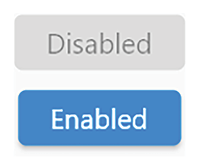
> 5.4. ábra: Egy ElevatedButton.
Ha a `Material` csomagot használod, és egy kicsit egyszerűbb gombra van szükséged, próbáld ki a `TextButton`-t (*5.5. ábra*).
```dart
TextButton(
onPressed: () {},
child: const Text('TextButton'),
),
```
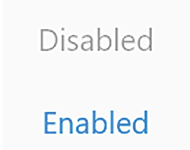
> 5.5. ábra: Egy egyszerű TextButton.
Néha nincs értelme, hogy a gombon szöveg legyen. Ilyenkor az `IconButton` lehet a megoldás (*5.6. ábra*).
```dart
IconButton(
icon: const Icon(Icons.flutter_dash),
onPressed: () {},
),
```

> 5.6. ábra: Egy Dash-t ábrázoló IconButton alapállapota (balra) és hover-állapota (jobbra).
Bármelyik gombot választod, mindenképp nézd meg a gombhoz tartozó stílusbeállítás(oka)t, hogy ízlésed szerint testre szabhasd.
### Egyéni gombok GestureDetectorral
Tegyük fel azonban, hogy egyik gomb sem pontosan az, amit keresel. Mindet kipróbáltad, és az alkalmazásodnak valami kicsit egyedibb kell.
Szerencsére a Flutter megadja ehhez a szükséges rugalmasságot. A **GestureDetector** segítségével *bármilyen* widgetből gombot csinálhatunk. Sőt, a `GestureDetector` szinte korlátlan lehetőséget kínál az érintések, swipe-ok és más gesztusok rögzítésére. Az ezt támogató eszközökön a `GestureDetector` még az erős nyomást (force press) is kezeli.
A `GestureDetector` valójában *annyira* erős, hogy *sokkal* többre használható, mint egyéni gombokra. Használhatod elemek mozgatására a képernyőn, pásztázásra és nagyításra, érintések, dupla és tripla érintések és még sok más könnyed rögzítésére. Íme egy példa, amelyben egy szerény `Container`-ből olyan gombot csinálunk, amely csak dupla érintésre működik:
```dart
GestureDetector(
onDoubleTap: () {},
child: Container(
height: 100,
width: 100,
color: Theme.of(context).primaryColor,
),
),
```
*Futtatható másolat:* `examples/flutter_for_jobseekers_ch05/lib/buttons/buttons_demo.dart` (a szakasz összes gombja)
## Szövegbevitel rögzítése
A felhasználók szövegbevitelének rögzítésére több lehetőségünk is van. A `Cupertino` csomag a `CupertinoTextField` widgetet biztosítja, a `Material` csomag pedig a `TextField`-et adja (*5.7. ábra*).
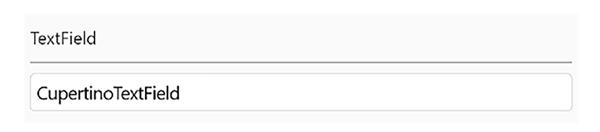
> 5.7. ábra: TextField (fent) és CupertinoTextField (lent), mindkettőbe beírt szöveggel.
Látszólag végtelen számú beállítás áll rendelkezésre bármelyik beviteli widget megjelenésének és érzetének testreszabásához:
A `decoration` tulajdonságában egy **BoxDecoration** objektumot fogad.
A `decoration` tulajdonságában egy **InputDecoration** objektumot fogad.
Mindkét stílusnak lehetnek `prefix` és `suffix` widgetjei, amelyek a beviteli mező bal, illetve jobb oldalán jelenítenek meg egy widgetet. Ez hasznos lehet például egy pénznem jelének megadására, a jelszó láthatóságát váltó kapcsolóhoz és hasonlókhoz. Itt mindkét mezőhöz hozzáadtunk egy `prefix`-et és egy `suffix`-et (*5.8. ábra*).
```dart
class TextFieldExample extends StatelessWidget {
const TextFieldExample({super.key});
@override
Widget build(BuildContext context) {
const Icon _prefixIcon = Icon(Icons.currency_bitcoin);
const Icon _suffixIcon = Icon(Icons.lock);
return Column(
children: const [
TextField(
decoration: InputDecoration(
icon: _prefixIcon,
suffixIcon: _suffixIcon,
),
),
SizedBox(height: 10),
CupertinoTextField(
prefix: _prefixIcon,
suffix: _suffixIcon,
),
],
);
}
}
```
*Futtatható másolat:* `examples/flutter_for_jobseekers_ch05/lib/text_input/text_field_example.dart`
**Javítva:** a `TextField`-nél a könyv az előtagikont az `icon`-nak adja át, amely „before the input field and outside of the decoration's container” jelenik meg, vagyis a mező előtt, a dekoráció tárolóján kívül. Ha a mezőn belülre szeretnéd tenni, ahogy a `suffixIcon` is ott van, használd a `prefixIcon`-t, amely „appears before the prefix or prefixText and before the editable part of the text field, within the decoration's container” (Flutter, n.d.-a).
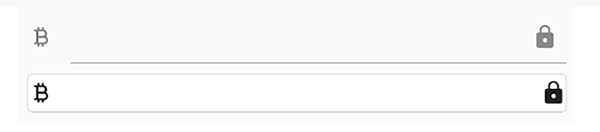
> 5.8. ábra: Elő- és utótagikon hozzáadása mindkét beviteli stílushoz.
Rengeteg más stílusbeállítás is elérhető, ezért mindenképp nézd át a lehetőségeket, amikor magad implementálod ezeket a widgeteket.
A stílusnál szinte még érdekesebbek ezeknek a mezőknek a különféle funkcionális beállításai. Nézzünk meg néhányat ezek közül a hasznos beállítások közül, például a `keyboardType`, a `textInputAction` és az `inputFormatters` tulajdonságot.
### keyboardType
A `keyboardType` tulajdonság értékként egy `TextInputType` objektumot fogad. A `TextInputType` több lehetőséget kínál, amelyek közül választhatunk:
```dart
[text, multiline, number, phone, datetime, emailAddress, url, visiblePassword, name, streetAddress, none]
```
**Javítva:** a `TextInputType`-nak ma már két további konstansa is van: a `twitter` („Optimized for social media.”) és a `webSearch` („Optimized for web searches.”), valamint egy `numberWithOptions` konstruktora (Flutter, n.d.-b).
Ha szövegbevitelkor **megfelelő billentyűzetet** kínálsz a felhasználóknak, azzal bizalmat és jóindulatot építesz közted, a fejlesztő, és a felhasználóid között, akiknek eltérő elvárásaik lehetnek.
Gondolj egy olyan esetre, amikor egy beviteli mező számot várt tőled, mégis teljes billentyűzetet kaptál, vagy amikor meg kellett adnod az e-mail-címedet, de a `@` billentyű egy funkcióbillentyű mögé volt elrejtve. Ezek olyan modern bosszúságok, amelyekkel mindannyian találkozunk időről időre, pedig az igazság az, hogy a jobb felhasználói élményhez szükséges eszközök a rendelkezésünkre állnak, és amikor csak lehet, élnünk kell velük.
### textInputAction
Ha már itt tartunk, beszéljünk a `textInputAction`-ről. Ez a mobileszközök billentyűzetén az Enter billentyű alapértelmezett művelete. Biztosan észrevetted már, hogy ez a gomb időnként változik. Néha nyilat vagy kocsivissza-szimbólumot mutat. Máskor küldés vagy keresés ikont jeleníthet meg. Az Androidon elérhető lehetőségek kissé eltérnek az iOS-en elérhetőktől, ezért érdemes elolvasni a dokumentációt. Íme az elérhető lehetőségek listája:
```dart
[continueAction, done, emergencyCall, go, join, newline, next, none, previous, route, search, send, unspecified]
```
Az Android nem ismeri a `continueAction`, az `emergencyCall`, a `join` és a `route` lehetőséget, ezért ezt vedd figyelembe, amikor a kódodat írod.
### TextEditingController
Minden szövegbeviteli mezőhöz opcionálisan tartozhat egy `TextEditingController`. Általában a `build()` metóduson kívül érdemes létrehozni egy változót, amelynek értékül egy `TextEditingController`-t adsz, majd ezt a változót átadod a beviteli mező `controller` paraméterének. Ez nagyjából így nézhet ki:
```dart
class TextInputDemo extends StatefulWidget {
const TextInputDemo({super.key});
@override
State createState() => _TextInputDemoState();
}
class _TextInputDemoState extends State {
final TextEditingController _textController = TextEditingController();
@override
Widget build(BuildContext context) {
return TextField(
controller: _textController,
);
}
}
```
*Futtatható másolat:* `examples/flutter_for_jobseekers_ch05/lib/text_input/text_input_demo.dart` (a `dispose()` metódussal és a lenti, csak számjegyeket engedő formázóval)
*Oké…* – kérdezheted magadtól –, *de miért?* Valóban kiváló kérdés.
Ha ki akarod olvasni a felhasználó által a mezőbe írt szöveget, ehhez – egy példaként – `TextEditingController`-re van szükséged. Ezt a `_textController.value.text` meghívásával teheted meg.
Nem ez az egyetlen, amire egy `TextEditingController` képes. Arra is használhatod, hogy kiürítsd a mezőt, amikor a felhasználó megérint egy gombot.
Rengeteg lehetőség áll rendelkezésedre, ezért érdemes időt szánni arra, hogy átgondold és felfedezd, mi mindenre képes még a `TextEditingController`.
Természetesen ügyelj arra, hogy a widgetedben **megfelelően felszabadítsd (dispose)**:
```dart
@override
void dispose() {
_textController.dispose();
super.dispose();
}
```
### inputFormatters
Végül beszéljünk az `inputFormatters` beállításról. Ez a paraméter validáló és formázó függvények listáját fogadja, amelyek **fentről lefelé** haladva futnak le minden alkalommal, amikor a mező szövege megváltozik (például minden billentyűleütéskor). Ezzel például korlátozhatjuk, milyen karakterek írhatók be egy mezőbe, vagy automatikusan formázhatjuk a szöveget, például kötőjeleket illeszthetünk be a telefonszámokba.
Ebben a példában csak számok írhatók be a `TextField`-be:
```dart
TextField(
inputFormatters: [
FilteringTextInputFormatter.allow(RegExp(r'[0-9]')),
],
)
```
Mivel az `inputFormatters` tulajdonság beviteli formázók listáját fogadja, egy bevitelre több formázót is alkalmazhatsz. Csak tartsd észben, hogy a szűrők fentről lefelé haladva futnak le.
## Választók, kiválasztók és legördülő listák
A szövegbevitelen kívül más beviteli lehetőségek is vannak. Ha a felhasználó születésnapját szeretnéd megkérdezni, a szövegbevitel nem feltétlenül a legjobb megoldás. Ugyanígy sokkal kevésbé kívánatos, ha valakinek egy listából kell kiválasztania és begépelnie egy elemet, mint ha egy legördülő listából választhatná ki. Nézzük meg az ezeket a helyzeteket lefedő beviteli lehetőségeket.
### Material dátum- és időválasztó
Kezdjük a `Material` stílusú dátumválasztóval. A Material dátumválasztó nem widgetként van definiálva, hanem a **showDatePicker függvénnyel** hívható meg. Ennek a függvénynek négy paraméterértéket kötelező megadni, de sok más beállítás is elérhető. A kötelező paraméterek a következők:
A célja ezen a ponton már nyilvánvaló kell, hogy legyen.
A legkorábbi választható dátum.
A legkésőbbi választható dátum.
A dátum, amelyen a választó megnyílik.
**Javítva:** ma már csak három paraméter kötelező: a `context`, a `firstDate` és a `lastDate`. Az `initialDate` opcionális (`DateTime? initialDate`); „if `initialDate` is not null, it will show the month of `initialDate`”, vagyis ha meg van adva, a választó annak a hónapját mutatja (Flutter, n.d.-c).
A `context` kivételével a másik három érték egy `DateTime` objektumot vár. Néhány módja annak, hogy ilyet kapj:
Egyszerűen használhatod a `DateTime.now()`-t, amely egy olyan értéket ad, ami, nos, *most* van.
Egy adott időpontot jelölő szövegből hoz létre `DateTime` objektumot. A metódus saját dokumentációja példákat is ad az általa értelmezhető szövegekre; ilyen lehet például a `DateTime.parse("2000-01-01")`.
Több más lehetőség is van. Tegyük fel, hogy egy olyan időpontra van szükséged, amely pontosan egy évvel a mostani időpont előtt van. A `DateTime.now().subtract(const Duration(days: 365))` pontosan ezt adja meg.
**Javítva:** a 365 nap csak akkor pontosan egy év, ha nem esik közé február 29.; szökőnapon átnyúlva egy naptári nappal elcsúszik. Ha egy évvel korábban ugyanarra a dátumra van szükséged, építsd fel a dátumot a részeiből: a `final now = DateTime.now();` után használd a `DateTime(now.year - 1, now.month, now.day)` kifejezést.
Ültessük át mindezt a gyakorlatba egy olyan gombbal, amely Material dátumválasztót jelenít meg.
```dart
ElevatedButton(
child: const Text("Press me"),
onPressed: () async {
await showDatePicker(
context: context,
firstDate: DateTime.now().subtract(const Duration(days: 365 * 50)),
lastDate: DateTime.now(),
initialDate: DateTime.parse("2000-01-01"),
);
},
)
```
Ez a példa olyan dátumválasztót ad, amelyben az elmúlt 50 év bármelyik napját kiválaszthatjuk. Így néz ki (*5.9. ábra*):
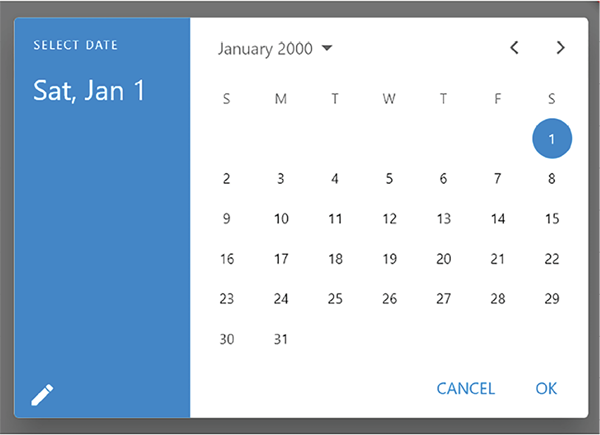
> 5.9. ábra: A Material dátumválasztó.
Van egy kísérő metódus is, a **showTimePicker**, amellyel ugyanúgy választhatsz időpontot a napon belül, ahogy dátumot. Csak a `context` és az `initialTime` paraméter kötelező; az utóbbi egy `TimeOfDay` objektumot fogad. Így néz ki a gyakorlatban (*5.10. ábra*):
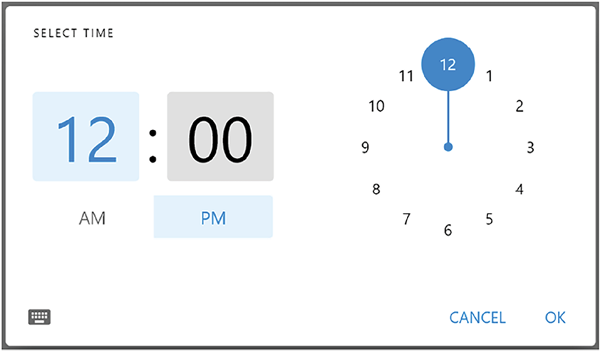
> 5.10. ábra: A Material időválasztó.
### Cupertino választók
A `Material` választók azonban nem az egyedüliek. Mi a helyzet a `Cupertino` stílussal?
A `Material` választókkal ellentétben a **Cupertino választók widgetek**. Ugyanakkor egy kicsit több előkészítést igényelnek.
Először egy modális felugró ablakra lesz szükségünk, amelyet a kijelző aljához rögzíthetünk. A widgetünkön belül nagyjából így definiáljuk:
```dart
void _showDialog(BuildContext context, Widget child) {
showCupertinoModalPopup(
context: context,
builder: (BuildContext context) => Container(
height: 216,
margin: EdgeInsets.only(
bottom: MediaQuery.of(context).viewInsets.bottom,
),
color: CupertinoColors.systemBackground.resolveFrom(context),
child: SafeArea(
top: false,
child: child,
),
),
);
}
```
Ez egy alulra igazított párbeszédablakot ad, amelyben megjeleníthetjük a választót. Ezután meghívhatjuk ezt a párbeszédablakot, és gyermekeként hozzáadhatjuk a `CupertinoDatePicker`-t:
```dart
ElevatedButton(
child: const Text("Press me"),
onPressed: () => _showDialog(
context,
CupertinoDatePicker(
initialDateTime: DateTime.parse("2000-01-01"),
mode: CupertinoDatePickerMode.date,
onDateTimeChanged: (DateTime newDate) {
print('$newDate');
},
),
),
)
```
Ennek eredményeként a következő dátumválasztó jelenik meg (*5.11. ábra*):
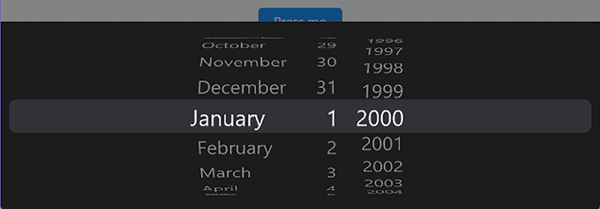
> 5.11. ábra: Egy Cupertino dátumválasztó sötét témával.
Ha a választót egy **CupertinoTimerPicker**-re cseréled, időtartamot határozhatsz meg, mondjuk egy időzítőhöz. Így nézne ki egy órákból és percekből álló időtartam bekérése (*5.12. ábra*):
```dart
CupertinoTimerPicker(
mode: CupertinoTimerPickerMode.hm,
onTimerDurationChanged: (Duration duration) {
print('$duration');
},
)
```
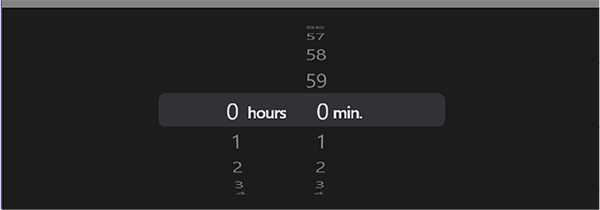
> 5.12. ábra: Egy Cupertino időtartam-választó sötét témával.
A választó természetesen sokkal sokoldalúbb annál, hogy csak dátumot vagy időtartamot kérjünk be vele. Valójában **elemek tetszőleges listájához** használható. Nézzünk egy példát, amelyben a hét egy napját választhatod ki. Először definiálnunk kell ezeket a napokat. Ezt egy listában tesszük meg:
```dart
static const List daysOfWeek = [
"Monday",
"Tuesday",
"Wednesday",
"Thursday",
"Friday",
"Saturday",
"Sunday",
];
```
Ezután egy `CupertinoPicker` segítségével a lista minden elemét opcióként jelenítjük meg. Az `itemExtent` tulajdonság mondja meg a választónak, milyen *magasságot* adjon a választólista egyes elemeinek.
```dart
CupertinoPicker(
itemExtent: 30,
useMagnifier: true,
children: daysOfWeek.map((day) => Text(day)).toList(),
onSelectedItemChanged: (int selectedItem) {
print(daysOfWeek[selectedItem]);
},
)
```
És ilyen egyszerűen egy tetszőleges elemlistából választót készítettünk (*5.13. ábra*):
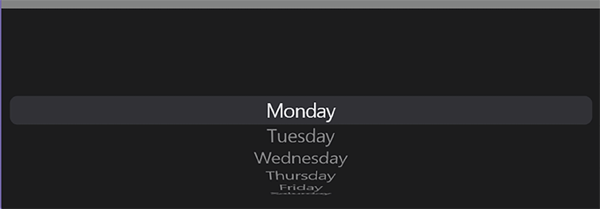
> 5.13. ábra: Tetszőleges elemlistából készült Cupertino választó sötét témával.
Figyeld meg, hogy ebben a példában szövegek listáját használtuk, de a gyakorlatban *bármilyen* típusú adatot használhatsz.
*Futtatható másolat:* `examples/flutter_for_jobseekers_ch05/lib/pickers/pickers_demo.dart` (a szakasz összes Material és Cupertino választója)
### DropdownButton
Végül nézzük meg a `Material` csomag által biztosított `DropdownButton` widgetet. A `Cupertino` csomag általános választójához hasonlóan ezzel a widgettel is lehetővé tehetjük, hogy a felhasználók elemek listájából válasszanak. Itt a `Cupertino` hétköznap-választót Material legördülő listává alakítottuk:
```dart
class WeekdayDropdown extends StatefulWidget {
static const List daysOfWeek = [
"Monday",
"Tuesday",
"Wednesday",
"Thursday",
"Friday",
"Saturday",
"Sunday",
];
const WeekdayDropdown({super.key});
@override
State createState() => _WeekdayDropdownState();
}
class _WeekdayDropdownState extends State {
String dropdownValue = WeekdayDropdown.daysOfWeek[0];
@override
Widget build(BuildContext context) {
return DropdownButton(
value: dropdownValue,
icon: const Icon(Icons.arrow_downward),
onChanged: (String? newValue) {
print(newValue);
},
items: WeekdayDropdown.daysOfWeek.map>((String value) {
return DropdownMenuItem(
value: value,
child: Text(value),
);
}).toList(),
);
}
}
```
*Futtatható másolat:* `examples/flutter_for_jobseekers_ch05/lib/pickers/weekday_dropdown.dart`
**Javítva:** a könyvben közölt formában a legördülő lista mindig *Monday*-t mutat, mert az `onChanged` csak kiírja az új értéket. „The onChanged callback should update a state variable that defines the dropdown's value. It should also call State.setState to rebuild the dropdown with the new value” (Flutter, n.d.-d), vagyis a callbacknek frissítenie kell a lista értékét tároló állapotváltozót, és meg kell hívnia a `setState()`-et. A futtatható másolat a `setState()`-en belül állítja be a `dropdownValue = newValue!` értéket.
Így működik (*5.14. ábra*):
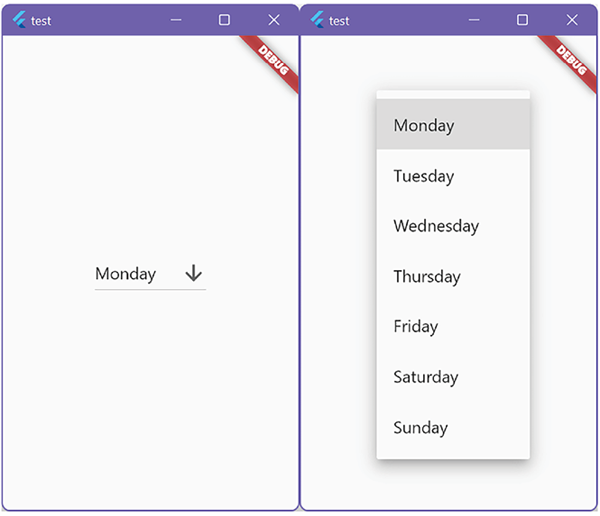
> 5.14. ábra: Egy Material legördülő lista.
## Rádiógombok, jelölőnégyzetek, kapcsolók és szegmentált vezérlők
Egy listából való választás sem mindig a megfelelő módszer. Néha arra van szükségünk, hogy hasonló elemek kis csoportjából több elemet válasszunk ki, vagy kevés elem közül egyet, ami egy legördülő listában nem lenne értelmes. Ilyenkor jön jól a beviteli widgetek ezen osztálya. Merüljünk el bennük.
### Radio
Ha kis, egymást kizáró elemek listájából kell választani, a szerény rádiógomb nem szorul bemutatásra. Nézzük meg működés közben.
A rádiógombnak egy **stateful widgetben** kell lennie, hogy az érték frissülhessen, amikor a felhasználó új opciót választ. A rövidség kedvéért a kód stateful widget részét kihagyjuk, és magára az állapotra koncentrálunk.
```dart
class _MaybeState extends State {
String _value = "Yep";
@override
Widget build(BuildContext context) {
return Column(
children: [
ListTile(
title: const Text('Yep'),
leading: Radio(
value: "Yep",
groupValue: _value,
onChanged: (String? value) {
setState(() {
_value = value!;
});
},
),
),
ListTile(
title: const Text('Nope'),
leading: Radio(
value: "Nope",
groupValue: _value,
onChanged: (String? value) {
setState(() {
_value = value!;
});
},
),
),
],
);
}
}
```
*Futtatható másolat:* `examples/flutter_for_jobseekers_ch05/lib/selection/maybe.dart` (`MaybeRadio`)
**Javítva:** a `Radio.groupValue` és a `Radio.onChanged` a Flutter 3.32 után elavult: „Use a RadioGroup ancestor to manage group value instead” és „Use RadioGroup to handle value change instead” (Flutter, n.d.-e). Mai Flutterben a rádiógombokat egy `RadioGroup` widgetbe csomagold, amely a `groupValue`-t és az `onChanged`-et tárolja, az egyes `Radio` widgeteknek pedig csak a `value`-t add meg. A futtatható másolat a könyv formáját tartja meg, mert a rögzített Flutter 3.29-ben még nincs `RadioGroup`.
Ez két rádiógombot hoz létre, amelyek közül a felhasználó választhat: *Yep* és *Nope*. Így néz ki működés közben (*5.15. ábra*):
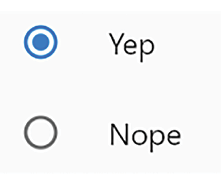
> 5.15. ábra: Material rádiógombok.
### Szegmentált vezérlők
Ez azonban idegennek hathat egy iOS-felhasználó számára. Íme ugyanez a példa a **CupertinoSegmentedControl** használatával, amely iOS-en természetesebbnek hat:
```dart
class _MaybeState extends State {
String _value = "Yep";
@override
Widget build(BuildContext context) {
return CupertinoSegmentedControl(
groupValue: _value,
onValueChanged: (String? value) {
setState(() {
_value = value!;
});
},
children: const {
'Yep': Padding(
padding: EdgeInsets.symmetric(horizontal: 10),
child: Text('Yep'),
),
'Nope': Padding(
padding: EdgeInsets.symmetric(horizontal: 10),
child: Text('Nope'),
),
},
);
}
}
```
*Futtatható másolat:* `examples/flutter_for_jobseekers_ch05/lib/selection/maybe.dart` (`MaybeSegmented`)
És persze itt is látható működés közben (*5.16. ábra*):
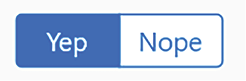
> 5.16. ábra: Egy Cupertino szegmentált vezérlő.
Van egy iOS 13-stílusú változat is, amelyben a kijelölés opcióról opcióra csúszik. Ennek a találó neve **CupertinoSlidingSegmentedControl**, és felcserélhetően használható a `CupertinoSegmentedControl`-lal, a következő módon (*5.17. ábra*):
```dart
class _MaybeState extends State {
String _value = "Yep";
@override
Widget build(BuildContext context) {
return CupertinoSlidingSegmentedControl(
groupValue: _value,
onValueChanged: (String? value) {
setState(() {
_value = value!;
});
},
children: const {
'Yep': Padding(
padding: EdgeInsets.symmetric(horizontal: 10),
child: Text('Yep'),
),
'Nope': Padding(
padding: EdgeInsets.symmetric(horizontal: 10),
child: Text('Nope'),
),
},
);
}
}
```
*Futtatható másolat:* `examples/flutter_for_jobseekers_ch05/lib/selection/maybe.dart` (`MaybeSliding`)
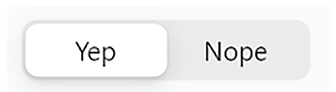
> 5.17. ábra: A Cupertino csúszó szegmentált vezérlő.
### Jelölőnégyzetek
Végül beszéljünk a jelölőnégyzetekről és a több elem kiválasztásáról. A `Material` csomag adja a mindannyiunk által ismert `Checkbox` widgetet.
Amire talán nem számítasz: egy jelölőnégyzetnek **három lehetséges állapota** van: bejelölt, nem bejelölt és null. Közülük a harmadik csak akkor érhető el, ha a `tristate: true` tulajdonság be van állítva.
Íme egy példa a három különböző állapotra (*5.18. ábra*):
```dart
class _CheckboxExampleState extends State {
bool checkOneIsChecked = true;
bool checkTwoIsChecked = false;
bool? checkThreeIsChecked;
@override
Widget build(BuildContext context) {
return Row(
mainAxisAlignment: MainAxisAlignment.center,
children: [
Checkbox(
value: checkOneIsChecked,
onChanged: (bool? value) {
setState(() {
checkOneIsChecked = value!;
});
},
),
Checkbox(
value: checkTwoIsChecked,
onChanged: (bool? value) {
setState(() {
checkTwoIsChecked = value!;
});
},
),
Checkbox(
tristate: true,
value: checkThreeIsChecked,
onChanged: (bool? value) {
setState(() {
checkThreeIsChecked = value;
});
},
),
],
);
}
}
```
*Futtatható másolat:* `examples/flutter_for_jobseekers_ch05/lib/selection/checkbox_example.dart`

> 5.18. ábra: Bejelölt, nem bejelölt és háromállapotú (null) jelölőnégyzetek.
### Kapcsolók
A jelölőnégyzetek kissé idegennek hathatnak az iOS-felhasználóknak, ezért érdemes inkább egy **CupertinoSwitch** kapcsolót felkínálni nekik (*5.19. ábra*):
```dart
class _SwitchExampleState extends State {
bool switchOne = true;
bool switchTwo = false;
@override
Widget build(BuildContext context) {
return Row(
mainAxisAlignment: MainAxisAlignment.center,
children: [
CupertinoSwitch(
value: switchOne,
onChanged: (bool? value) {
setState(() {
switchOne = value!;
});
},
),
CupertinoSwitch(
value: switchTwo,
onChanged: (bool? value) {
setState(() {
switchTwo = value!;
});
},
),
],
);
}
}
```
*Futtatható másolat:* `examples/flutter_for_jobseekers_ch05/lib/selection/switch_example.dart` (a `SwitchExample(material: true)` a Material `Switch`-re cseréli)
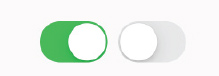
> 5.19. ábra: Példa a CupertinoSwitch kapcsolóra.
Természetesen, ha tetszik a `CupertinoSwitch` ötlete, de `Material` változatra van szükséged, egyszerűen cseréld le a **Switch** widgetre, és megkapod a `Material` stílust (*5.20. ábra*).
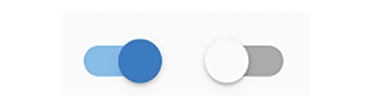
> 5.20. ábra: A Material stílusú kapcsoló.
## Csúszkák
Időnként érdemes lehet felkínálni a felhasználónak, hogy egy tartományból válasszon számot. Ennek gyakori módja, hogy a felhasználó egy csúszkát húzhat. A Material `Slider` widgetnek rengeteg beállítása van:
A tartomány legkisebb és legnagyobb értékét állítja be.
Megállási pontokat ad a csúszkához.
Címkét jelenít meg a csúszka fölött, amíg húzzák.
Íme a Material csúszka (*5.21. ábra*):
```dart
class _SliderExampleState extends State {
double _currentSliderValue = 20;
@override
Widget build(BuildContext context) {
return Center(
child: Slider(
value: _currentSliderValue,
max: 100,
divisions: 5,
label: _currentSliderValue.round().toString(),
onChanged: (double value) {
setState(() {
_currentSliderValue = value;
});
},
),
);
}
}
```
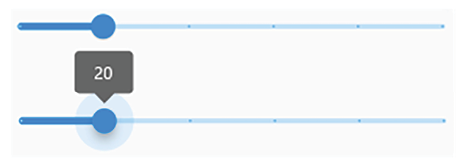
> 5.21. ábra: A Material csúszka alapállapota (fent) és aktív állapota húzás közben (lent).
Bár a `Cupertino` változatból **hiányzik a címke**, a beállítások közül sok ugyanaz (*5.22. ábra*):
```dart
class _SliderExampleState extends State {
double _currentSliderValue = 20;
@override
Widget build(BuildContext context) {
return Center(
child: CupertinoSlider(
value: _currentSliderValue,
max: 100,
divisions: 5,
onChanged: (double value) {
setState(() {
_currentSliderValue = value;
});
},
),
);
}
}
```
*Futtatható másolat:* `examples/flutter_for_jobseekers_ch05/lib/sliders/slider_example.dart` (`SliderExample` és `CupertinoSliderExample`)
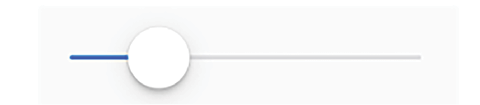
> 5.22. ábra: A Cupertino csúszka.
## Formok és FormFieldek
Ha egyszerre szeretnél sok bevitelt összegyűjteni a felhasználótól, és feldolgozásra elküldeni egy háttérrendszernek, érdemes a beviteli mezőket egy `Form`-ba csoportosítani. A beviteli mezőket nem kötelező `Form` widgetbe csomagolni, de ennek van néhány előnye, például:
Lehetővé teszi, hogy egyetlen művelettel visszaállítsd az összes beviteli mezőt.
Az összes szövegmező egyidejű validálása.
Az űrlap állapota menthető és visszaállítható is.
### Az űrlap kulcsa
Az első, amire az űrlapodhoz szükséged lesz, egy `Key`. Ebben az esetben az űrlap kulcsaként egy **GlobalKey**-t érdemes használni. Rendeld hozzá egy változóhoz a `build` metóduson kívül, majd állítsd a `Form` `key` tulajdonságát erre a változóra.
Most, hogy van egy `Form`-od a hozzá tartozó kulccsal, a `_formKey.currentState!.validate()` hívással ellenőrizheted, hogy az űrlap összes eleme érvényes-e, a `_formKey.currentState!.reset()` hívással pedig visszaállíthatod az űrlapot az alapállapotára. A `Form` validálása a `Form` minden leszármazott `FormField`-jén lefuttatja a `validator`-t.
### FormField
Ezzel el is érkeztünk a `FormField`-hez és a validátorokhoz. Egy `Form`-on belül használt `FormField` megkönnyíti például a `FormField` állapotának mentését. Ilyenkor a mező **onSaved** callbackje fut le. Ha használtál már olyan alkalmazást, amely automatikusan menti a változtatásaidat, amint befejezted egy mező szerkesztését (például beírod a neved egy mezőbe, és a változás automatikusan mentődik, amint kilépsz a mezőből), ez ugyanilyen mechanizmus.
Egy `FormField` mentése, visszaállítása és validálása nincs kifejezetten ahhoz kötve, hogy a `FormField` egy `Form` leszármazottja legyen. Valójában magához a `FormField`-hez is csatolhatsz egy `GlobalKey`-t, és ugyanezeket a műveleteket végezheted el. Ami a `Form`-ot erőssé teszi, az az, hogy **egyetlen GlobalKey is elég** ahhoz, hogy a `Form` *összes* ős `FormField` widgetjét mentsd, visszaállítsd és validáld.
**Javítva:** a `FormField` widgetek, amelyeken a `Form` dolgozik, a **leszármazottai**, nem az ősei: „Call methods on FormState to save, reset, or validate each FormField that is a descendant of this Form” (Flutter, n.d.-f).
Maga a `FormField` meglehetősen absztrakt, mivel nincs semmilyen konkrét beviteli módhoz kötve. Vannak más widgetek, amelyek a `FormField`-re épülnek és kiterjesztik azt, például a **TextFormField**, amely nagyon hasonlónak tűnhet a korábbi `TextField`-es példánkhoz.
A szabványos szövegbeviteli mező; az `onSaved` és a `validator` nem érhető el benne.
Valójában ez a két widget azonos, azzal a különbséggel, hogy a `TextFormField` egyszerűen egy **FormField-be csomagolt TextField**. Ez lehetővé teszi számunkra az `onSaved` és a `validator` metódus használatát. Emellett alapértelmezett értéket is megadhatunk a mezőben, amit egy `TextField`-del nem tehettünk volna meg.
### Validálás
Most, hogy értjük, mi a `TextFormField`, nézzük meg, mi a validálás, és hogyan használhatjuk jól.
Tágan értelmezve a **bevitel validálása** az a folyamat, amelynek során elemezzük a felhasználó által megadott bevitelt, és összevetjük egy szabálykészlettel, amely eldönti, hogy a bevitel érvényes-e.
Nézzünk egy példát. Egy felhasználót arra kértek, hogy írja be a teljes hivatalos nevét egy szövegmezőbe. Feltételezheted, hogy van utóneve és vezetékneve is. Egy validátor ellenőrizheti, hogy legalább két különálló szót írt-e be a mezőbe. A gyakorlatban ez így nézhet ki:
```dart
validator: (String? value) {
if (value.trim().split(' ').length < 2) {
return "Please enter your full, legal name.";
}
return null;
}
```
**Javítva:** ez a validátor sound null safety mellett nem fordul le: a `value` típusa `String?`, ezért a `value.trim()` csak azután megengedett, hogy a `value`-t ellenőrizted `null`-ra. A lenti regisztrációs űrlap a `trim()` előtt elvégzi ezt az ellenőrzést (`if (value == null || value.isEmpty)`), és a futtatható másolat is ezt használja.
#### Levágás
Először levágjuk a bevitel elején és végén lévő whitespace-karaktereket (szóközöket stb.), mert ha ezt nem tennénk meg, a validálás már akkor sikeres lenne, amikor a felhasználó beír egy szöveget, és megnyomja a szóköz billentyűt.
#### Felosztás
Ezután a bevitelt szavakra bontjuk, elválasztóként a szóközt használva. Ez minden szóközzel elválasztott szót hozzáad egy listához.
#### Megszámolás
Aztán ellenőrizzük, hogy legalább két elem van-e a listában.
#### Visszatérés
Ha igen, a validálás sikeres volt, ezért `null` értéket adunk vissza. Ha a validálás sikertelen, egy olyan üzenetet adunk vissza, amely leírja a felhasználónak a validálási problémát.
Ha egy mezőhöz csak megadsz egy validátort, az **még nem indítja el a mező validálását**. A mező validálásához például meghívhatod a `GlobalKey` validate metódusát, amikor a felhasználó megnyomja a küldés gombot. Ha azt szeretnéd, hogy egy mező automatikusan validálódjon, miközben a felhasználó adatot visz be, az `autovalidateMode` paraméterén keresztül adhatsz meg a mezőnek egy `AutovalidateMode` objektumot. Akármelyik lehetőséget választod, csak ne feledd, hogy a validálás alapértelmezés szerint nem automatikus.
## Egyszerű regisztrációs űrlap készítése
Használjuk fel az előző szakaszban tanultak egy részét egy egyszerű regisztrációs űrlap elkészítéséhez.
Szeretnénk bekérni a felhasználó nevét.
Az e-mail-címen is szeretnénk elvégezni egy alapszintű validálást, hogy megbizonyosodjunk róla, hogy e-mail-cím formátumú.
Gondoskodunk róla, hogy a jelszót kétszer kelljen beírni, így ellenőrizhetjük, hogy helyesen adták-e meg. Emellett meg akarunk győződni arról is, hogy a jelszó legalább egy speciális karaktert tartalmaz, és legalább nyolc karakter hosszú.
Végül lesz egy regisztrációs gombunk, amely le van tiltva, amíg minden mező ki nincs töltve, és elküldés előtt validálja az űrlapot.
A fejezet sehol nem mutatja meg, hogyan maradjon letiltva a gomb, amíg minden mező ki nincs töltve; a kódja a gomb megnyomásakor validálja az űrlapot. Az összeállított futtatható másolat a fejezet kódját követi, ahogy a kódtár teljes űrlapja is.
### Az űrlap
Az első, amire szükségünk lesz, egy **stateful widget** a regisztrációs űrlapunkhoz. Ez lehetővé teszi, hogy validáljuk a bevitelt, és megjelenítsük a hibákat anélkül, hogy a felhasználó bevitele elveszne. Nevezzük az új widgetünket `SignUpForm`-nak.
Szükségünk lesz egy `Form`-ra, amely összefogja az összes beviteli mezőnket, hogy egyszerre validálhassuk őket. Ehhez az űrlapkulcsunkra is szükség lesz. A `Form`-nak kötelező egy `child`, ezért adjunk neki egy `Column`-t, amelybe később a beviteli mezőket tesszük.
```dart
class SignUpForm extends StatefulWidget {
const SignUpForm({super.key});
@override
State createState() => _SignUpFormState();
}
class _SignUpFormState extends State {
final GlobalKey _formKey = GlobalKey();
@override
Widget build(BuildContext context) {
return Form(
key: _formKey,
child: Column(
children: [],
),
);
}
}
```
### Szövegmezők és a gomb
Ezzel megvagyunk, készen állunk a szövegmezők hozzáadására. Mindegyiknek saját `TextEditingController` kell, és a `decoration` paraméter segítségével egy `hintText`-tel címkézhetjük fel őket. Hozd létre a `TextEditingController` változókat minden mezőhöz, ugyanúgy, ahogy az űrlapkulcsot, és a `controller` paraméterrel csatold őket a megfelelő mezőhöz. Íme egy példa a kulcsra:
```dart
final TextEditingController _nameController = TextEditingController();
```
És íme egy példa arra, hogyan csatold a beviteli mezőhöz, majd állítsd be a súgószöveget (hint):
```dart
TextFormField(
controller: _nameController,
decoration: const InputDecoration(
hintText: 'Name',
),
),
```
A lista aljára egy gombot is szeretnénk tenni, amellyel később elküldhetjük az űrlapot. Nyugodtan használj bármilyen gombot, ez a példa egy `ElevatedButton`-t használ némi térközzel, hogy elválassza az előtte lévő beviteli mezőktől.
```dart
Padding(
padding: const EdgeInsets.only(top: 20),
child: ElevatedButton(
onPressed: () {},
child: const Text('Sign Up'),
),
),
```
Most már van egy alap űrlapunk (*5.23. ábra*), de még messze nincs kész:
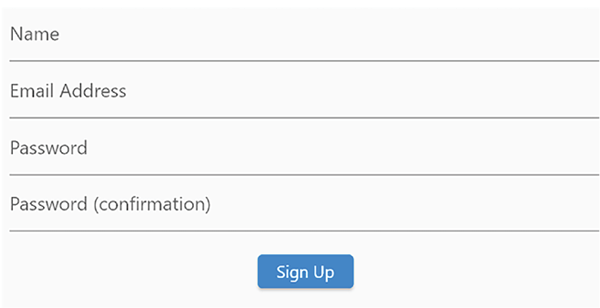
> 5.23. ábra: Az alap űrlapelrendezésünk.
### A név validálása
Mivel tudjuk, hogy a név mező kötelező, adjunk hozzá egy validátort. Emlékeztetőül: a `validator` egy függvény, amely minden alkalommal lefut, amikor validáljuk az űrlapot. A bemenete `String?`, és a visszatérési értéke is `String?`.
Ezt adjuk vissza, ha a mező érvényes.
Hibaüzenetként jelenik meg, ha a validálás sikertelen.
Íme egy nagyon egyszerű validátor, amely ellenőrzi, hogy a felhasználó írt-e be bármilyen szöveget a mezőbe, majd azt, hogy a teljes nevét adta-e meg:
```dart
validator: (value) {
if (value == null || value.isEmpty) {
return 'Required';
}
if (value.trim().split(' ').length < 2) {
return "Please enter your full, legal name.";
}
return null;
},
```
Ez a kód persze sosem fut le, amíg meg nem próbáljuk validálni az űrlapot, így nincs módunk kipróbálni, hogy működik-e. Javítsuk ezt most ki. Azt szeretnénk, hogy a gomb megnyomásakor validálódjon az űrlap, ezért írjunk az `onPressed` argumentumba olyan kódot, amely meghívja az űrlap validáló függvényét.
```dart
onPressed: () {
if (_formKey.currentState!.validate()) {
// Process the form data.
}
},
```
Most már kipróbálhatod a név mező validálását: hagyd üresen, és nyomd meg a gombot, hogy lásd a hibát, vagy írj be szöveget, és figyeld, ahogy a gomb megnyomásakor eltűnik a hiba. Azt is ellenőrizheted, hogy a másik validátor működik-e, ha csak az utónevedet írod be, és megnyomod a gombot.
### Az e-mail-cím validálása
Az e-mail-címek validálása **sokkal nehezebb feladat**, mint egyszerűen ellenőrizni, hogy üres-e a bevitel. Ellenőriznünk kell, hogy van-e `@` jel középen, a jobb oldalán pedig valamilyen domainnév. Ráadásul vannak olyan karakterek, amelyek érvénytelenek egy e-mail-címben, például a pontosvessző. Röviden: az e-mail-címek validálása nagyon gyorsan nagyon bonyolulttá válhat.
A **reguláris kifejezés** (röviden *Regex*) egy minta, amellyel karakterkombinációkat lehet illeszteni szövegekben. A reguláris kifejezések messze túlmutatnak e könyv keretein, ezért arra biztatunk, hogy nézz utána magad, hogy megértsd őket. Első ránézésre ijesztőek és megközelíthetetlenek lehetnek, de némi gyakorlással képes leszel kisebb, sokkal érthetőbb részekre bontani őket.
A **https://regexr.com/** weboldal kiváló eszközkészletet kínál reguláris kifejezések írásához, teszteléséhez és megértéséhez. A mi céljainkra minden szükséges reguláris kifejezést itt megadunk, de mindenképp szánj időt a téma tanulmányozására, hogy kitűnj a többiek közül. Nem fogod megbánni.
A reguláris kifejezések erejét kihasználva olyan mintát hozhatunk létre, amely a *legtöbb* érvényes e-mail-címre illeszkedik:
```dart
RegExp emailValidator = RegExp(
r'^(([^<>()[\]\\.,;:\s@"]+(\.[^<>()[\]\\.,;:\s@"]+)*)|(".+"))@((\[[0-9]{1,3}\.[0-9]{1,3}\.[0-9]{1,3}\.[0-9]{1,3}\])|(([a-zA-Z\-0-9]+\.)+[a-zA-Z]{2,}))$',
caseSensitive: false,
multiLine: false,
);
```
Ezután már csak az e-mail-mezőnk validátorfüggvényéhez kell csatolnunk, így:
```dart
validator: (value) {
if (value == null || value.isEmpty) {
return 'Required';
}
if (!emailValidator.hasMatch(value)) {
return 'Invalid email address';
}
return null;
},
```
Kifejezetten az e-mail-címek validálásánál általában nem reguláris kifejezést használnánk, mert a helyes e-mail-cím-validálás szörnyen bonyolult; helyette inkább egy **csomagot, például az email_validator-t** választanánk, hogy elvégezze helyettünk a munkát. A csomagokról bővebben a *Chapter 6: Using 3rd Party Libraries and External Files* fejezetben lesz szó. Szemléltetésre azonban a reguláris kifejezés is elegendő.
**Javítva:** a 6. fejezet címe *Using 3rd Party Libraries and External Assets*.
### A jelszavak validálása
Most foglalkozzunk a jelszómezőkkel. Tudjuk, hogy a két mezőnek egyeznie kell, így csak az egyikben kell validálnunk a tényleges bevitelt, a másikban pedig azt kell ellenőriznünk, hogy egyezik-e vele. Rengeteg érvényes speciális karakter van, amelyet meg szeretnénk engedni a felhasználóinknak, ezért ahelyett, hogy mindet felsorolnánk, oldjuk meg a problémát régi barátunkkal, a Regexszel.
Ha a latin ábécé mind a 26 betűjét a 0–9 számjegyekkel együtt *normál* karakternek tekintjük, akkor *speciális* karakternek tekinthetünk *bármit*, ami nem betű vagy szám. Szerencsére az összes betűre és számra illeszkedő reguláris kifejezést nagyon könnyű megírni. Ezután már csak azt kell ellenőriznünk, hogy a mező értékére *nem* illeszkedik-e ez a reguláris kifejezés, és ekkor tudjuk, hogy van benne speciális karakter:
```dart
if (!value.contains(RegExp('[^A-Za-z0-9]'))) {
return 'Special character required';
}
```
Ezt az ellenőrzést a validátorunkba tehetjük bármely más elvégzendő ellenőrzés mellé, például amellé, amelyik azt nézi, hogy az érték nem üres. Azt is ellenőrizni szeretnénk, hogy a jelszó legalább nyolc karakter hosszú-e. Próbáld meg kitalálni, hogyan teszteld ezt, és ellenőrizd a megoldásodat a következő kóddal:
```dart
if (value.length < 8) {
return "Password is too short";
}
```
Úgy tűnik, a jelszó összetettségi követelményeinek validálásával megvagyunk, ezért adjunk validátort a jelszómegerősítő mezőhöz. A többi mezőhöz hasonlóan itt is meg akarunk győződni róla, hogy a mező ki van töltve, ezért először ezt ellenőrizd. Ezután a jelszómezőhöz rendelt `TextEditingController` segítségével lekérhetjük annak aktuális értékét, és összevethetjük ennek a mezőnek a bevitelével.
```dart
if (value != _passwordController.text) {
return "Passwords do not match";
}
```
### A jelszó elrejtése
Ezeknek a mezőknek a befejezéséhez meg kell adnunk még néhány további paramétert:
Elrejti a szöveget.
Kikapcsolja az automatikus javítást.
Kikapcsolja a javaslatokat.
Megakadályozza, hogy a billentyűzet megtanulja a jelszavunkat.
Ha kedved van hozzá, a mezőhöz egy ikont is adhatsz, amellyel a jelszó láthatóságát lehet váltani. Ez nagyjából így nézne ki:
```dart
TextFormField(
decoration: InputDecoration(
suffixIcon: IconButton(
onPressed: () {
setState(() {
_hidePassword = !_hidePassword;
});
},
icon: _hidePassword
? const Icon(Icons.visibility)
: const Icon(Icons.visibility_off),
),
),
obscureText: _hidePassword,
autocorrect: false,
enableIMEPersonalizedLearning: false,
enableSuggestions: false,
),
```
Csak gondoskodj róla, hogy legyen egy újra értékül adható `_hidePassword` logikai változód; ekkor a szem ikon megérintése váltja a mező láthatóságát, és lecseréli az ikont.
### Az értékek elküldése
A regisztrációs űrlapunk befejezéseként kezdjünk valamit az összegyűjtött értékekkel, miután az űrlap validálása megtörtént. Ezeket az értékeket általában valamilyen API-nak vagy háttérrendszernek adod át feldolgozásra, mi azonban csak kiírjuk őket a debug konzolra.
Keresd meg a gomb `onPressed` argumentumában azt az `if` utasítást, ahol az űrlap `validate` metódusát hívjuk. Az űrlap minden olyan értéke, amelyet ezen az utasításon belül próbálunk `print`-tel kiírni, garantáltan *érvényesnek* számít. Próbáld meg kiírni az egyes mezők értékét, a mezők controllereivel lekérve őket:
```dart
if (_formKey.currentState!.validate()) {
// Process the form data.
debugPrint('Name: ${_nameController.text}');
debugPrint('Email Address: ${_emailController.text}');
debugPrint('Password: ${_passwordController.text}');
}
```
Az imént elkészített teljes példát a könyvhöz tartozó tárolóban találod.
*Futtatható másolat:* `examples/flutter_for_jobseekers_ch05/lib/forms/sign_up_form.dart` (a teljes űrlap, a fenti kódrészletekből összeállítva)
*Kísérőkód:* a kódtár `example dart` fájljában a gomb térköze ugyanaz, mint fent (`EdgeInsets.only(top: 20.0)`). Ahol a fejezet nem mond semmit, ott a futtatható másolat eltér tőle: a kódtárban a megerősítő mezőnek saját láthatóságkapcsolója (`_hidePasswordConfirmation`) és *Password (confirmation)* súgószövege van, a másolatban viszont a két mező egy kapcsolón osztozik, a súgószöveg pedig *Confirm Password*; a másolat ezen felül `dispose()`-t és e-mail-billentyűzettípust is ad hozzá. A kódtár e-mail-`RegExp`-jéből a konverzió során elvesztek a fordított perjelek, ezért a másolat a fent látható mintát tartja meg.
## Összegzés
A felhasználóktól származó információk gyűjtése – akár szándékról van szó (például egy gomb megérintése), akár közvetlen bevitelről (például a név beírása egy mezőbe) – minden alkalmazás elkészítésének alapja. A bevitel validálása ugyanilyen fontos, és most már megvannak hozzá az eszközeid.
Megnéztük, hogy a `Cupertino` és a `Material` hogyan old meg hasonló feladatokat eltérő módon, és most már azon kell gondolkodnod, hogyan építs olyan alkalmazásokat, amelyekben a felhasználó **otthon érzi magát**, bármilyen eszközt használ is. A könyv későbbi részében erről részletesebben is szó lesz.
A következő fejezetben megtanuljuk, hogyan találjuk meg és használjuk az alkalmazásunkban a közösség által biztosított csomagokat. Megtanuljuk, hogyan adjunk az alkalmazásunkhoz asseteket, például képeket, majd azt, hogyan érjük el őket az alkalmazás egészében. Sok mindent kell még átvennünk, úgyhogy tarts egy kis szünetet: nyújtózz egyet, főzz egy csésze teát, és ha készen állsz, haladjunk tovább.
## Kérdések
1. Mi a különbség a `Material` és a `Cupertino` stílusú widgetek között, és mikor melyiket használnád?
2. Mi a visszahívó függvény (callback)?
3. Mi a legjobb módja annak, hogy ikont adj egy `OutlinedButton`-hoz?
4. Hogyan formázhatsz meg egy gombot, beleértve a színének megváltoztatását is?
5. Hogyan tiltasz le egy gombot?
6. Melyik widgettel alakíthatsz át egy tetszőleges widgetet, például egy `Container`-t, gombbá?
7. Melyik widgettel érzékelhető egy swipe gesztus?
8. Hogyan változtathatod meg, milyen billentyűzetet kap a felhasználó egy mobileszközön, amikor megérint egy szövegmezőt? Például hogyan kínálnál a felhasználónak a számbevitelhez jobban illő billentyűzetet?
9. Mire használható a `TextEditingController`?
10. Milyen sorrendben futnak le a beviteli formázók?
11. Hogyan akadályozhatod meg, hogy a felhasználók számokat írjanak egy szövegmezőbe, és csak betűket engedélyezz?
12. Van egy `DateTime` objektumod egy adott dátummal. Hogyan határozod meg, melyik dátum lesz pontosan egy évvel később?
13. Mi a legfontosabb különbség a Material dátumválasztó és a Cupertino dátumválasztó között?
14. Mit csinál egy `List` `map` metódusa?
15. Mire kell figyelni, ha `Radio` gombok csoportját szeretnéd használni?
16. Hány állapota van egy `Checkbox`-nak?
17. Hogyan korlátozhatod egy `Slider` legkisebb és legnagyobb értékét?
18. Mi a `Form`, és mi az előnye a használatának? Milyen esetekben nincs feltétlenül szükség `Form`-ra?
19. Mi a különbség a `TextField` és a `TextFormField` között?
20. Hogyan validálsz egy bevitelt?
21. Mi a reguláris kifejezés?
## Kulcsfogalmak
Olyan függvény, amelyet paraméterként adunk át egy widgetnek, és amelyet aztán a widgeten belülről meg lehet hívni, de a widget szülőjének kontextusában fut le.
Minta, amellyel karakterkombinációkat lehet illeszteni szövegekben.
## További olvasnivaló
Tudj meg többet a Google Material Design-elveiről.
Olvass utána az Apple Human Interface Guidelines dokumentációjának.
Tanuld meg a reguláris kifejezéseket egyszerű, interaktív feladatokkal.
**Javítva:** a [https://material.io/](https://material.io/) ma már a Material Design 3 oldalára, a [https://m3.material.io/](https://m3.material.io/) címre irányít át (Google, n.d.).
## Hivatkozások
- BPB Publications. (n.d.). *Flutter for Jobseekers* (companion code repository). Retrieved from GitHub: [https://github.com/bpbpublications/Flutter-for-Jobseekers](https://github.com/bpbpublications/Flutter-for-Jobseekers) *(kiegészítés, nem a könyvből)*
- Flutter. (n.d.-a). *InputDecoration class*. Retrieved from Flutter API: [https://api.flutter.dev/flutter/material/InputDecoration-class.html](https://api.flutter.dev/flutter/material/InputDecoration-class.html) *(kiegészítés, nem a könyvből)*
- Flutter. (n.d.-b). *TextInputType class*. Retrieved from Flutter API: [https://api.flutter.dev/flutter/services/TextInputType-class.html](https://api.flutter.dev/flutter/services/TextInputType-class.html) *(kiegészítés, nem a könyvből)*
- Flutter. (n.d.-c). *showDatePicker function*. Retrieved from Flutter API: [https://api.flutter.dev/flutter/material/showDatePicker.html](https://api.flutter.dev/flutter/material/showDatePicker.html) *(kiegészítés, nem a könyvből)*
- Flutter. (n.d.-d). *DropdownButton class*. Retrieved from Flutter API: [https://api.flutter.dev/flutter/material/DropdownButton-class.html](https://api.flutter.dev/flutter/material/DropdownButton-class.html) *(kiegészítés, nem a könyvből)*
- Flutter. (n.d.-e). *Radio class*. Retrieved from Flutter API: [https://api.flutter.dev/flutter/material/Radio-class.html](https://api.flutter.dev/flutter/material/Radio-class.html) *(kiegészítés, nem a könyvből)*
- Flutter. (n.d.-f). *Form class*. Retrieved from Flutter API: [https://api.flutter.dev/flutter/widgets/Form-class.html](https://api.flutter.dev/flutter/widgets/Form-class.html) *(kiegészítés, nem a könyvből)*
- Google. (n.d.). *Material Design 3*. Retrieved from Material Design: [https://m3.material.io/](https://m3.material.io/) *(kiegészítés, nem a könyvből)*
## Sitemap
See the full [sitemap](https://mobile-dev.peteroncode.dev/sitemap.md) for all pages.