---
title: "Reaktivitás és platformspecifikus szempontok"
description: "Reszponzív elrendezések LayoutBuilderrel, a dart:io és korlátai, alkalmazásikonok és indítóképernyők, platformstílusok és -navigáció, flutter_platform_widgets."
canonical_url: "https://mobile-dev.peteroncode.dev/hu/flutter-for-jobseekers/reactivity-and-platforms"
---
# Reaktivitás és platformspecifikus szempontok
> Reszponzív elrendezések LayoutBuilderrel, a dart:io és korlátai, alkalmazásikonok és indítóképernyők, platformstílusok és -navigáció, flutter_platform_widgets.
Reaktivitás és platformspecifikus szempontok
Csak ritkán van teljes kontrollunk afelett, milyen eszközökön fut majd az alkalmazásunk. A felhasználók sokféle eszközt hoznak, és mindet támogatni kell, legyen az **telefon, webböngésző, asztali számítógép, tablet** vagy bármilyen más személyes számítástechnikai eszköz.
Az egyes platformok közötti különbségek hol finomak, hol szélsőségesek. Ezért okosan kell felépítenünk az alkalmazásainkat, hogy hibátlanul működjenek minden platformon, amelyet célba veszünk. Többféle technikát is bevethetünk annak érdekében, hogy az alkalmazásunk úgy nézzen ki, olyan érzetet keltsen és úgy viselkedjen, mintha arra a képernyőre termett volna, amelyen éppen fut. Ebben a fejezetben ezeket a technikákat vizsgáljuk meg.
## A fejezet áttekintése
- Reszponzív elrendezések építése
- A dart:io előnyei és korlátai
- Alkalmazásikonok és indítóképernyők
- Material, Cupertino, Yaru és Fluent UI (te jó ég!)
- Platformspecifikus navigációs paradigmák
- Platformfüggetlen felhasználói felületek építése csomagokkal
A fejezet végére alaposan megérted a reszponzív elrendezéseket, a különböző UI-stílusokat és -paradigmákat, valamint azt, hogyan adhatsz ikont és indítóképernyőt az alkalmazásodhoz. Megismered azokat a csomagokat, amelyek a különböző platformok, például a Windows és a Linux natív megjelenéséhez és érzetéhez illő stílusú widgeteket biztosítanak. Képes leszel leírni néhány különbséget az Android és az iOS között, főleg az alkalmazáson belüli navigáció terén. Végül megtanulod, hogyan építs olyan felhasználói felületet, amely automatikusan vált két widgetkészlet között attól függően, hogy milyen platformon fut.
A reszponzív elrendezések, a `dart:io` fájlböngésző, a két fülsáv és a `flutter_platform_widgets` példái futtatható projektként, tesztekkel is elérhetők itt: `examples/flutter_for_jobseekers_ch10/`. Ezen az oldalon a kód úgy szerepel, ahogy a könyv közli, a konverziós hibák javításával.
## Reszponzív elrendezések építése
A felhasználók azon az eszközön futtatják majd az alkalmazásodat, amelyik éppen a kezük ügyében van. Lehet ez a legújabb iPhone, a tavalyi androidos készülék, egy összehajtható telefon, egy webböngésző a laptopjukon, vagy akár Linuxos asztali alkalmazásként is futhat. Ami telefonon működik, az nem feltétlenül működik asztali gépen vagy webböngészőben. Ilyenkor érdemes más elrendezést építeni. Egy hamburgermenü vagy fülsávos (tab bar) kialakítás jól működhet telefonon, máshol viszont más navigációs paradigma a megfelelő. Hogyan döntsük el tehát, milyen navigációs paradigmát mutassunk?
Erre a `LayoutBuilder` widgetet használjuk. Vegyük a következő egyszerű példát:
```dart
class MyStatelessWidget extends StatelessWidget {
const MyStatelessWidget({super.key});
@override
Widget build(BuildContext context) {
return Scaffold(
body: LayoutBuilder(
builder: (BuildContext context, BoxConstraints constraints) {
return Center(
child: AnimatedCrossFade(
firstChild: const Text('This is a wide-screen layout'),
secondChild: const Text('This is a small-screen layout'),
crossFadeState: constraints.maxWidth > 600
? CrossFadeState.showFirst
: CrossFadeState.showSecond,
duration: const Duration(milliseconds: 500),
),
);
},
),
);
}
}
```
*Futtatható másolat:* `examples/flutter_for_jobseekers_ch10/lib/responsive/cross_fade.dart`
Ebben a példában az alkalmazás szélességétől függően más szöveget mutatunk. Próbáld ki: futtasd asztali vagy webes alkalmazásként, majd méretezd át az ablakot. Látni fogod, hogy amint elég keskenyre vagy elég szélesre állítod a képernyőt, a szöveg áttűnéssel (cross-fade) vált. Nézzük meg, milyen esetekben frissíti a `LayoutBuilder` a gyerekeit:
Amikor a widgetet először rendezi el a keretrendszer.
Amikor a szülő widget más elrendezési megkötéseket ad át.
Amikor a szülő widget frissíti ezt a widgetet.
Amikor megváltoznak azok a függőségek, amelyekre a builder függvény feliratkozik.
Röviden: a builder akkor fut le, amikor a gyerekwidget megkötései vagy függőségei frissülnek. Ez a hasznos widget tökéletes arra, hogy különböző képernyőméretekhez igazodó elrendezéseket építsünk.
### Képernyőmérettől függő navigáció
Nézzük meg a különböző navigációs stílusok építésének példáját. Mobilon hamburgermenüt szeretnénk, nagyobb képernyőn viszont inkább egy függőleges navigációs sávot a képernyő szélén. Először építsd meg a különálló navigációs változatokat:
```dart
class DesktopNavigation extends StatelessWidget {
final Widget body;
const DesktopNavigation({super.key, required this.body});
@override
Widget build(BuildContext context) {
final double height = MediaQuery.of(context).size.height;
final double width = MediaQuery.of(context).size.width;
return SizedBox(
height: height,
width: width,
child: Row(
children: [
Container(
width: 200,
height: height,
color: Colors.grey,
child: Column(
children: const [
Text('Desktop Navigation'),
],
),
),
body,
],
),
);
}
}
class MobileNavigation extends StatelessWidget {
final Widget body;
const MobileNavigation({super.key, required this.body});
@override
Widget build(BuildContext context) {
return SizedBox(
height: MediaQuery.of(context).size.height,
width: MediaQuery.of(context).size.width,
child: body,
);
}
}
```
Ezután egy `LayoutBuilder` segítségével kiválaszthatod, melyik navigációs változatot használd:
```dart
class MyStatelessWidget extends StatelessWidget {
const MyStatelessWidget({super.key});
@override
Widget build(BuildContext context) {
final double width = MediaQuery.of(context).size.width;
return Scaffold(
appBar: (width <= 600) ? AppBar() : null,
drawer: (width <= 600)
? const Drawer(child: Text('Mobile Navigation'))
: null,
body: LayoutBuilder(
builder: (BuildContext context, BoxConstraints constraints) {
return constraints.maxWidth > 600
? const DesktopNavigation(
body: Text('This is a wide-screen layout'),
)
: const MobileNavigation(
body: Text('This is a small-screen layout'),
);
},
),
);
}
}
```
*Futtatható másolat:* `examples/flutter_for_jobseekers_ch10/lib/responsive/navigation.dart`
### Bármilyen méretű reaktív widget
Nemcsak a navigáció stílusa változik, hanem azt is mi irányítjuk, milyen widgetek jelennek meg az alkalmazás törzsében. Az is lehetséges, hogy **egy LayoutBuilder-t egy másik LayoutBuilder-be ágyazzunk**. A példánkban különböző widgeteket adunk át az alkalmazás törzsének. Ez azonban nem feltétlenül szükséges. Mivel maguknak a widgeteknek is lehet `LayoutBuilder`-ük, és tudjuk, hogy a `LayoutBuilder` egymásba ágyazható, akár a legkisebb widgeteket is reaktívvá tehetjük. Nézzünk egy példát, amelyben egy gomb feliratának helyét változtatjuk az elrendezéstől függően:
```dart
class MyStatelessWidget extends StatelessWidget {
const MyStatelessWidget({super.key});
@override
Widget build(BuildContext context) {
return Scaffold(
body: LayoutBuilder(
builder: (BuildContext context, BoxConstraints constraints) {
return constraints.maxWidth > 600
? Row(
children: const [
MyButton(),
Text('Wide layout'),
],
)
: Column(
children: const [
MyButton(),
Text('Narrow layout'),
],
);
},
),
);
}
}
class MyButton extends StatelessWidget {
const MyButton({super.key});
@override
Widget build(BuildContext context) {
return IconButton(
onPressed: () {},
icon: const Icon(Icons.flutter_dash),
);
}
}
```
*Futtatható másolat:* `examples/flutter_for_jobseekers_ch10/lib/responsive/button_label.dart`
Ezeket a technikákat kombinálva a lehetőségek végtelenek. A felhasználói felület elemei a képernyő megkötéseitől függően dinamikusan eltűnhetnek és megjelenhetnek, más widgetek pedig az elrendezésüket igazíthatják a rendelkezésükre álló helyhez. És mivel **minden widget**, az alkalmazás minden aspektusát megváltoztathatjuk a megkötések alapján.
### Navigáció építése `enum`-ból
Nem mindig ideális, ha eltérő megkötések esetén widgeteket teljesen hozzáadunk vagy eltávolítunk. A navigációs stílusok cseréje kívánatos lehet, de légy óvatos. Attól függően, hogyan építed fel a navigációt, előfordulhat, hogy **kódot duplikálsz**, vagy a legrosszabb esetben **elfelejtesz hozzáadni egy navigációs lehetőséget**.
Ilyen esetekben érdemes lehet a navigációs lehetőségeket `enum`-ként definiálni, mindazokkal a tulajdonságokkal, amelyek ahhoz kellenek, hogy az alkalmazás egy adott részére navigálj. Ezután magát az `enum`-ot átadhatod egy buildernek, amely dinamikusan felépíti a navigációs rendszert. Nézd meg a következő példát:
```dart
class MyStatelessWidget extends StatelessWidget {
const MyStatelessWidget({super.key});
@override
Widget build(BuildContext context) {
return Scaffold(
body: LayoutBuilder(
builder: (BuildContext context, BoxConstraints constraints) {
return constraints.maxWidth > 600
? const WideNavigation(
navigationTargets: NavigationOption.values,
)
: const NarrowNavigation(
navigationTargets: NavigationOption.values,
);
},
),
);
}
}
enum NavigationOption {
home(Home()),
settings(Settings()),
preferences(Preferences());
const NavigationOption(this.target);
final Widget target;
}
```
Innen már látszik, hogyan építhetsz könnyedén dinamikus navigációs rendszert a megadott `enum`-értékek listájából. Használhatsz például egy `ListView`-t:
```dart
class WideNavigation extends StatelessWidget {
final List navigationTargets;
const WideNavigation({super.key, required this.navigationTargets});
@override
Widget build(BuildContext context) {
return ListView(
children: List.generate(
NavigationOption.values.length,
(index) => ListTile(
title: Text(NavigationOption.values[index].name),
onTap: () => Navigator.of(context).push(
MaterialPageRoute(
builder: (BuildContext context) =>
NavigationOption.values[index].target,
),
),
),
),
);
}
}
```
**Javítva:** a `WideNavigation` figyelmen kívül hagyja a kapott `navigationTargets` listát, és helyette a `NavigationOption.values` értékeit olvassa, így ha rövidebb listát adsz át neki, semmi sem változik. Használd a `navigationTargets.length` és a `navigationTargets[index]` kifejezést, ahogy a futtatható másolat teszi. A könyv nem közli a `NarrowNavigation`, a `Home`, a `Settings` és a `Preferences` widgetet; a futtatható másolat ezeket összerakja, a `NarrowNavigation`-t ugyanabból a listából épített hamburgermenüként.
*Futtatható másolat:* `examples/flutter_for_jobseekers_ch10/lib/main.dart`
Bármit is választasz, a lényeg az, hogy az általad épített navigációs rendszer(ek) **dinamikusak legyenek, hogy semmi ne maradjon ki**. Légy körültekintő, amikor különböző komponensekben widgeteket cserélsz; ne távolíts el véletlenül fontos funkciókat úgy, hogy észre sem veszed!
## A dart:io előnyei és korlátai
Létezik egy csomag, a `dart:io`, amely valóságos varázslatokra képes… a build-célpontjaid *többségén*. Nézzük meg ezt a csomagot: miért hasznos, és mikor *nem* használható.
**Javítva:** a `dart:io` nem egy `pubspec.yaml`-be felveendő csomag, hanem a Dart egyik alapkönyvtára (core library), amelyet az `import 'dart:io';` sorral importálsz. A Dart dokumentációja „the dart:io library” néven említi (Dart, n.d.).
A `dart:io` csomag egy olyan könyvtár, amely a következőkkel foglalkozik:
Fájl olvasása vagy írása, egy könyvtár tartalmának listázása.
Folyamat indítása.
Socketkapcsolat létrehozása egy szerverrel, egy HTTP-munkamenet WebSocketté alakítása.
Webszerverként működni, vagy közvetlenül csatlakozni egy webszerverhez anélkül, hogy egy másik HTTP-kliens csomagot használnál.
Ha az alkalmazásodnak ezek bármelyikére szüksége van, valószínűleg a `dart:io`-t fogod használni. Ez hosszú lista egyetlen kis csomagtól, ezért bontsuk részeire, és nézzük meg, miben lehetnek hasznosak ezek a képességek.
### Egy könyvtár listázása
Kezdjük a fájlokkal és mappákkal. Konkrétan listázzuk ki egy adott könyvtárban található összes fájlt és mappát:
```dart
class MyStatelessWidget extends StatelessWidget {
const MyStatelessWidget({super.key});
@override
Widget build(BuildContext context) {
const String path = "/";
final Directory directory = Directory(path);
return Scaffold(
body: FutureBuilder(
future: listDirectoryContents(directory),
builder: (
BuildContext context,
AsyncSnapshot> snapshot,
) {
if (snapshot.hasError) {
return const Text('There was an error.');
}
if (!snapshot.hasData) {
return const Text('There was no data');
}
return ListView.builder(
itemCount: snapshot.data!.length,
itemBuilder: (BuildContext context, int index) {
final FileSystemEntity file = snapshot.data![index]!;
final String filename = file.path.split(path)[1];
if (file is File) {
return Text(
'📄 $filename',
);
}
if (file is Directory) {
return Text(
'📁 $filename',
);
}
return const SizedBox();
},
);
},
),
);
}
Future> listDirectoryContents(Directory dir) {
final List files = [];
final Completer> completer =
Completer>();
final Stream lister = dir.list(recursive: false);
lister.listen(
(file) async => files.add(file),
onError: (Object e) => log('$e'),
onDone: () => completer.complete(files),
);
return completer.future;
}
}
```
**Javítva:** a Future a `build()` metóduson belül jön létre, amit a `FutureBuilder` dokumentációja kifejezetten tilt: „It must not be created during the
State.build
or
StatelessWidget.build
method call when constructing the
FutureBuilder
. If the
future
is created at the same time as the
FutureBuilder
, then every time the
FutureBuilder
's parent is rebuilt, the asynchronous task will be restarted” (flutter/flutter, n.d.-a). Vagyis a szülő minden újraépítésekor újraindul az aszinkron feladat. A futtatható másolat egy `StatefulWidget`, amely egyszer, az `initState()`-ben hozza létre a Future-t; a tesztjei megmutatják, hogy egy újraépítés nem listázza újra a könyvtárat. A kódhoz kell még az `import 'dart:async';` (`Completer`), az `import 'dart:developer';` (`log`) és az `import 'dart:io';` is.
### Egy fájl olvasása
Ez csak a `dart:io` erejének köszönhetően lehetséges, amely képes fájlokat olvasni és könyvtárak tartalmát listázni. Bővítsük tovább a példát, hogy ki tudjuk írni azoknak a fájloknak a tartalmát, amelyeket olvasni tudunk. Először frissítsük a widgetet úgy, hogy egy olyan metódussal olvassa be a fájl tartalmát, amelyet mindjárt megírunk. A könyvtár tartalmát már tudjuk listázni, így azt a kódot újra felhasználhatjuk:
```dart
class MyStatelessWidget extends StatelessWidget {
const MyStatelessWidget({super.key});
@override
Widget build(BuildContext context) {
const String path = "/";
final Directory directory = Directory(path);
return Scaffold(
body: FutureBuilder(
future: listDirectoryContents(directory),
builder: (
BuildContext context,
AsyncSnapshot> snapshot,
) {
if (snapshot.hasError) {
return const Text('There was an error.');
}
if (!snapshot.hasData) {
return const Text('There was no data');
}
return ListView.builder(
itemCount: snapshot.data!.length,
itemBuilder: (BuildContext context, int index) {
final FileSystemEntity file = snapshot.data![index]!;
final String filename = file.path;
if (file is File) {
return TextButton(
style: const ButtonStyle(
alignment: Alignment.centerLeft,
),
onPressed: () async {
final String? contents = await readFile(File(filename));
if (contents != null) {
log(contents);
}
},
child: Text('📄 $filename'),
);
}
if (file is Directory) {
return Text('📁 $filename');
}
return const SizedBox();
},
);
},
),
);
}
}
```
Ezután megírhatjuk a metódust, amellyel a fájl tartalmát olvassuk. Figyeld meg, hogy ez a kód a widgetünkön belül található, akárcsak a `listDirectoryContents` metódusunk:
```dart
Future readFile(File file) async {
String? fileContents;
try {
fileContents = await file.readAsString();
} catch (e) {
log('Unable to read file contents');
return null;
}
return fileContents;
}
```
Most már a könyvtárlista bármelyik fájljára koppintva kiírathatjuk a tartalmát a debugkonzolra.
*Futtatható másolat:* `examples/flutter_for_jobseekers_ch10/lib/file_browser.dart` (ez a változat, a `listDirectoryContents` és a `readFile` metódussal a widget `State`-jében; lásd a fenti javítást)
### Egy fájl írása
Ugyanilyen könnyen írhatunk is egy fájlba:
```dart
final File logFile = File('log.txt');
IOSink sink = logFile.openWrite();
sink.write('FILE ACCESSED ${DateTime.now()}\n');
await sink.flush();
await sink.close();
```
Ha pedig nem szeretnéd teljesen felülírni annak a fájlnak a tartalmát, amelybe írsz:
```dart
IOSink sink = logFile.openWrite(mode: FileMode.append);
```
Ha pedig bináris adatot (például egy képet vagy másféle adatot) szeretnél írni, használd a következőt:
```dart
sink.add(List data);
```
**Javítva:** a `sink.add(List data);` a metódus szignatúrája, nem hívás, és nem fordul le; a bájtjaiddal hívd meg, például `sink.add(data);`, ahol a `data` egy `List`. Az `await` csak `async` függvényen belül működik. A `File('log.txt')` pedig a folyamat aktuális könyvtárához képest relatív, ami mobil- vagy asztali alkalmazásban nem általad választott hely; a Flutter *Read and write files* receptje ehelyett azt mondja, hogy a megfelelő helyi útvonal megtalálásához „combine the path_provider plugin with the dart:io library” (Flutter, n.d.). A futtatható másolat `writeLog` függvénye paraméterként kapja a fájlt.
### A bökkenő: nincs `dart:io` a weben
A `dart:io` segítségével fájlokat és könyvtárakat listázhatunk, fájltartalmat olvashatunk, fájlokat írhatunk, és még sok minden mást is tehetünk – hol itt a bökkenő? Kiderül, hogy a `dart:io` *csak* **nem webes platformokon** érhető el.
Ez logikus is, ha belegondolunk. Egy webböngészőből nem olvashatjuk ki egy könyvtár tartalmát. (Ez *óriási* biztonsági kockázat lenne, és a böngészők pont ezért nem is engedik.) Ugyanígy a weben nem olvashatunk és írhatunk tetszőlegesen fájlokat. Ez szintén hatalmas biztonsági kockázat lenne, ezért a böngészők nem engedik. Vagyis a `dart:io` számtalan előnye ellenére **szigorúan korlátozott, hol vethetjük be**.
Ez ma is így van: „Only non-web Flutter apps, command-line scripts, and servers can import and use dart:io, not web apps” (Dart, n.d.). Vagyis csak nem webes Flutter-alkalmazások, parancssori szkriptek és szerverek importálhatják és használhatják.
Nem ez az egyetlen platformfüggő csomag. Vegyük például az `image_picker_for_web` csomagot, amely *csak* a weben érhető el. Amikor az alkalmazásod funkcióiról döntesz, fontos, hogy **alaposan megvizsgáld a csomagokat, amelyekkel építeni fogod**. Ha a használni kívánt csomagok nem támogatnak egy platformot, amelyet célba vennél, ezt fontos már a folyamat elején tudni.
## Alkalmazásikonok és indítóképernyők
Az alkalmazás arculatának megadása egy vonzó alkalmazásikonnal (lásd a *10.1. ábrát*) és indítóképernyővel (splash screen) minden alkalmazásnál létfontosságú utolsó simítás. Minden platform kicsit más, eltérő követelményekkel. Kezdjük az alkalmazásikonok követelményeivel, aztán megnézzük, hogyan valósíthatjuk meg őket, mielőtt rátérnénk az indítóképernyőre:

> 10.1. ábra: A Flutter alapértelmezett alkalmazásikonja Androidon
### Irányelvek az alkalmazásikonokhoz
Az alkalmazásikonokra vonatkozó követelmények időről időre változnak, ahogy a Google, a Microsoft, az Apple és mások frissítik a tervezési irányelveiket. Fontos, hogy naprakész legyél ezekben a változásokban, nehogy az alkalmazásod régimódinak vagy idegennek hasson a felhasználók szemében. Íme néhány link az egyes platformok alkalmazásikon-irányelveihez:
[https://developer.android.com/distribute/google-play/resources/icon-design-specifications](https://developer.android.com/distribute/google-play/resources/icon-design-specifications)
[https://developer.apple.com/design/human-interface-guidelines/foundations/app-icons](https://developer.apple.com/design/human-interface-guidelines/foundations/app-icons)
[https://learn.microsoft.com/en-us/windows/apps/design/style/iconography/app-icon-design](https://learn.microsoft.com/en-us/windows/apps/design/style/iconography/app-icon-design)
[https://wiki.ubuntu.com/AppStream/Icons](https://wiki.ubuntu.com/AppStream/Icons)
**Javítva:** (2026-11-16-i ellenőrzés) az Apple és a Microsoft linkje átirányít a [https://developer.apple.com/design/human-interface-guidelines/app-icons](https://developer.apple.com/design/human-interface-guidelines/app-icons), illetve a [https://learn.microsoft.com/en-us/windows/apps/design/iconography/app-icon-design](https://learn.microsoft.com/en-us/windows/apps/design/iconography/app-icon-design) címre; a kártyák ezeket nyitják meg. Az Ubuntu-wiki oldala *404 Not Found* hibát ad; a kártya az Internet Archive 2026-05-19-i másolatát nyitja meg (Internet Archive, 2026).
### Az ikonfájlok cseréje
Miután megtervezted az ikont, minden natív platformnak, amelyet célba veszel, meg kell mondanod, hol találja a képet. A hivatalos Flutter-dokumentáció ebben is hasznos, mert további útmutatást ad. Itt találod: [https://docs.flutter.dev/ui/assets/assets-and-images#updating-the-app-icon](https://docs.flutter.dev/ui/assets/assets-and-images#updating-the-app-icon) (a könyvben szereplő [https://docs.flutter.dev/development/ui/assets-and-images#updating-the-app-icon](https://docs.flutter.dev/development/ui/assets-and-images#updating-the-app-icon) ide irányít át).
Szerencsére a Flutter alapértelmezett alkalmazásikonokat is tartalmaz. Ha egyszerűen **felülírod a meglévő fájlokat, és megtartod a fájlneveket**, az ikonok automatikusan frissülnek:
#### Windows
Navigálj a `windows\runner\resources` könyvtárba, ahol az `app_icon.ico` fájlt találod. Ha nem tudod, hogyan hozz létre `.ico` fájlt, egy gyors online keresés elvezet a megoldáshoz (a *png to ico* vagy a *jpg to ico* kulcsszavak elegendők).
#### macOS
Nézd meg a `macos/Runner/Assets.xcassets/AppIcon.appiconset` könyvtárat.
#### Web
A `web` könyvtárban keresd a `favicon.png` fájlt. Az `icons` alkönyvtárban további, nagyobb méretű ikonok is vannak, ezeket is érdemes frissítened.
**Javítva:** a könyv a macOS-könyvtárat `macos/Flutter/Runner/Assets.xcassets/AppIcon.appiconset` néven adja meg. A `flutter create` (Flutter 3.29) által létrehozott projektben ez a `macos/Runner/Assets.xcassets/AppIcon.appiconset` helyen van; a `macos/Flutter` könyvtár a generált Flutter-konfigurációt tartalmazza, nem a `Runner`-t.
Ha nem nevezed át az alkalmazásikon-fájlokat, további konfigurációra nincs szükség.
Mindezeket a fájlokat kézzel elkészíteni meglehetősen fárasztó, és könnyű hibázni. Elfelejthetsz frissíteni egy képet, elronthatod a méreteket, vagy bármilyen más apró hibát véthetsz, aminek nagy hatása lehet a végtermékre. Ahelyett, hogy mindent kézzel csinálnál, használhatod a **flutter_launcher_icons** csomagot. A dokumentációja egyszerű és könnyen követhető, a git-tárolóban pedig rengeteg példa van. Mindenképp nézd meg ezt a csomagot, amikor eljön az ideje az ikonok beállításának!
### Indítóképernyők
Most nézzük az indítóképernyőket. Ahogy korábban, itt is következik néhány forrás az indítóképernyők tervezéséhez a különböző platformokon:
[https://developer.android.com/develop/ui/views/launch/splash-screen](https://developer.android.com/develop/ui/views/launch/splash-screen)
[https://developer.apple.com/design/human-interface-guidelines/patterns/launching#launch-screens/](https://developer.apple.com/design/human-interface-guidelines/patterns/launching#launch-screens/)
[https://docs.flutter.dev/development/platform-integration/web/initialization](https://docs.flutter.dev/development/platform-integration/web/initialization)
A könyv írásakor ezek a platformok még nem támogatottak. Az aktuális állapotot ebben a GitHub-issue-ban követheted: [https://github.com/flutter/flutter/issues/41980](https://github.com/flutter/flutter/issues/41980)
**Javítva:** (2026-11-16-i ellenőrzés) az Apple és a webes link átirányít a [https://developer.apple.com/design/human-interface-guidelines/launching](https://developer.apple.com/design/human-interface-guidelines/launching), illetve a [https://docs.flutter.dev/platform-integration/web/initialization](https://docs.flutter.dev/platform-integration/web/initialization) címre; a kártyák ezeket nyitják meg. A desktopra vonatkozó issue (*Desktop - Splash screen or background color customization*) még mindig nyitott.
Az egyes platformok követelményei ugyanannyira eltérnek egymástól, mint az alkalmazásikonokéi, ezért **kötelező átolvasnod a célplatform(ok) dokumentációját**:
Az Apple például Xcode-storyboardot követel meg. Az alapértelmezetten mellékelt storyboard a `LaunchScreen.storyboard`, amelyet Xcode-ban tetszés szerint testre szabhatsz.
Az Android viszont egészen más. Itt az `AndroidManifest.xml` fájlban konfigurálod az activity stílusát, amely az indítóképernyő megjelenését és érzetét határozza meg. Emellett a `styles.xml` fájlt is módosítod, ahol a stílusok definiálva vannak. Ezután valószínűleg képi erőforrásokat is létrehozol, amelyekre a stílus hivatkozik.
A Flutter dokumentációjában platformonként megtalálod, mit kell módosítani: [https://docs.flutter.dev/development/ui/advanced/splash-screen](https://docs.flutter.dev/development/ui/advanced/splash-screen).
**Javítva:** ez a link ma már a csak Androidra vonatkozó [https://docs.flutter.dev/platform-integration/android/splash-screen](https://docs.flutter.dev/platform-integration/android/splash-screen) oldalra irányít át (amely az Android 12 SplashScreen API-ját is tárgyalja). Az iOS-re vonatkozó útmutató külön oldalon található: [https://docs.flutter.dev/platform-integration/ios/launch-screen](https://docs.flutter.dev/platform-integration/ios/launch-screen).
Ahogy az alkalmazásikonnál, az indítóképernyők előállításához is használhatsz csomagot. A **flutter_native_splash** csomag nagyon jól konfigurálható: a globális konfiguráció mellett platformspecifikus beállításokat is megenged. A konfiguráció a pubspecben vagy egy külön, egyéni konfigurációs fájlban él. A beállítás után a pluginet parancssorból futtatva automatikusan legenerálhatod az indítóképernyőket. Így sokkal egyszerűbb indítóképernyőt készíteni, ezért mindenképp nézd meg a csomagot.
## Material, Cupertino, Yaru és Fluent UI (te jó ég!)
Mostanra már ismered a `Material` és a `Cupertino` widgeteket is. Ha frissítésre van szükséged, lapozz vissza [A felhasználói bevitel kezelése](https://mobile-dev.peteroncode.dev/hu/flutter-for-jobseekers/handling-user-input) című 5. fejezethez, ahol a `Material` és a `Cupertino` beviteli widgetek közötti különbségek egy részét tárgyaltuk. Ezek a widgetek kiválóak Android- és iOS/macOS-fejlesztéshez, de tudtad, hogy nem csak ezek a stílusok állnak rendelkezésünkre?
### Yaru (Ubuntu)
Ha használtál már Ubuntu Linuxot, ismerős lesz a Yaru stílus. Nézd meg a képernyőképen, miben különbözik ez a stílus a `Material` és a `Cupertino` stílustól (*10.2. ábra*).
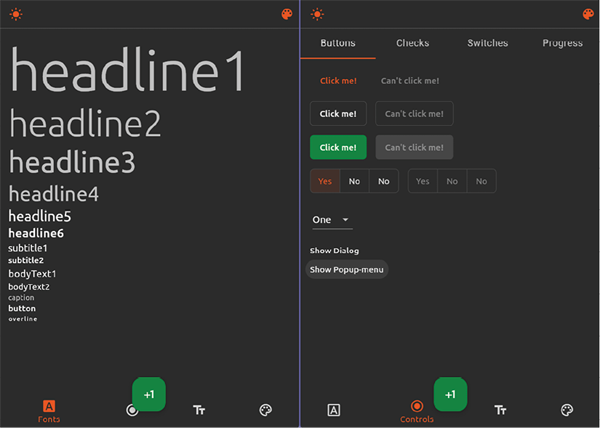
> 10.2. ábra: Yaru (Ubuntu) stílusú widgetek
A Yaru csomag úgy működik, hogy a `MaterialApp` widgetedet egy `YaruTheme` widgetbe csomagolod, amelynek van egy buildere, és ez biztosítja a `MaterialApp`-ban használandó témákat. A Yaru csomag importálása után a beállítás nagyon egyszerű:
```dart
YaruTheme(
builder: (context, yaru, child) {
return MaterialApp(
theme: yaru.theme,
darkTheme: yaru.darkTheme,
home: Scaffold(
appBar: AppBar(
title: Text('Yaru Theme'),
),
body: Container(),
),
);
}
);
```
Innentől egyszerűen a megszokott módon használhatod a Material widgeteket az alkalmazásod felépítéséhez. Mivel a Yaru a témát módosítja, **nincs szükség egyedi widgetekre** ahhoz, hogy élvezd a csomag előnyeit!
### Adwaita (Gnome)
De lehet, hogy a Yaru nem a te stílusod. Talán jobban tetszik a Gnome asztali környezet Adwaita stílusa (*10.3. ábra*). Ehhez is van csomag, a `libadwaita`. Ez a csomag azonban téma helyett **helyettesítő widgeteket** kínál.
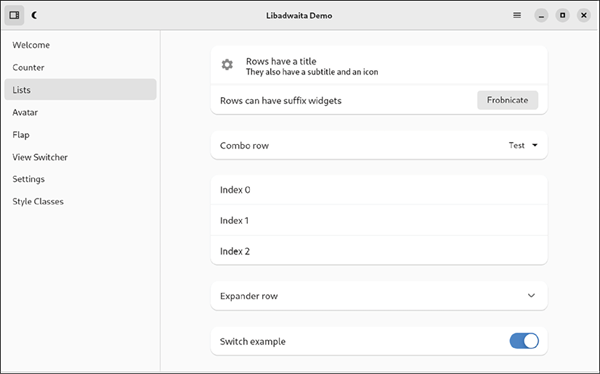
> 10.3. ábra: A Gnome Adwaita stílusa
Ha a widgetek lecserélése helyett inkább a Yaru témaépítő módszerét kedveled, próbáld ki az **adwaita** csomagot. A beállítása abban hasonló, hogy témát épít; ehhez viszont egy `ValueListenableBuilder` widgetet kell létrehoznod:
```dart
class MyApp extends StatelessWidget {
final ValueNotifier themeNotifier = ValueNotifier(
ThemeMode.light
);
MyApp({super.key});
@override
Widget build(BuildContext context) {
return ValueListenableBuilder(
valueListenable: themeNotifier,
builder: (_, ThemeMode currentMode, __) {
return MaterialApp(
theme: AdwaitaThemeData.light(),
darkTheme: AdwaitaThemeData.dark(),
debugShowCheckedModeBanner: false,
home: MyHomePage(themeNotifier: themeNotifier),
themeMode: currentMode,
);
},
);
}
}
```
Így néz ki az `adwaita` csomag, ha mindent beállítottál (*10.4. ábra*):
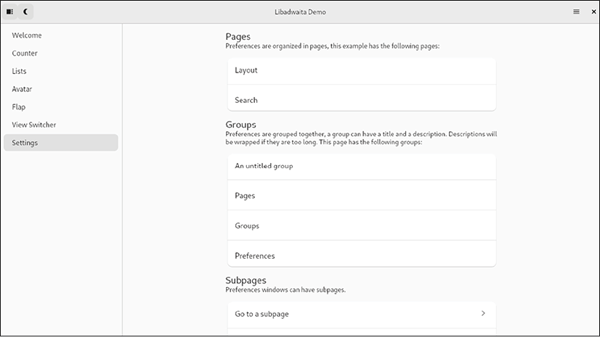
> 10.4. ábra: Az Adwaita csomaggal stílusozott Material widgetek
A fenti Yaru-`builder` és az `AdwaitaThemeData.light()` / `.dark()` a csomagok jelenlegi kiadásaiban is így működik (`yaru` 12.0.0 és `adwaita` 1.1.0, 2026-11-16-i ellenőrzés). A `MyHomePage` az alkalmazás saját kezdőképernyője, nem a csomag része.
### Fluent UI (Windows)
Ezek a stílusok mind gyönyörűek, letisztultak, tömörek és könnyen használhatók. Igazán otthonosan azonban csak Linuxos asztali környezetben hatnak. Ha Windows-környezetet célzol meg, valószínűleg olyasmit szeretnél, ami ott érződik otthonosnak: a Microsoft Fluent stílusát.
A Microsoft közzétette a Fluent tervezési irányelveit, hogy a fejlesztők ezek alapján készítsenek alkalmazásokat a Windows platformra. A dokumentációt itt találod: [https://docs.microsoft.com/en-us/windows/uwp/design](https://docs.microsoft.com/en-us/windows/uwp/design). Ez a stílus a Microsoft Windows utóbbi néhány verziójában használatos, és nem úgy tűnik, hogy egyhamar eltűnne.
A **fluent_ui** csomag a Fluent designrendszer nem hivatalos, a hivatalos dokumentáción alapuló megvalósítása. Nézd meg a bemutatóoldalt (showcase), hogy lásd, milyen widgetek érhetők el, hogyan néznek ki és milyen érzetet keltenek, és mi a Material-megfelelőjük. A bemutatóoldalt itt találod: [https://bdlukaa.github.io/fluent_ui/](https://bdlukaa.github.io/fluent_ui/). Íme egy kis ízelítő a kínálatból (*10.5. ábra*):
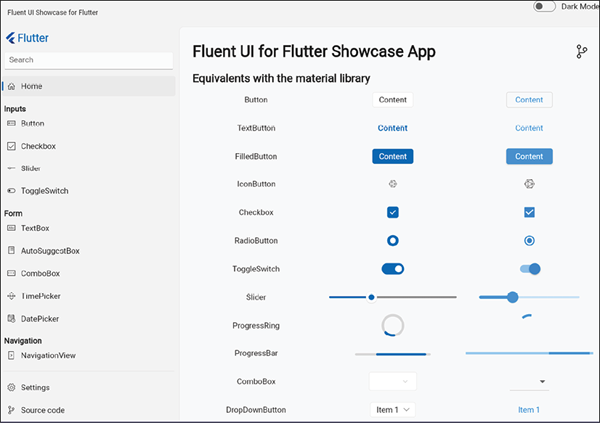
> 10.5. ábra: A Fluent UI csomagban elérhető widgetek egy válogatása
**Javítva:** a Fluent-dokumentáció linkje ma már a [https://learn.microsoft.com/en-us/windows/apps/design/](https://learn.microsoft.com/en-us/windows/apps/design/) címre irányít át (2026-11-16-i ellenőrzés).
### macos_ui (macOS)
Ezek a widgetek egy windowsos számítógépen teljesen otthonosnak hatnak. Sőt, macOS-re is van egy nagyon hasonló csomag, a **macos_ui**. Nézd meg a bemutató képernyőképet (*10.6. ábra*), aztán a galériát is itt: [https://groovinchip.github.io/macos_ui/#/](https://groovinchip.github.io/macos_ui/#/).
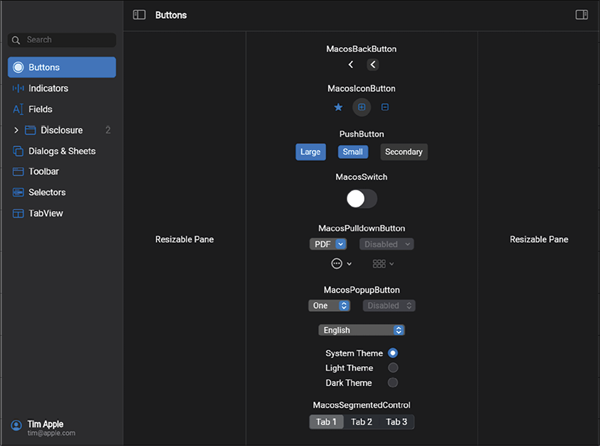
> 10.6. ábra: macOS stílusú widgetek a macos_ui csomagból
**Javítva:** a galéria linkje *404 Not Found* hibát ad; a galéria ma a [https://macosui.github.io/macos_ui/](https://macosui.github.io/macos_ui/) címen érhető el (2026-11-16-i ellenőrzés).
Az alkalmazásod widgetjeinek stílusa számít. Bármelyik platformra kerülsz is, azt szeretnéd, hogy az alkalmazás **úgy hasson, mintha oda tartozna**, olyan widgetekkel, amelyek natívnak érződnek abban a környezetben, ahol futnak. De még ha a stílus egységes is az adott platformmal, akkor is maradnak további szempontok.
## Platformspecifikus navigációs paradigmák
Mindannyian használtunk már szoftvert számítógépen, a weben és a telefonunkon. Minden platformon vannak bizonyos navigációs paradigmák, amelyek egy közmegegyezésen alapuló szabványt követnek:
Egy weboldal tetején lehet egy rögzített (sticky) navigációs sáv.
Egy asztali alkalmazásnak lehet menüsora vagy navigációs lehetőségeket tartalmazó oldalsávja.
A mobilalkalmazások ugyanannyi paradigmát láttak már, mint a web és a desktop: a *hamburgermenütől* a fülsávig, és mindent, ami a kettő között van.
Egy mobilalkalmazás fülsávja egyszerűen **nem működik nagyobb képernyőn**. Az emberek nem így szoktak hozzá az eszközeik használatához. Ugyanígy egy asztali alkalmazásban vagy weboldalon megszokott oldalsáv egy mobilalkalmazásban egyszerűen **túl sok helyet foglalna**, és olyan navigációs rendszert eredményezne, amely rossznak és oda nem illőnek érződik.
### A vissza gomb
A különbségek azonban itt nem érnek véget. Nézzünk meg konkrétan egy Android/iOS paradigmát: a vissza gombot. Az Androidon a kezdetektől van univerzális vissza gomb: először hardveres gombként (*10.7. ábra*), később szoftveres gombként, végül gesztusként:
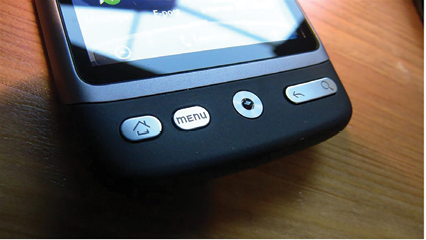
> 10.7. ábra: Figyeld meg a hardveres vissza gombot a HTC Desire-on, 2010 körül. Forrás: Wikipedia
Az Android rendszerszintű vissza gombját (legyen az gomb vagy gesztus) minden androidos felhasználó a legapróbb részletekig ismeri. Amikor a felhasználó egy új képernyőre navigál, a vissza gomb visszaviszi oda, ahonnan jött. Az alkalmazás főképernyőjén a vissza gomb kilép az alkalmazásból. Sőt, ha több képernyő mélyre navigáltál egy alkalmazásban, a vissza gomb ismételt megnyomása végül visszavisz az alkalmazás főképernyőjére, majd kilép az alkalmazásból, és visszatérsz a telefon kezdőképernyőjére.
Az Apple iOS-es eszközei ebben a tekintetben kicsit *másképp* működnek. Az Apple úgy döntött, hogy nem biztosít rendszerszintű vissza gomb funkciót az iOS-ben, és inkább a fejlesztőkre bízza a megoldást. Találkozhatsz **Done** szöveges gombbal, chevron ikonos gombbal, vagy azzal, hogy a már kiválasztott fül ikonjára koppintva lépsz vissza. Nemrég az Apple bevezette az oldalról behúzással való visszalépés paradigmáját is, bár ezt nem mindig támogatják, még a saját alkalmazásaik sem. Ha mégis, akkor sem egységes, hogy a képernyő melyik széléről lehet behúzni. Következetes mechanizmus híján az Apple valóságos navigációs rémálmot teremtett az iPhone-felhasználóknak. Sajnos ebben a világban élünk.
Nem azért vagyunk itt, hogy kultúrharcot indítsunk. Az Android kontra iOS vita 2009 óta tombol, és nem valószínű, hogy egyhamar véget ér. Tény, hogy ha iOS-felhasználó vagy, valószínűleg *észre sem veszed* a navigációs stílusok közötti következetlenségeket az egyes alkalmazások között. Ha pedig androidos vagy, kétszer sem gondolkodsz, mielőtt az univerzális vissza gomb vagy gesztus után nyúlsz.
Alkalmazásfejlesztőként azonban mindkét platformot értened kell. Androidon az univerzális vissza gomb miatt lehetetlen *beragadni* egy olyan képernyőn, ahonnan nincs visszaút. iOS-en viszont oda kell figyelned, hogy **vissza gombokat adj a felhasználóidnak**.
### Rétegzett navigáció a fülnézetekben
Az iOS-ben van egy másik paradigma is, amely Androidon nem létezik: a **rétegzett navigáció (stacked navigation) a fülnézetekben**. Fülsáv iOS-en (*10.8. ábra*) és Androidon (*10.9. ábra*) is van:
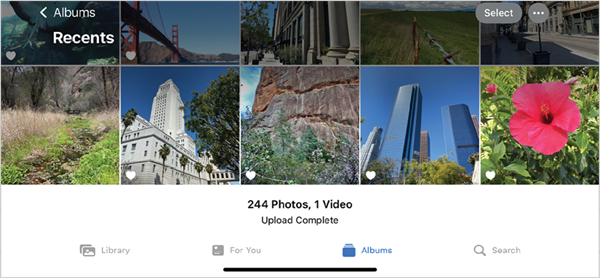
> 10.8. ábra: Példa az iOS fülsávjára. Forrás: Apple
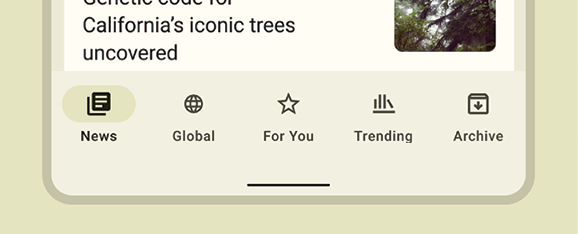
> 10.9. ábra: Példa egy Material Design stílusú fülsávra. Forrás: Google
Jó, szigorúan véve ez a paradigma *létezhet* Androidon is. A gyakorlatban azonban általában nem találkozol vele. Mit értünk tehát *rétegzett navigáció* alatt? Hogy megválaszoljuk, nézzünk meg néhány kódpéldát. Először vizsgáljunk meg egy tipikus fülsávot a Material csomag részét képező `BottomNavigationBar` használatával:
```dart
class MyStatefulWidget extends StatefulWidget {
const MyStatefulWidget({super.key});
@override
State createState() => _MyStatefulWidgetState();
}
class _MyStatefulWidgetState extends State {
int _selectedIndex = 0;
static const List _widgetOptions = [
Text('Home'),
Text('Business'),
Text('School'),
];
void _onItemTapped(int index) {
setState(() {
_selectedIndex = index;
});
}
@override
Widget build(BuildContext context) {
return Scaffold(
body: Center(
child: _widgetOptions.elementAt(_selectedIndex),
),
bottomNavigationBar: BottomNavigationBar(
items: const [
BottomNavigationBarItem(
icon: Icon(Icons.home),
label: 'Home',
),
BottomNavigationBarItem(
icon: Icon(Icons.business),
label: 'Business',
),
BottomNavigationBarItem(
icon: Icon(Icons.school),
label: 'School',
),
],
currentIndex: _selectedIndex,
selectedItemColor: Colors.purple[800],
onTap: _onItemTapped,
),
);
}
}
```
*Futtatható másolat:* `examples/flutter_for_jobseekers_ch10/lib/tabs/material_tabs.dart`
Amikor egy fülre koppintasz (`onTap: _onItemTapped`, a könyvben a 46. sor), a `Scaffold` törzse egy új widget felépítésével frissül (`child: _widgetOptions.elementAt(_selectedIndex)`, 27. sor). A widget, amely korábban a `Scaffold` törzse volt, megsemmisül (dispose), és egy új widget épül fel. Mint tudjuk, amikor egy widget megsemmisül, vele együtt az állapota is. Ha a `Scaffold` törzseként használt widgetnek saját navigációs verme van, az is megsemmisül.
Vagyis egy fülre koppintva **az egyetlen navigációs verem eldobódik, és egy új lép a helyére**.
Most nézzük meg a `CupertinoTabScaffold`, a `CupertinoTabBar` és a `CupertinoTabView` widgetet, hogy lássuk, miben különbözik:
```dart
class CupertinoTabBarApp extends StatelessWidget {
const CupertinoTabBarApp({super.key});
@override
Widget build(BuildContext context) {
return const CupertinoApp(
home: CupertinoTabBarExample(),
);
}
}
class CupertinoTabBarExample extends StatelessWidget {
const CupertinoTabBarExample({super.key});
@override
Widget build(BuildContext context) {
return CupertinoTabScaffold(
tabBar: CupertinoTabBar(
items: const [
BottomNavigationBarItem(
icon: Icon(CupertinoIcons.star_fill),
label: 'Home',
),
BottomNavigationBarItem(
icon: Icon(CupertinoIcons.clock_solid),
label: 'Recents',
),
BottomNavigationBarItem(
icon: Icon(CupertinoIcons.person_alt_circle_fill),
label: 'Contacts',
),
],
),
tabBuilder: (BuildContext context, int index) {
return CupertinoTabView(
builder: (BuildContext context) {
return Center(
child: Text('Content of tab $index'),
);
},
);
},
);
}
}
```
*Futtatható másolat:* `examples/flutter_for_jobseekers_ch10/lib/tabs/cupertino_tabs.dart`
Ez a három widget együttműködve valami kicsit mást hoz létre. A `CupertinoTabBar` ugyanúgy működik, mint a `BottomNavigationBar`, a `CupertinoScaffold` azonban egy kulcsfontosságú dologban különbözik a `Scaffold`-tól: van egy `tabBuilder`-e. Mivel minden fület a `CupertinoTabScaffold` épít fel, a fülek **nem semmisülnek meg és nem cserélődnek le**, amikor egy új fülre koppintasz. A fül törzsét adó widget állapota megmarad, így mélyen benavigálhatsz egy fül képernyőibe, átválthatsz egy másik fülre, majd vissza az elsőre anélkül, hogy elveszítenéd a navigációs vermet.
**Javítva:** a „`CupertinoScaffold`” helyesen `CupertinoTabScaffold`; `CupertinoScaffold` nevű widget nincs a Flutterben. A keretrendszer dokumentációja megerősíti a viselkedést: „Inactive tabs will be moved
Offstage
and their animations disabled” (flutter/flutter, n.d.-b), vagyis az inaktív fülek a képernyőn kívülre (offstage) kerülnek, és az animációik leállnak; minden `CupertinoTabView`-nak saját `Navigator`-a van. A futtatható másolat tesztjei rátesznek (push) egy útvonalat az első fül vermére, átváltanak egy másik fülre, majd vissza, és az útvonal még mindig ott van; a `BottomNavigationBar` esetén az előző fül widgetje eltűnik.
Ez a funkció az iOS-felhasználóknak kétségkívül ismerős, az androidos felhasználóknak viszont viszonylag idegen. Ezért fontos, hogy értsd azoknak a platformoknak a paradigmái közötti különbségeket, amelyekre az alkalmazásodat ki akarod adni. Emellett fontos, hogy **minden platformon teszteld az alkalmazásodat**. Ha mondjuk *csak* iOS-re tervezel, tesztelsz és építesz, könnyen előfordulhat, hogy az alkalmazásod Androidon utólagos ráadásnak tűnik. Ez nemcsak a felhasználói bizalmat rombolja, hanem egyszerűen nem is nyújt jó élményt – a felhasználói bizalmon pedig az alkalmazásod sikere múlik. Miért idegenítenéd el a potenciális felhasználók felét csak azért, mert nem teszteltél megfelelően egy platformon?
## Platformfüggetlen felhasználói felületek építése csomagokkal
Egy `LayoutBuilder`-rel csak részben jutsz el egy valóban platformfüggetlen felhasználói felületig. Reszponzív elrendezést természetesen építhetsz vele, de mi a helyzet egy olyan elrendezéssel, amely a widgetjeit aszerint igazítja, hogy iOS-en vagy Androidon vagy?
Ahogy az imént megbeszéltük, a felhasználói bizalom megőrzése a sikeres alkalmazás kulcsa. Hacsak nem az Apple tervezte az alkalmazásodat (és még akkor is csak épphogy elfogadható), a `Cupertino` widgeteknek valószínűleg **nincs helyük egy androidos alkalmazásban**. Ugyanígy a `Material` widgetek is **idegenül hatnának egy iOS-alkalmazásban**.
Nem lenne jó, ha az alkalmazás automatikusan alkalmazkodna ahhoz a platformhoz, amelyen fut?
### `flutter_platform_widgets`
Szerencsére létezik egy csomag, amely pont ezt teszi: a **flutter_platform_widgets**. Ez a csomag a `Theme.of(context).platform` információja alapján különböző widgeteket épít attól függően, hogy `TargetPlatform.android`-ot vagy `TargetPlatform.ios`-t talál. Ez a viselkedés azonban bármelyik támogatott platformra felülírható (Android, iOS, Web, macOS, Fuchsia, Windows és Linux).
Fontos észben tartani, hogy a `flutter_platform_widgets` **csak buildereket biztosít** a különböző platformokhoz; hogy mit *csinálsz* ezekkel a builderekkel, az teljesen rajtad múlik: egyáltalán nem kell `Cupertino` vagy `Material` widgeteket használnod.
Nézzünk egy kis kódot:
```dart
class MyApp extends StatelessWidget {
const MyApp({super.key});
@override
Widget build(BuildContext context) {
return const PlatformApp(
home: MyStatelessWidget(),
);
}
}
class MyStatelessWidget extends StatelessWidget {
const MyStatelessWidget({super.key});
@override
Widget build(BuildContext context) {
return Scaffold(
body: Center(
child: PlatformWidget(
cupertino: (_, __) => Column(
mainAxisAlignment: MainAxisAlignment.center,
children: const [
Icon(CupertinoIcons.flag),
Text('Using Cupertino widgets'),
],
),
material: (_, __) => Column(
mainAxisAlignment: MainAxisAlignment.center,
children: const [
Icon(Icons.flag),
Text('Using Material widgets'),
],
),
),
),
);
}
}
```
*Futtatható másolat:* `examples/flutter_for_jobseekers_ch10/lib/platform_widgets/detected.dart`
Ebben a példában, ha a csomag iOS-t (vagy macOS-t) érzékel, egy `CupertinoIcons` zászló jelenik meg (egy üzenettel együtt, amely közli, hogy `Cupertino` widgeteket használunk). Ugyanígy, ha Androidot érzékel, egy Material `Icons` zászló jelenik meg.
**Javítva:** a weben a csomag nem nézi a `Theme.of(context).platform` értékét. Ha nincs beállított platform, először a `kIsWeb` értékét vizsgálja, és a webes stílust használja, amely alapértelmezetten Material, így egy iPhone-on futó böngésző is a Material widgeteket kapja. A többi platformon a `Theme.of(context).platform` értékét olvassa: az iOS és a macOS alapértelmezetten Cupertino, az Android, a Fuchsia, a Windows és a Linux pedig Material (flutter_platform_widgets 8.0.0, `lib/src/platform.dart`; stryder-dev, n.d.). A lenti `PlatformStyleData`-felülírás a webes alapértelmezést változtatja meg.
### Platformstílus kényszerítése
Mi a helyzet, ha androidos eszközön tesztelsz (vagy nem Apple-számítógépen írod a kódot, és egyszerűen nincs hozzáférésed iOS-szimulátorhoz)? Egy beállítással megadhatunk egy stílust, de vedd figyelembe, hogy **ez nem helyettesíti a tesztelést a valódi platformon**:
```dart
class MyApp extends StatelessWidget {
const MyApp({super.key});
@override
Widget build(BuildContext context) {
return PlatformProvider(
initialPlatform: TargetPlatform.iOS,
builder: (context) => const PlatformApp(
home: MyStatelessWidget(),
),
);
}
}
```
*Futtatható másolat:* `examples/flutter_for_jobseekers_ch10/lib/platform_widgets/force_ios.dart`
A `PlatformProvider` widgettel a különböző platformok stílusait is felülírhatjuk. Megmondhatjuk például az alkalmazásnak, hogy a weben futva is a `Cupertino` stílust használja:
```dart
class MyApp extends StatelessWidget {
const MyApp({super.key});
@override
Widget build(BuildContext context) {
return PlatformProvider(
settings: PlatformSettingsData(
platformStyle: const PlatformStyleData(
web: PlatformStyle.Cupertino,
),
),
builder: (context) => const PlatformApp(
home: MyStatelessWidget(),
),
);
}
}
```
*Futtatható másolat:* `examples/flutter_for_jobseekers_ch10/lib/platform_widgets/web_cupertino.dart`
Némi alapkonfiguráció után kétségkívül képes leszel valóban natív érzetű alkalmazást készíteni, bármilyen platformon fusson is a kódod. A `flutter_platform_widgets` sok olyan widgetet kínál, amely leveszi a válladról a multiplatform felhasználói felület építésének terhét. A csomag beépített platformwidgetjeit kihasználva csökkentheted azt a kódmennyiséget, amelyet egy funkcióhoz meg kell írnod és karban kell tartanod. **Minél kevesebb a kód, annál kevesebb dolog romolhat el.**
## Összefoglalás
Nem minden alkalmazásnak kell más megjelenéssel és érzettel rendelkeznie attól függően, hogy milyen platformon fut. Sokuknál azonban szükség lesz kisebb-nagyobb, olykor szélsőséges igazításokra. Ha dinamikusan tudsz alkalmazkodni a különféle képernyőméretekhez, tájolásokhoz és natív platformokhoz, az csak egy kis többletmunkát jelent, de végül általában megtérül.
Ha semmi mást nem viszel magaddal ebből a fejezetből, ezt vidd: fontos, hogy **értsd a különbségeket azok között a platformok között, amelyeken a felhasználóid futtatni fogják az alkalmazásodat**. Építsd fel ezt a bizalmat, és őrizd meg. A felhasználóid hálásak lesznek érte.
A következő fejezetben arról lesz szó, mit tegyünk, ha valami elromlik. Megnézzük, milyen eszközök és technikák állnak rendelkezésünkre, amikor hibát kell keresnünk, problémákat kell elhárítanunk, és ki kell derítenünk, mi okozhat teljesítményproblémákat, például akadozó felhasználói felületet, görgetés közbeni képkocka-kieséseket, remegést és így tovább.
## Kérdések
1. Mi az a *reszponzív elrendezés* (responsive layout)?
2. Melyik widgettel építhetünk reszponzív elrendezést?
3. Reszponzív elrendezés építésekor mit kell mérlegelned, amikor eldöntöd, hogyan építsd fel a képernyőmérettől függő widgeteket? Mit tehetsz azért, hogy ne felejts el véletlenül eltávolított fontos funkciókat?
4. Mire használjuk a `dart:io`-t?
5. Mely platform(ok)on nem használható a `dart:io`?
6. Hogyan frissíted az alkalmazásod ikonját?
7. Hol találsz forrásokat az indítóképernyők tervezéséhez?
8. Mely csomagok segítenek abban, hogy megfelelően frissítsd az alkalmazásikont és az indítóképernyőt?
9. Mely csomagokkal érheted el egy asztali operációs rendszer, például a Windows vagy a Linux megjelenését és érzetét?
10. Melyek a legfontosabb különbségek az Android és az iOS navigációs elvei között?
11. Mi az a *rétegzett navigáció* (stacked navigation)?
12. Melyik inherited widget tartalmaz információt az aktuálisan célzott platformról?
13. Melyik csomaggal építhetsz könnyen platformhoz alkalmazkodó elrendezéseket?
## További olvasnivaló
Olvass többet arról, mit kínál a `dart:io`.
**Javítva:** a könyvben szereplő [https://dart.dev/guides/libraries/library-tour#dartio](https://dart.dev/guides/libraries/library-tour#dartio) ma már az általános [https://dart.dev/libraries](https://dart.dev/libraries) oldalra irányít át; a `dart:io`-nak saját oldala van: [https://dart.dev/libraries/dart-io](https://dart.dev/libraries/dart-io) (Dart, n.d.).
## Hivatkozások
- Dart. (n.d.). *dart:io*. Retrieved from Dart: [https://dart.dev/libraries/dart-io](https://dart.dev/libraries/dart-io) *(kiegészítés, nem a könyvből)*
- Flutter. (n.d.). *Read and write files*. Retrieved from Flutter: [https://docs.flutter.dev/cookbook/persistence/reading-writing-files](https://docs.flutter.dev/cookbook/persistence/reading-writing-files) *(kiegészítés, nem a könyvből)*
- flutter/flutter. (n.d.-a). *async.dart* (Flutter 3.29.0 source). Retrieved from GitHub: [https://github.com/flutter/flutter/blob/3.29.0/packages/flutter/lib/src/widgets/async.dart](https://github.com/flutter/flutter/blob/3.29.0/packages/flutter/lib/src/widgets/async.dart) *(kiegészítés, nem a könyvből)*
- flutter/flutter. (n.d.-b). *tab_scaffold.dart* (Flutter 3.29.0 source). Retrieved from GitHub: [https://github.com/flutter/flutter/blob/3.29.0/packages/flutter/lib/src/cupertino/tab_scaffold.dart](https://github.com/flutter/flutter/blob/3.29.0/packages/flutter/lib/src/cupertino/tab_scaffold.dart) *(kiegészítés, nem a könyvből)*
- Internet Archive. (2026, May 19). *AppStream/Icons* (archived copy of the Ubuntu wiki page). Retrieved from the Wayback Machine: [https://web.archive.org/web/20260519084602/https://wiki.ubuntu.com/AppStream/Icons](https://web.archive.org/web/20260519084602/https://wiki.ubuntu.com/AppStream/Icons) *(kiegészítés, nem a könyvből)*
- stryder-dev. (n.d.). *flutter_platform_widgets* 8.0.0. Retrieved from pub.dev: [https://pub.dev/packages/flutter_platform_widgets/versions/8.0.0](https://pub.dev/packages/flutter_platform_widgets/versions/8.0.0) *(kiegészítés, nem a könyvből)*
## Sitemap
See the full [sitemap](https://mobile-dev.peteroncode.dev/sitemap.md) for all pages.