Az első alkalmazásod elkészítése
Az első alkalmazásod elkészítése
Ebben a fejezetben te, az olvasó, egy Flutter-fejlesztő szerepét játszod, aki épp most szerezte meg az első ügyfelét. Kapsz egy designt és egy követelménylistát, és rajtad múlik, hogyan juttatod el a legjobban az alkalmazást az ügyfeledhez.
Ebben a fejezetben mindent felhasználunk, amit a könyvben eddig tanultunk. Néhány új fogalom is előkerül, például a kódgenerálás. A fejezet végigvezet azon a gondolkodási folyamaton, ahogyan egy designból és követelményekből alkalmazás lesz, de megépíteni neked kell. Ha mégis elakadsz, a kísérő kódtárban találsz kódot, amelyet referenciaként használhatsz.
Example 12.1–Example 12.10 néven tartalmazza a Chapter 12 mappában; az alábbi kódblokkok címkéje az első olyan példát mutatja, amely tartalmazza őket. A Completed Example Application mappában a teljes időjárás-alkalmazás található; ennek javított, futtatható másolata az examples/flutter_for_jobseekers_ch12_weather/. A kódtárban saját konverziós hibák is vannak, ezért az oldalon a kód a könyvet követi (BPB Publications, n.d.).A fejezet áttekintése
Felépítés
- Az alkalmazásról (amelyet megépítünk)
- A technikai követelmények megértése
- Az alkalmazás vázának felépítése
- A WeatherIcon osztály
- Kódgenerálás
- Az API-réteg felépítése
- Az alkalmazás befejezése
Célok
Futtatható példa
examples/flutter_for_jobseekers_ch12_weather/. A fejezet kódja (a kézzel írt és a Freezed MyClass, a WeatherIcon enum, az API-réteg) és egy áladatokkal (dummy data) felépített widget futtatható projektként, tesztekkel együtt megtalálható az examples/flutter_for_jobseekers_ch12/ mappában. Az oldalon a kód úgy szerepel, ahogy a könyv közli, a konverziós hibák javításával.Az alkalmazásról
Az alkalmazás, amelyet ebben a fejezetben megépítesz, egy időjárás-alkalmazás. Időjárás-alkalmazás mindenhol van, és viszonylag egyszerű, közben bőven hagy teret a kreativitásnak a designban. Nézd meg egy pillanatra az alkalmazás főképernyőjének látványtervét (mockup) a 12.1. ábrán:
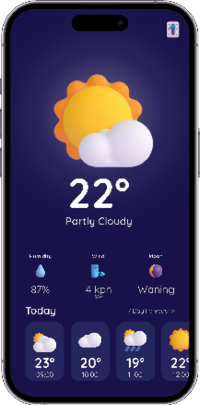
12.1. ábra: Az időjárás-alkalmazás, amelyet ebben a fejezetben megépítünk
Az alkalmazás designja egy ingyenes, nyílt forráskódú ikonkészletre épül, amelyet a Microsoft készített. Bármilyen ikonkészletet használhatsz azonban, amely tetszik neked. Az elrendezés úgy készült, hogy néhány egyedi kihívást állítson eléd.
A Today szakasz
A hétnapos előrejelzés
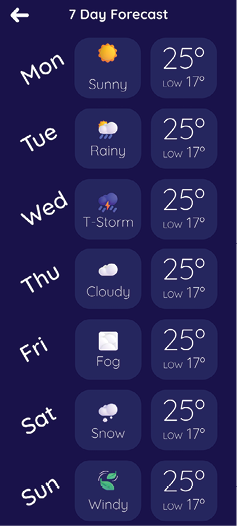
12.2. ábra: A hétnapos előrejelzés képernyőjének látványterve
Bár ezek nem különösebben nehéz kihívások, jól mutatják, milyen valós designproblémákkal találkozhatsz Flutter-fejlesztőként. Az ilyen problémák gyors felismerése és megoldása olyan készség, amelyet fejlesztened kell.
Az alkalmazás utolsó képernyője egy nagyon egyszerű Settings (beállítások) képernyő, ahol a felhasználó angolszász (Imperial) és metrikus mértékegységek között válthat (12.3. ábra):
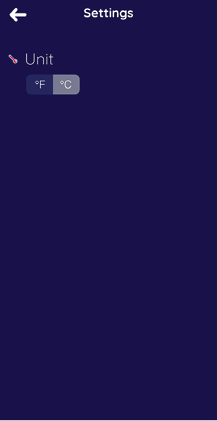
12.3. ábra: A beállítások képernyő
- Talán megadhatnád a felhasználónak, melyik város időjárását mutassa az alkalmazás.
- Vagy válthatna több ikonkészlet között,
- kapcsolgathatna világos és sötét mód között,
- állíthatná a frissítés gyakoriságát,
- vagy válthatna adatforrások között (például különböző időjárás-szolgáltatók között).
Az ikonok
Nézzük meg a design néhány technikai részletét, kezdve az ikonokkal. Ahogy már említettük, ezek az ikonok a Microsoft ingyenes, nyílt forráskódú ikonkészletéből származnak, amelyet 2022-ben tettek közzé a GitHubon, így az alkotók szabadon átdolgozhatják és továbbfejleszthetik őket (Tom, 2022). A következő kép egy válogatás a Microsoft által nyílt forráskódúvá tett emojikból (12.4. ábra):
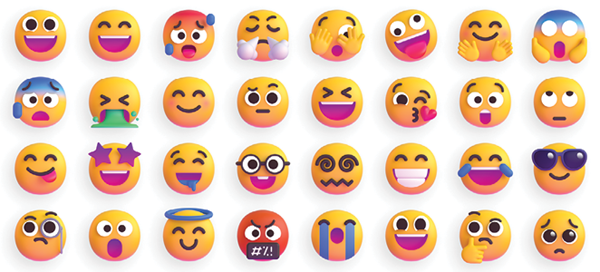
12.4. ábra: Válogatás a Microsoft ingyenes, nyílt forráskódú Fluent Emoji készletéből. (Forrás: GitHub/Microsoft)
A teljes ikonkészletet ingyen letöltheted a Microsoft GitHub-tárolójából: https://github.com/microsoft/fluentui-emoji. Ebből az emojikészletből kiválasztunk néhány ikont, amelyek kifejezetten az időjáráshoz kapcsolódnak: holdfázisokat, időjárásikonokat és néhány további, kapcsolódó ikont. A következő táblázat (12.1. táblázat) a szükséges ikonok képeit és fájlneveit mutatja:
| Kategória | Ikon | Erőforrás neve |
|---|---|---|
| Időjárás |  | cloud_3d.png |
| Időjárás |  | cloud_with_lightning_3d.png |
| Időjárás |  | cloud_with_lightning_and_rain_3d.png |
| Időjárás |  | cloud_with_rain_3d.png |
| Időjárás |  | cloud_with_snow_3d.png |
| Időjárás |  | fog_3d.png |
| Időjárás |  | leaf_fluttering_in_wind_3d.png |
| Időjárás |  | sun_3d.png |
| Időjárás |  | sun_behind_cloud_3d.png |
| Időjárás |  | sun_behind_large_cloud_3d.png |
| Időjárás |  | sun_behind_rain_cloud_3d.png |
| Időjárás |  | sun_behind_small_cloud_3d.png |
| Hold |  | first_quarter_moon_3d.png |
| Hold |  | full_moon_3d.png |
| Hold |  | last_quarter_moon_3d.png |
| Hold |  | new_moon_3d.png |
| Hold |  | waning_crescent_moon_3d.png |
| Hold |  | waning_gibbous_moon_3d.png |
| Hold |  | waxing_crescent_moon_3d.png |
| Hold |  | waxing_gibbous_moon_3d.png |
| Egyéb |  | droplet_3d.png |
| Egyéb |  | level_slider_3d.png |
| Egyéb |  | thermometer_3d.png |
| Egyéb |  | wind_face_3d.png |
12.1. táblázat: A példaalkalmazáshoz kiválasztott Fluent Emoji ikonok.
A színpaletta
Végül nézzük meg a design színpalettáját. Ha a könyv nyomtatott változatát olvasod, a színeket valószínűleg elég sötétnek és nehezen megkülönböztethetőnek találod. Amikor az alkalmazást építed, a kék finom árnyalatai valószínűleg kellemesek lesznek a szemednek. Kezdjük a színek meghatározásával (12.2. táblázat):
| Szín RGB-ben | Szín hexában | |
|---|---|---|
| Elsődleges (Primary) | rgb(15, 4, 76) | #0F044C |
| Másodlagos (Secondary) | rgb(20, 30, 97) | #141E61 |
| Kiemelő (Accent) | rgb(120, 122, 145) | #787A91 |
| Szöveg (Text) | rgb(238, 238, 238) | #EEEEEE |
12.2. táblázat: Az alkalmazásunk színpalettája
Helyezzük kontextusba ezeket a színeket: nézzük meg, hol jelennek meg az alkalmazásban (12.5. ábra):
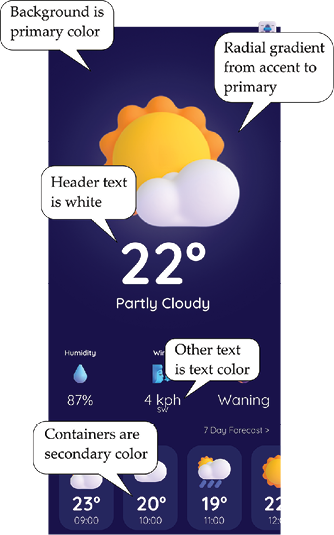
12.5. ábra: A színséma alkalmazása a designon
Futtatható másolat: examples/flutter_for_jobseekers_ch12/lib/theme.dart (a paletta Color konstansokként)
Most, hogy értjük az alkalmazás vizuális összetevőit, nézzük meg a technikai követelményeket.
A technikai követelmények megértése
Az alkalmazásunk középpontjában egy API által szolgáltatott adatok állnak. Sok időjárás-API szolgáltató létezik, mindegyik kissé eltérő szolgáltatásokat és részletességet kínál. Mielőtt szolgáltatót választanánk, meg kell határoznunk, milyen adatokra lesz szükségünk.
- Csak magadnak szánod az alkalmazást, vagy kiadod a nagyvilágnak?
- Ha felhasználók ezrei használják, naponta hány API-hívásra számítasz felhasználónként?
- Milyen lehetséges költségeket kell majd fedezned?
A költségeket félretéve koncentráljunk arra, milyen adatokra van szükségünk az API-szolgáltatótól, és tegyük fel, hogy a használatunk belefér az ingyenes csomagba. A design képernyőképeit vizsgálva kirajzolódik, mit kell az API-szolgáltatónak adnia:
Aktuális időjárás
Aktuális holdfázis
Óránkénti előrejelzés
Hétnapos előrejelzés
Az egyik időjárás-API szolgáltató, amely a fenti igények mindegyikét kielégíti, a jó, ha van funkciót is beleértve, a Visual Crossing Weather (https://www.visualcrossing.com/). A Visual Crossing Weather API dokumentációja itt található: https://www.visualcrossing.com/resources/documentation/weather-api/timeline-weather-api/.
A szolgáltatás használatához regisztrálnod kell, mert csak regisztrált fiókkal kaphatsz API-kulcsot, amelyet minden API-kéréssel elküldesz, hogy hitelesítsd a kérést (és hogy nyomon követhessék a használatodat, és kiszámlázhassák). Szánj időt a dokumentáció átnézésére, és próbáld meg az alkalmazás követelményeit az API konkrét részeihez rendelni. Ezt a legkönnyebben a lekérdezésszerkesztőjükkel (query builder) teheted meg (https://www.visualcrossing.com/weather/weather-data-services):
Adj meg egy helyet a szerkesztőben
Kattints a JSON gombra
Nézd át egy minta-időjáráslekérdezés JSON-kimenetét
A dokumentációban nézz utána minden olyan mezőnek a JSON-válaszban, amelyben nem vagy biztos
Végül Dart-osztályokat fogunk írni ennek a kimenetnek a kezelésére, ezért nagyon fontos, hogy megértsd.
Hogyan működik az alkalmazás
Az API-t egyelőre félretéve azt is meg kell értenünk, hogyan épül fel az alkalmazás fogalmi szinten. Azt persze tudjuk, hogy lesz egy API, amellyel kommunikálnunk kell. Azt is tudjuk, hogy a felhasználó választhat, milyen mértékegységekben jelenjenek meg az adatok. Látjuk, hogy a főképernyőn egy adatcsoport jelenik meg, a hétnapos előrejelzés képernyőjén pedig egy másik. Egyetlen lekérdezéssel kérjük le az összes adatot? Legyenek külön lekérdezések? Számít ez egyáltalán? Ezeket a kérdéseket kell feltennünk magunknak, mielőtt kódot írnánk. A válasz rajtad, a fejlesztőn múlik. Íme azonban néhány javaslat:
- Állapotkezeléssel válthatunk a különböző mértékegységek között.
- Valamilyen helyi tárolással elmenthetjük a felhasználó mértékegység-beállítását, így a következő indításkor az utoljára választott érték érvényes.
- A mértékegységek közötti váltás új API-hívást indíthat, amely paraméterként a választott mértékegységet adja át.
- Ha az API-lekérdezéseket állapotkezeléssel végezzük, állapotüzeneteket jeleníthetünk meg a felhasználónak, például getting location, getting weather, hiba esetén pedig error.
- Valószínűleg jó ötlet a felhasználói beállítások állapotát elválasztani az API-hívások állapotától.
Az utolsó kérdés, amelyet magadnak kell megválaszolnod (és nincs egyetlen helyes válasz), hogy hogyan kéri le/frissíti az alkalmazás az időjárást az indítás után. Frissül-e egyáltalán az időjárás? Lesz pull-to-refresh? Lesz időzítő, amely adott időközönként automatikusan frissít? (Ha igen, mekkora legyen az időköz? Legyen állítható?) Vagy az időzítő és a pull-to-refresh kombinációja lesz?
Most, hogy alaposan értjük a megépítendő alkalmazás designját és technikai követelményeit is, merüljünk el magának az alkalmazásnak az építésében.
Az alkalmazás vázának felépítése
Mint minden új Flutter-projektnél, a flutter create weather paranccsal hozhatunk létre új alkalmazást. Ez egy main.dart fájlt hagy ránk a szokásos számlálóalkalmazással, amelyet eltávolíthatunk, és lecserélhetünk a saját widgetjeinkre. Az alkalmazásnak több összetevője van, amelyeket hatékonyan kell rendszereznünk.
Eddig nem beszéltünk arról, hogyan tartsuk rendben a fájlokat egy projektben, pedig a rendezett kódbázis létfontosságú. Nincsenek szabályok arra, hogyan kell a kódot rendszerezni, és ha egy már meglévő kódbázissal dolgozó csapathoz csatlakozol, próbáld megérteni és használni az ő rendszerüket, mielőtt sajátot találnál ki. Ha viszont a nulláról kezdesz, nincs mihez alkalmazkodnod. Ebben az esetben itt egy javaslat a kód rendszerezésére:
📁 lib/
├ 📁 common/
│ ├ 📄 theme.dart
│ ├ 📁 classes/     Common data classes used throughout the application
│ └ 📁 widgets/     Widget(s) which are used in multiple features
├ 📁 features/
│ └ 📁 my_feature/
│   ├ 📁 api/              Feature-specific API files
│   ├ 📁 state (or bloc)/  Files related to state management
│   ├ 📁 classes/          Any data class(es) specific to the given feature
│   ├ 📁 screens/          The screen(s) related to your feature
│   │ └ 📄 feature_screen.dart
│   └ 📁 widgets/          Widget(s) which are specific to your feature
└ 📄 main.dart
common és a features mappát, és a tartalmukat egy szinttel feljebb, a lib mappába teheted. Mindenesetre ez csak javaslat, és lehet, hogy számodra logikusabb módszert találsz.Építés áladatokkal
Egy új alkalmazás vagy funkció építésekor gyakran az a legkönnyebb, ha áladatokkal (dummy data) állítod be az elrendezést, mielőtt egyetlen API-hívást is indítanál. Mit jelent ez, és hogyan néz ki a gyakorlatban?
Tegyük fel, hogy a főképernyő azon widgetjét építed, amely az aktuális időjárási körülményeket mutatja (a nagy ikont, alatta a hőmérséklettel és a körülményekkel). A widgethez három adat kell: a megjelenítendő ikon, a hőmérséklet és az aktuális körülmények leírása. Ha ezt a három paramétert a widget kapja meg, ideiglenesen bármilyen adatot átadhatunk neki API-hívás nélkül.
Átadott értékek
A widget maga kéri le az értékeket
Futtatható másolat (összerakva, nem a könyvből): examples/flutter_for_jobseekers_ch12/lib/current_conditions.dart (a CurrentConditions widget) és lib/main.dart (áladatokkal: egy chipre koppintva vált az ikon)
Az éles szemű olvasó talán észrevette, hogy a widgetnek átadott egyik paraméter WeatherIcon osztályú. Nézzük meg ezt az osztályt: hogyan épül fel, és mi benne az egyedi.
A WeatherIcon osztály
A Visual Crossing Weather API segítőkészen egy időjárásikon-azonosítót ad vissza, amelyet az alkalmazásunkban használhatunk. Kezdjük az API ezen részének dokumentációjával: https://www.visualcrossing.com/resources/documentation/weather-api/defining-icon-set-in-the-weather-api/.
A dokumentáció szerint két ikonkészlet közül választhatunk. Az első ikonkészlet kilenc lehetőséget tartalmaz, a második 16-ot. A dokumentáció megadja az API által visszaadható ikonazonosítókat is, és leírja, milyen időjárás esetén használják az egyes ikonokat. Ezeket az ikonazonosítókat az alkalmazásba csomagolt képerőforrásokhoz rendelhetjük. De hogyan? Ehhez először az enumokról és a generált kódról kell beszélnünk.
Enumok
A felsorolt típusok (röviden felsorolások, leggyakrabban egyszerűen enumok) olyan Dart-típusok, amelyek az Enum osztályt terjesztik ki. Egy enum konstansok rögzített listáját jelöli. Vegyük ezt az egyszerű enum példát: enum Answers { yes, no, maybe }, ahol a lehetséges válasz csak yes, no vagy maybe lehet. Az enum egy értékére így hivatkozunk: Answers.yes.
enum lehetséges esetei nem változnak.Az enumok rendkívül erősek, de meglehetősen korlátozottak is. Mivel csak a lehetőségek konstans listáját jelölik, semmi többet, nincs módunk értékeket rendelni az enum elemeihez. Vagy…mégis?
Valójában van. A Dart bővített enumokat (enhanced enums) kínál, amelyekkel az alapfunkcionalitáson túl is kiterjeszthetjük a működést. Például létrehozhatunk egy gettert, amely egy értéket társít egy enum értékhez:
enum Answers {
  yes("Happy"),
  no("Sad"),
  maybe("confused");

  final String feeling;

  const Answers(this.feeling);
}
Itt egy feeling stringet rendelünk egy válaszhoz. Az érzés lekéréséhez egyszerűen meghívjuk az Answers.yes.feeling kifejezést, amely Happy értéket ad vissza. Mivel metódusokkal is visszaadhatunk értéket, mindenféle összetett gettert létrehozhatunk, vagy tulajdonképpen bármit megtehetünk. Amikor létrehozzuk a WeatherIcon enumot, egy-egy értékhez hozzárendelhetjük az alkalmazásba csomagolt képerőforrás helyét. Előbb azonban a kódgenerálásról kell beszélnünk.
feeling itt egy const konstruktorral beállított final példánymező, nem getter; a kiolvasása ugyanúgy néz ki (Answers.yes.feeling). A bővített enumok deklarálhatnak mezőket, konstruktorokat, metódusokat és gettereket, és a Dart 2.17-ben jelentek meg (Dart, n.d.-b).Kódgenerálás
Amikor osztályokat építünk az alkalmazásunkhoz, különösen ha egy API JSON-adataiból akarunk példányt létrehozni, egy factory konstruktort kell definiálnunk, amely átveszi a JSON-adatot, és az osztályunk példányává alakítja. Írhatunk olyan metódust is, amely az osztályt JSON-objektummá alakítja, arra az esetre, ha értékként el akarnánk küldeni egy API-nak. Ha mindezt kézzel csináljuk, gondosan karban kell tartanunk minden lehetséges érték leképezését, azt, hogyan felel meg az osztályunknak, és mindig mérlegelnünk kell, lehet-e az érték null. Egyetlen paraméterrel egy ilyen osztály így nézhet ki:
class MyClass {
  final String value;

  const MyClass({required this.value});

  factory MyClass.fromJson(Map<String, dynamic> json) {
    return MyClass(
      value: json["value"],
    );
  }

  @override
  int get hashCode {
    return Object.hash(
      runtimeType,
      value,
    );
  }

  @override
  bool operator ==(Object other) {
    return other is MyClass &&
    other.runtimeType == runtimeType &&
    other.value == value;
  }

  MyClass copyWith({
      required String value,
  }) {
    return MyClass(
      value: value,
    );
  }

  Map<String, dynamic> toJson(MyClass myClass) {
    return <String, dynamic>{
      "value": myClass.value,
    };
  }

  @override
  String toString() {
    return 'MyClass('
      'value: $value'
      ')';
  }
}
required paraméteres copyWith csak egy második konstruktor; opcionális String? value paramétert kellene kapnia, és hiányában a this.value értéket használnia. A toJson ne kapjon argumentumot, hanem a példány saját mezőit olvassa; a jsonEncode ilyen alakban hívja meg (a könyv változata egy másik MyClass példányt vár).Futtatható másolat:examples/flutter_for_jobseekers_ch12/lib/my_class_manual.dart (mindkét javítással)Ez rengeteg kód egyetlen értékért! Ráadásul az ebből az osztályból létrehozható objektumból sok más hasznos funkció is hiányzik. Minden egyes osztályunkhoz megírni ezeket a metódusokat fölöslegesen időigényes, hibalehetőségekkel teli, és nem is túl szórakoztató. Nem lenne jó, ha a Dart megírná helyettünk ezt a kódot?
Freezed
A freezed csomag, amelyet a rendíthetetlen Remi Rousselet (@rrousselGit a GitHubon) készített, pont ezt teszi lehetővé. A Freezed rendkívül erős és népszerű csomag sok funkcióval, amelyek mind az automatikus kódgenerálást szolgálják. A Freezed használatához először engedélyezd a parancssorban:
flutter pub add freezed_annotation
flutter pub add --dev build_runner
flutter pub add --dev freezed
# if using freezed to generate fromJson/toJson, also add:
flutter pub add json_annotation
flutter pub add --dev json_serializable
Ezután egy dekorátorral újraírhatjuk az osztályunkat. Láttál már dekorátort, még ha akkor nem is tudtad vagy értetted. Például az @immutable és az @override sor is dekorátor.
@”, és arra valók, hogy „provide additional static information about your code” (Dart, n.d.-a). Egy annotáció önmagában nem változtat a kódon; eszközök, például az analizátor vagy egy kódgenerátor olvassák. A További olvasnivaló részben szereplő dekorátor tervezési minta más fogalom: egy objektum, amely egy másikat becsomagolva bővíti annak viselkedését.Íme pontosan ugyanaz az osztály, amelyet kézzel írtunk, de most a kódgenerálásra készülünk:
@freezed
class MyClass with _$MyClass {
  const factory MyClass({
      required String value,
  }) = _MyClass;

  factory MyClass.fromJson(Map<String, dynamic> json) =>
  _$MyClassFromJson(json);
}
Természetesen a kódot még le kell generálnunk (és minden alkalommal újra kell generálnunk, amikor az osztály definíciója változik), de ez csekély ár. A generált fájlt is importálnunk kell. Egy teljes példa így néz ki:
import 'package:freezed_annotation/freezed_annotation.dart';

part 'my_class.freezed.dart';
part 'my_class.g.dart';

@freezed
class MyClass with _$MyClass {
  const factory MyClass({
      required String value,
  }) = _MyClass;

  factory MyClass.fromJson(Map<String, dynamic> json) =>
  _$MyClassFromJson(json);
}
sealed / abstract”, így a deklaráció abstract class MyClass with _$MyClass (Rousselet, n.d.).Futtatható másolat:examples/flutter_for_jobseekers_ch12/lib/my_class.dart (a generált my_class.freezed.dart és my_class.g.dart fájlokkal; egy teszt ellenőrzi, hogy ugyanúgy viselkedik, mint a kézzel írt osztály)Ezután a fájl generálásához (a projekt gyökeréből) a következő parancsot futtatjuk:
dart run build_runner build --delete-conflicting-outputs
Amikor a build_runner végzett, a kódunk legenerálódott, és a szokásos módon használhatjuk.
Az API ikonazonosítóinak leképezése
Hogyan kapcsolódik ez a WeatherIcon enumhoz, és miért van egyáltalán szükségünk kódgenerálásra? Nézzük meg újra, milyen ikonazonosítókat adhat vissza az API a 2. ikonkészletből:
Hó
- snow
- snow-showers-day
- snow-showers-night
Zivatar
- thunder-rain
- thunder-showers-day
- thunder-showers-night
Eső
- rain
- showers-day
- showers-night
Köd, szél, felhők, derült
- fog
- wind
- cloudy
- partly-cloudy-day
- partly-cloudy-night
- clear-day
- clear-night
A lehetséges azonosítók közül néhányban kötőjel van. A Dart nem szereti a kötőjelet a nevekben. Ha az időjárás-azonosítókból változtatás nélkül készítenénk enumot, a Dart vég nélkül panaszkodna a kötőjeles elemek miatt. A kötőjellel összefűzött szavak írásmódját kebab case-nek hívják. A Dart az osztálynevekhez a Pascal case-t, minden máshoz a camel case-t részesíti előnyben. Mi a különbség, kérdezed? Ebből kiderül:
- camelCase
- PascalCase
- snake_case
- kebab-case
_ és $ karaktert tartalmazhat, így a clear-day kifejezést a Dart clear - day-ként olvassa. Az Effective Dart a két stílust UpperCamelCase-nek (Pascal case: „DO name types using UpperCamelCase”) és lowerCamelCase-nek hívja (Dart, n.d.-c).Ha tehát olyan enumot hozunk létre, amelynek elemei pontosan megegyeznek az API által visszaadott értékekkel, a Dart kiakad. Az API-ból érkező értékeken viszont nem változtathatunk. Hogyan képezzük le a kebab case változókat a camel case enumunkra? Itt jön képbe a Freezed. Pontosabban a freezed_annotation csomag, amely a Freezed nélkül önmagában használhatatlan.
Ez a csomag mondja meg a Freezednek, hogy egy adott értéket egy másik értékre kell leképezni. Ez lehet egy osztálydefinícióban egy tulajdonság megadásakor, vagy egy enumban, mint a mi esetünkben. Ehhez a kérdéses tulajdonságra egy @JsonValue dekorátort teszünk. Alkalmazzuk egy enumra, hogy lássuk, hogyan működik:
import 'package:freezed_annotation/freezed_annotation.dart';

enum WeatherIcon {
  @JsonValue('clear-day')
  clearDay,
  @JsonValue('clear-night')
  clearNight,
  cloudy,
  fog,
  @JsonValue('partly-cloudy-day')
  partlyCloudyDay,
  @JsonValue('partly-cloudy-night')
  partlyCloudyNight,
  rain,
  @JsonValue('showers-day')
  showersDay,
  @JsonValue('showers-night')
  showersNight,
  snow,
  @JsonValue('snow-showers-day')
  snowShowersDay,
  @JsonValue('snow-showers-night')
  snowShowersNight,
  @JsonValue('thunder-rain')
  thunderRain,
  @JsonValue('thunder-showers-day')
  thunderShowersDay,
  @JsonValue('thunder-showers-night')
  thunderShowersNight,
  wind,
}
@JsonValue a json_annotation csomagból származik (amelyet a freezed_annotation újraexportál), és a json_serializable olvassa, nem a Freezed: a Freezed csak megjelöli a generált osztályt a @JsonSerializable annotációval, a _$MyClassFromJson függvényt pedig a json_serializable írja a *.g.dart fájlba. A leképezés akkor lép működésbe, amikor egy WeatherIcon mezőt tartalmazó osztályt dekódolunk, ahogy a példa Conditions osztályában.Most, amikor az API JSON-kimenetét az enumunkra képezzük le, a bosszantó kebab case nevek szépen a camel case neveinkre képeződnek! Egészítsd ki ezt nyugodtan egy getterrel, amely az adott enum értékhez a megfelelő képerőforrást rendeli. Az enumokat például ezekre a stringekre képezheted le:
WeatherIcon.clearDay: 'assets/images/weather/sun_3d.png',
WeatherIcon.clearNight: 'assets/images/moon/full_moon_3d.png',
WeatherIcon.cloudy: 'assets/images/weather/cloud_3d.png',
WeatherIcon.fog: 'assets/images/weather/fog_3d.png',
WeatherIcon.partlyCloudyDay: 'assets/images/weather/sun_behind_small_cloud_3d.png',
WeatherIcon.partlyCloudyNight: 'assets/images/weather/sun_behind_small_cloud_3d.png',
WeatherIcon.rain: 'assets/images/weather/cloud_with_rain_3d.png',
WeatherIcon.showersDay: 'assets/images/weather/sun_behind_rain_cloud_3d.png',
WeatherIcon.showersNight: 'assets/images/weather/sun_behind_rain_cloud_3d.png',
WeatherIcon.snow: 'assets/images/weather/cloud_with_snow_3d.png',
WeatherIcon.snowShowersDay: 'assets/images/weather/cloud_with_snow_3d.png',
WeatherIcon.snowShowersNight: 'assets/images/weather/cloud_with_snow_3d.png',
WeatherIcon.thunderRain: 'assets/images/weather/cloud_with_lightning_and_rain_3d.png',
WeatherIcon.thunderShowersDay: 'assets/images/weather/cloud_with_lightning_3d.png',
WeatherIcon.thunderShowersNight: 'assets/images/weather/cloud_with_lightning_3d.png',
WeatherIcon.wind: 'assets/images/weather/leaf_fluttering_in_wind_3d.png',
Kísérőkód: a 12.5-ös példa nem használ leképezést: minden erőforrás útvonalát magában az enumban tárolja, egy image mezővel rendelkező bővített enumként.
Futtatható másolat: examples/flutter_for_jobseekers_ch12/lib/weather_icon.dart (ebből a leképezésből készült asset getterrel; tesztek ellenőrzik mind a 16 @JsonValue leképezést, és hogy minden erőforrásfájl létezik)
Most, hogy elkészült a WeatherIcon enumod, képet jeleníthetsz meg vele az elrendezésben. Térj vissza a CurrentConditions widgetedhez, és adj át neki egy értéket az enumodból, hogy lásd a képet!
Az API-réteg felépítése
Az időjárás-alkalmazásunknak kommunikálnia kell a Visual Crossing Weather API-val, hogy lekérje az aktuális körülményeket és az előrejelzést. Az API-kkal való kommunikációt korábban a 7. fejezetben (Working with APIs and Asynchronous Operations) tárgyaltuk. Most az ott tanultakra építve létrehozzuk a saját WeatherApi osztályunkat.
A WeatherApi lényege, hogy létrehozhatunk belőle egy példányt, és megkérhetjük, hogy kérje le nekünk az időjárást, így: WeatherApi().getWeather. Valahányszor le kell kérnünk az időjárást, ugyanazt a metódust hívhatjuk. Azt várjuk, hogy a hívás egy CurrentWeather osztályt adjon vissza, amely az API-ból minden adatot tartalmaz, ami az alkalmazás widgetjeinek felépítéséhez kell. Ez azt jelenti, hogy a WeatherApi némi ellenőrzést és hibakezelést végez, mielőtt értéket adna vissza.
Hibaellenőrzés
A hibaellenőrzésnek több módja van. Használhatunk try-catch blokkot a hibák kezelésére. Ez azonban néha megnehezíti a hibakeresést. Egy try-catch nagyjából így néz ki:
try {
  final Response response = await http.get('https://my-api');
  final CurrentWeather weather = CurrentWeather.fromJson(response.data);
  return weather;
} catch (e) {
  throw Exception(e);
}
CurrentWeather objektumot építeni? Egyszerűen nem tudjuk. Bizonyos helyzetekben a try-catch hasznos, de érvelhetünk amellett, hogy ebben az esetben nem az.Próbáljunk inkább egy másik módszert:
final Response response = await http.get('https://my-api');
CurrentWeather? weather;
if (response.statusCode == 200 && response.data != null) {
  weather = CurrentWeather.fromJson(response.data);
}
return weather;
Ebben a módszerben először létrehozunk egy CurrentWeather típusú változót, amely nullable (és null). Ezután ellenőrizzük, hogy a válasz sikeres állapotkódot kapott-e (ebben az esetben HTTP 200-at), és hogy van-e adat a válasz törzsében. Ha ezek az ellenőrzések sikeresek, az adatokból felépítjük az új CurrentWeather osztályt. Ha akarnánk, a visszaadás előtt azt is ellenőrizhetnénk, hogy a felépített objektum érvényes-e.
http csomag http.get függvénye Uri-t vár, nem String-et, és a Response objektumának body mezője van (egy String), nem data. Az alábbi szöveg a Diót választja, amelynek get metódusa String-et vár, és a Response.data a dekódolt JSON-t tartalmazza, így Dióval a hívás dio.get(...). A Dio ráadásul alapértelmezés szerint DioException kivételt dob minden 200–299 tartományon kívüli állapotkódra (az alapértelmezett validateStatus miatt), így a fenti statusCode == 200 ellenőrzés soha nem lát hibás állapotkódot, hacsak nem adod meg a validateStatus: (_) => true beállítást; a példa egyik tesztje mindkét esetet bemutatja.Mi kell az API-hoz
Ezzel a tudással fejezzük be az API többi részét. Ahhoz, hogy rendesen megcsináljuk, néhány dologra szükségünk lesz:
Egy HTTP-kliens
Az URL
A felhasználó helyzete
Az API-kulcs és a beállítások
Az API-kulcs
Nézzük először az API-kulcsot. Az API-kulcs egy szöveg, amely egyedileg azonosít téged az API felé, hasonlóan egy felhasználónévhez és jelszóhoz. Ez a kulcs gyakran az URL része, bár néha a kérés fejléceibe kerül; a fejlécek az API-nak átadott beállítások, amelyek nem szerepelnek kifejezetten az URL-ben.
A környezeti változók annak a környezetnek a sajátjai, amelyben a kód fut. Ez lehet az alkalmazás futtatása előtt a parancssorban beállított változó, vagy egy olyan fájlból betöltött változó, amely nem kerül verziókezelőbe. Mi a második módszert használjuk.
Kezdésként létre kell hoznunk egy úgynevezett pontfájlt (dotfile). Linuxon és macOS-en, a Windowszal ellentétben, a ponttal kezdődő nevű fájlok rejtett fájlok – ezek a pontfájlok. A pontfájlt a projektünk legfelső szintjén hozzuk létre, abban a mappában, ahol a lib mappa is van. Nevezd el ezt a fájlt .env-nek, majd hozz létre egy .gitignore fájlt, ha még nincs, és add hozzá a következő sorokat:
# Environment Variables and Secrets
.env
*.env
**/.env
Ez biztosítja, hogy a projektben bárhol található, .env nevű pontfájlba mentett környezeti változók ne kerüljenek verziókezelőbe, így a titkaid nem szivárognak ki. Ezután nyisd meg a .env fájlt, és adj hozzá egy ilyen sort:
API_KEY = "my-api-token"
Az ide írandó kulcsot úgy találod meg, hogy bejelentkezel a fiókodba a https://www.visualcrossing.com/account oldalon, és megkeresed a key részt. Ha beállítottad a titkot, nézz körül a Pubon, és tudd meg, hogyan aktiválhatod a flutter_dotenv csomagot a projektedben. Ezután nyisd meg a main.dart fájlt, és végezd el a következő módosítást:
Future<void> main() async {
  await dotenv.load(fileName: ".env");
  runApp(const MyApp());
}
Végül az API-osztályodban így töltheted be a változót:
final String? apiKey = dotenv.env['API_KEY'];
flutter_dotenv erőforrásként tölti be a .env fájlt, ezért fel kell venned a pubspec.yamlflutter: assets: szakaszába, és így bekerül a buildbe. A csomag README-je szerint: „Do not store secrets (API keys, tokens, passwords) in your .env file. Flutter assets are bundled into the app binary and can be extracted by anyone with access to the build”, illetve „Values loaded by this package should be treated as public client-side configuration” (flutter_dotenv, n.d.). Egy kiadott alkalmazásnál a valódi kulcsot egy általad üzemeltetett szerveren tartsd, és az alkalmazás azt a szervert hívja.A felhasználó helyzete
Most, hogy a titkaid biztonságban vannak, kérjük le a felhasználó helyzetét. Ehhez a location csomag kényelmes megoldást kínál; van azonban egy kis plusz beállítanivaló, ezért mindenképp olvasd el és kövesd a dokumentációt. Ha megfelelően beállítottad a csomagot, így kérheted le a helyzetet:
final LocationData location = await getLocation();
final double? lat = location.latitude;
final double? lon = location.longitude;
location csomagban nincs legfelső szintű getLocation() függvény. A getLocation() egy Location példány metódusa: final LocationData location = await Location().getLocation();. A README a Location location = Location(); példányon hívja meg az await location.getLocation(); metódust, miután ellenőrizte, hogy a szolgáltatás be van-e kapcsolva, és megvan-e az engedély (location, n.d.).A kérés URL-je
Ha nem tudjuk lekérni a felhasználó helyzetét, valamilyen hibát kell dobnunk, ezt mindenképp ellenőrizd. Egyébként minden megvan ahhoz, hogy összeállítsuk a kérésünk URL-jét. Itt is nézd meg az API dokumentációjában, pontosan hogyan kell ezt csinálni. Az alábbi kódnak működnie kell, de mielőtt megvalósítanád, értened kell, mit és miért kérünk le.
const String baseUrl = 'https://weather.visualcrossing.com/VisualCrossingWebServices/rest/services';
final Response response = await http.get('$baseUrl/timeline/$lat,$lon?unitGroup=$unit&include=hours%2Ccurrent&key=$apiKey&contentType=json');
Figyeld meg azt is, hogy a mértékegységekhez egy változót adunk át. Ez us vagy metric lehet. Ha emlékszel, a designban volt egy beállításképernyő, ahol a felhasználó ezek között válthat. Bárhogyan is valósítod meg a beállításokat, ezt a változót a felhasználó beállításaiból kell kiolvasnod.
- Az URL nem kéri a 2. ikonkészletet. „If you do not include the
iconSetparameter, the Timeline Weather API usesicons1”, amelynek 9 azonosítója mellett hétWeatherIconérték kihasználatlan marad; add hozzá:&iconSet=icons2(Visual Crossing, n.d.-a). - A hétnapos előrejelzés napi adat. A dokumentáció a
days,hourséscurrentrészt különincludeszakaszként sorolja fel, és nem mondja meg, hogy azinclude=hours,currentvisszaadja-e a napokat is, ezért a példa mindhármat kéri:include=days%2Chours%2Ccurrent. Dátumok nélkül a Timeline API „the forecast at the requested location for the next 15 days” adatot ad vissza (Visual Crossing, n.d.-b). - A
unitGroupausés ametricmellettukésbaseértéket is elfogad; az alapértelmezés aus(Visual Crossing, n.d.-b). - Ahogy a hibaellenőrzési kódrészleteknél, Dióval a hívás
dio.get(...).
examples/flutter_for_jobseekers_ch12/lib/weather_api.dart és lib/current_weather.dart. A helyzet, az API-kulcs és a mértékegység paraméter, így az osztály a location és a flutter_dotenv beállítása nélkül is fut, a tesztek pedig hálózat helyett egy ál-Dio-adapterrel válaszolnak a kéréseire.Az alkalmazás befejezése
Az alkalmazás legnehezebb részein túl vagyunk; a többit neked kell megépítened. Érezd jól magad közben! Fontos szem előtt tartanod, hogy még tanulsz, és most kérik tőled először, hogy valamit a nulláról építs fel. Fogsz hibázni. Ez a tanulási folyamat része.
Először próbáld egyedül
Ha nagyon elakadsz, nyugodtan nézd meg a fejezet végén található kódot, de mielőtt ehhez folyamodnál, próbálj magad rájönni a dolgokra.
Kísérőkód: ez a kód nem szerepel a könyvben; a kódtár Completed Example Application mappájában található. Javított, futtatható másolata az examples/flutter_for_jobseekers_ch12_weather/; a másolat README.md fájlja felsorolja a kódtártól való összes eltérést.
Nézd át a korábbi fejezeteket
Ha egy adott témánál akadsz el, mindenképp lapozd fel a könyv korábbi fejezeteit, mert az alkalmazást úgy tervezték, hogy a könyvben bemutatott tudásra építsen; az egyetlen új tudást, amely a megépítéséhez kell, ebben a fejezetben mutattuk be.
Keress az interneten
Ha semmi más nem segített, érdemes lehet online választ keresni. A Stack Overflow (https://stackoverflow.com/) nemcsak kiváló hely kérdések feltevésére és annak kiderítésére, hogy a kérdésedre válaszoltak-e már, hanem az interneten az a hírneve is, hogy a programozók csak így tanulnak meg kódot írni (12.6. ábra).
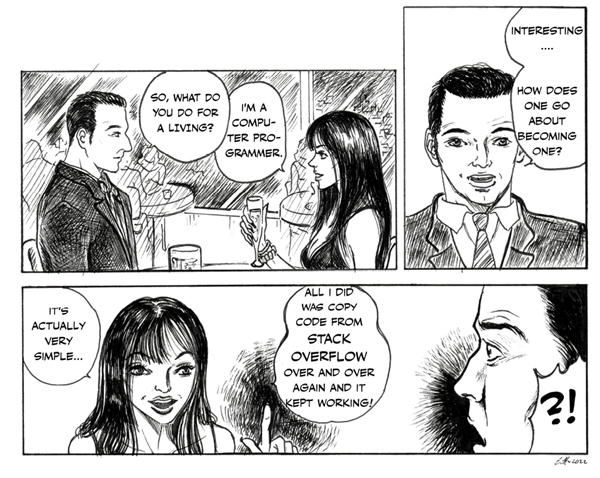
12.6. ábra: Egy visszatérő vicc a szakmában. Edwin Hoffman eredeti alkotása.
Összefoglalás
Az első alkalmazás elkészítése nem kis dolog. Még egy olyan egyszerű alkalmazás is, mint a mi időjárás-alkalmazásunk, meglehetősen összetett lehet, sok megoldandó kihívással. Amikor elkezdesz a szakmában dolgozni, akár ügyfeleknek, akár egy másik cégnek, a fejezet sok fogalmát a napi munkádban is alkalmazni fogod. Az, hogy egy designból le tudod bontani a technikai követelményeket, meg tudod tervezni a munkát, és hatékonyan rendszerezed a kódodat, visszatérő téma lesz számodra. Bár könnyű elragadtatni magad, és minden előzetes gondolkodás és tervezés nélkül nekiállni kódot írni, ez hosszú távon csak frusztrációt okoz.
Kétségtelenül ez volt a könyv legnehezebb fejezete. Sokat kértünk tőled, és mivel idáig eljutottál, büszke lehetsz arra, amit elértél! A következő fejezetben alaposan körüljárjuk, hogyan találhatsz munkát Flutter-fejlesztőként. Nemcsak azt tanuljuk meg, hogyan játszd ki a rendszert, hogy a munkák találjanak meg téged, hanem közvetlen betekintést kapunk több vezető Flutter-toborzótól is. Izgalmas téma, amelyet nem akarsz majd kihagyni.
Kérdések
- Mit jelent a nyílt forráskód? Milyen nyílt forráskódú licencek léteznek?
- Milyen szempontokat érdemes mérlegelni egy adatszolgáltató, például egy külső API kiválasztásakor?
- Miért fontos a kódod rendezettsége? Milyen módokon rendszerezheted?
- Mi az
enum? - Mi a dekorátor?
- Mi a kódgenerálás?
- Melyik csomaggal lehet kódot generálni?
- Milyen írásmódot részesít előnyben a Dart az osztálynevekhez? És a változónevekhez?
- Hogyan tarthatod biztonságban a titkaidat, például egy API-kulcsot?
- Melyek a jó források programozási kérdések megválaszolásához?
Kulcsfogalmak
Parancsreferencia
build_runner segítségével.Javítva: a parancs dart run build_runner build --delete-conflicting-outputs, ahogy fent a Kódgenerálás részben; a flutter run alkalmazást indít, csomagok futtatható fájljait nem futtatja.További olvasnivaló
Hivatkozások
- BPB Publications. (n.d.). Flutter for Jobseekers (companion code repository). Retrieved from GitHub: https://github.com/bpbpublications/Flutter-for-Jobseekers (kiegészítés, nem a könyvből)
- Dart. (n.d.-a). Metadata. Retrieved from Dart: https://dart.dev/language/metadata (kiegészítés, nem a könyvből)
- Dart. (n.d.-b). Enums. Retrieved from Dart: https://dart.dev/language/enums (kiegészítés, nem a könyvből)
- Dart. (n.d.-c). Effective Dart: Style. Retrieved from Dart: https://dart.dev/effective-dart/style (kiegészítés, nem a könyvből)
- flutter_dotenv. (n.d.). flutter_dotenv. Retrieved from pub.dev: https://pub.dev/packages/flutter_dotenv (kiegészítés, nem a könyvből)
- location. (n.d.). location. Retrieved from pub.dev: https://pub.dev/packages/location (kiegészítés, nem a könyvből)
- Rousselet, R. (n.d.). freezed and Migration guide. Retrieved from pub.dev: https://pub.dev/packages/freezed (kiegészítés, nem a könyvből)
- Tom, W. (2022, August 10). Microsoft open sources its 3D emoji to let creators remix and customize them. Retrieved from The Verge: https://www.theverge.com/2022/8/10/23299527/microsoft-emoji-open-source-creators
- Visual Crossing. (n.d.-a). Defining the icon set in the Weather API. Retrieved from Visual Crossing: https://www.visualcrossing.com/resources/documentation/weather-api/defining-icon-set-in-the-weather-api/ (kiegészítés, nem a könyvből)
- Visual Crossing. (n.d.-b). Timeline Weather API. Retrieved from Visual Crossing: https://www.visualcrossing.com/resources/documentation/weather-api/timeline-weather-api/ (kiegészítés, nem a könyvből)
Hibakeresés, hibaelhárítás és teljesítményszempontok
Naplózás, töréspontok és kivételek, a Flutter DevTools, a jank és a profile mód, ListView kontra Column, és hogyan maradjon olcsó a widgetek újraépítése.
Flutter-állás keresése
Hogyan hozza el hozzád az állásokat a Flutter-közösség és a toborzók, és 16 toborzói válasz készségekről, önéletrajzról, szenioritásról és javadalmazásról.