Bevezetés a widgetekbe
Bevezetés a widgetekbe
Ebben a fejezetben áttekintjük a widgetek különböző típusait, és megnézünk néhányat a leggyakrabban használtak közül, amelyekkel találkozni fogsz. Megvizsgáljuk a mintaalkalmazásunkat és az összes widgetet, amelyből felépül, valamint röviden kitérünk a Flutter architektúrájára, hogy megértsük a widgetek életciklusát.
Example 4.1–Example 4.27 néven tartalmazza a Chapter 04 mappában; az alábbi kódblokkok címkéje a megfelelő példa számát mutatja. A kódtár konstruktorai a {super.key} helyett a régebbi {Key? key}) : super(key: key) formát használják, és saját konverziós hibák is vannak benne, ezért az oldalon a kód a könyvet követi (BPB Publications, n.d.).A fejezet áttekintése
Felépítés
- Rövid ismerkedés az alapértelmezett Flutter-alkalmazással
- Mi a widget, és hogyan kerül a képernyőre?
- Stateless widgetek
- Stateful widgetek
- Inherited widgetek
- Bevezetés a BuildContextbe
- A Flutter-demó felfedezése és módosítása
Célok
Futtatható példa
MyHomePage, MyWidget, MyCustomTextWidget, ExampleWidget, MyInheritedWidget) futtatható projektként, widgettesztekkel is elérhetők itt: examples/flutter_for_jobseekers_ch04/. Ezen az oldalon a kód úgy szerepel, ahogy a könyv közli.Rövid ismerkedés az alapértelmezett Flutter-alkalmazással
Szánj egy kis időt arra, hogy kipróbáld az alkalmazást, amelyet az előző fejezetben futtattál. Nagyon egyszerű alkalmazás, mindössze egyetlen gombbal. A gomb megérintése növeli a képernyő közepén lévő számlálót. Nézzük meg a kódot, hogy lássuk, mi történik. Ne aggódj, ha semmi sem világos belőle – épp ezért olvasod ezt a könyvet!
A Visual Studio Code-ban az ablak bal oldalán a fájlok listáját kell látnod. Ha nem látod, keresd meg a függőleges ikonsávot, és kattints a legfelső ikonra, amely néhány egymásra rakott lapra hasonlít. Egyelőre mindent figyelmen kívül hagyhatunk, kivéve a lib nevű mappát, amelyet kibontva megtaláljuk a főszereplőt: a main.dart fájlt. Kattints duplán a main.dart fájlra, hogy megnyisd a szerkesztőben.
A Flutter csapata remekül dokumentálta a kód nagy részét, ezért érdemes elolvasni a megjegyzéseiket. (A Dartban a megjegyzéseket általában egy // előtagú szövegsorként írjuk.) Van itt néhány dolog, amelyet megnézünk, és amelyre a megjegyzések nem térnek ki. Először is ezeket a sorokat fogod látni a fájl elején:
void main() {
  runApp(const MyApp());
}
main() – a belépési pont
main() függvénytől kell indítania. Bármit, amit a programod nem a main() függvényen belül csinál, valami más hívott meg, ami a main() függvényben volt.runApp() – itt indul a Flutter
runApp() függvény áll. Ez a függvény megmondja a Flutternek, hol kezdje a kódja futtatását. A Flutter a Dart programozási nyelven íródott, amellyel jóval több készíthető, mint Flutter-alkalmazások. Előfordul, hogy az alkalmazásod Dart-kódot futtat, mielőtt a Flutter-kód egyáltalán meghívódna. A runApp() függvénynek egyetlen paramétere van: az a widget, amely az alkalmazásod gyökere lesz.Hamarosan rátérünk, mik a widgetek, de van még egy utolsó dolog, amit tudnod érdemes.
Ha egy kicsit lejjebb görgetsz a fájlban, találsz egy sort, amely így szól: return Scaffold(. Közvetlenül alatta van egy sor, amely így szól: body: Center(. Ahogy haladunk a fejezetben, biztosan követni szeretnéd a példákat. Ezt úgy teheted meg, hogy kijelölöd a Center widgetet, és törlöd. Ezután a példákat oda teszed, ahol korábban a Center widget volt.
Center( részt és mindent a záró zárójelig, majd töröld. A body: részt azonban hagyd meg az elején.Ezt keressük:
return Scaffold(
  appBar: AppBar(
    // Here we take the value from the MyHomePage object that was created
    // by the App.build method, and use it to set our appbar title.
    title: Text(widget.title),
  ),
  body:
  floatingActionButton: FloatingActionButton(
Valahányszor ki szeretnél próbálni egy példát ebből a fejezetből, a kódot közvetlenül a body: rész jobb oldalára teszed. Ha ez most soknak tűnik, ne aggódj. Egyelőre senki sem várja el, hogy bármit is érts! Hamarosan azonban érteni fogod. Amint megbeszéljük, mi a csuda is az a widget.
Mi a widget, és hogyan kerül a képernyőre?
Tágabb értelemben widget bármi lehet: egy doboz, egy töltőtoll, egy cipőfűző. Ebben a három tárgyban az a közös, hogy mindegyik kicsi, egyszerű és célra készült. Mindegyik egy dolgot csinál, de azt jól.
A Flutter widgetjei is kicsik, egyszerűek és célra készültek. Találsz például TextArea, Container és Column widgetet. Mindegyiknek egy feladata van: helyet ad a felhasználónak a szövegbevitelhez, egy másik widgetet tartalmaz, illetve widgetek függőleges sorát hozza létre.
TextArea widget. A szövegbevitelre szolgáló widget a TextField („A Material Design text field.”), amely a maxLines tulajdonsággal a többsoros bevitelt is kezeli (Flutter, n.d.-c).Még a legösszetettebb widgetek, például a Material widget is más widgetekből épülnek fel. (A Material esetében egy AnimatedDefaultTextStyle, egy NotificationListener és egy AnimatedPhysicalModel kerül felhasználásra.) A widgetek megértése tehát elengedhetetlen a Flutter megértéséhez. Ahhoz, hogy teljesen megértsük a widgeteket, beszélnünk kell arról, hogyan jelennek meg a kijelzőn.
Minden widgetnek van egy build() metódusa. Amikor a Flutter meg akar jeleníteni egy widgetet, meghívja a build() metódust, kiértékeli az alkalmazás állapotát, és visszaad egy widgetet. A visszaadott widget lehet egy egyszerű, gyerek nélküli widget, de lehet egy vagy több gyereke is, amelyek mindegyikének saját build() metódusa és esetleg saját gyereke(i) vannak. Ez a folyamat folyamatosan zajlik: mindig kiértékeli az alkalmazás aktuális állapotát, és ahol szükséges, új widgeteket ad vissza. A visszaadott widget(ek) szinte minden esetben más, primitívebb widgetekből állnak.
Ezek a widgetek együtt egy widgetfává (widget tree) állnak össze, amelyből a Flutter felépíti az elemfát (element tree), majd végül a renderfát (render tree). Az elem- és a renderfát a fejezet későbbi részében vizsgáljuk meg, úgyhogy most nézzük meg a widgetfát a következő példán:
Container(
  color: Colors.lightBlue,
  child: Row(
    children: const [
      Image(
        image: NetworkImage(
            'https://flutter.github.io/assets-for-api-docs/assets/widgets/owl.jpg'),
      ),
      Text('Flutter is fun!'),
    ],
  ),
)
Ez a kód létrehoz egy világoskék Container widgetet, benne widgetek egy sorával. A Row két widgetből áll: egy Image és egy Text widgetből. Az alkalmazásunkba illesztve ezt fogjuk látni (4.1. ábra):
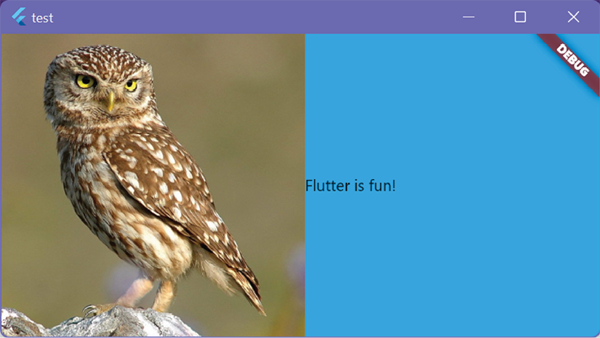
4.1. ábra: A tesztkódunk eredménye Windows-alkalmazásként futtatva.
Első ránézésre az általunk létrehozott widgetfa egészen egyszerűnek tűnik (4.2. ábra):
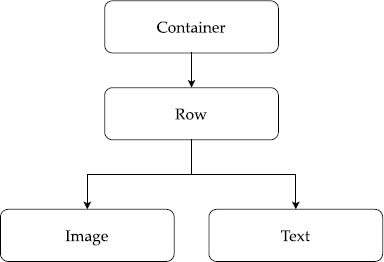
4.2. ábra: A példakódunk widgetfája
A gyakorlatban azonban a Flutter által létrehozott widgetfa valamivel összetettebb (4.3. ábra):
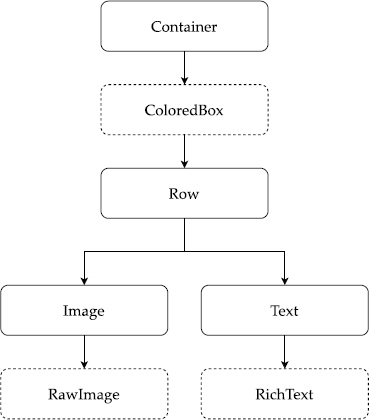
4.3. ábra: A tényleges widgetfa, amelyet a Flutter a példánkból felépít.
Megkötések és méretek
Minden widget megkötéseket (constraints) kap a szülőjétől, és közben a saját méretét visszaadja felfelé a fában. A megkötések és méretek fogalma kulcsfontosságú a Flutter-felhasználói felületek összeállításában.
Megkötések
Méret
Ezt a viselkedést a következő kóddal vizsgálhatjuk meg (4.4. ábra):
Container(
  width: 100,
  color: Colors.blue,
  child: Row(
    children: const [
      Text(
        'This text will overflow its constraints.',
        softWrap: false,
        overflow: TextOverflow.visible,
      ),
    ],
  ),
)
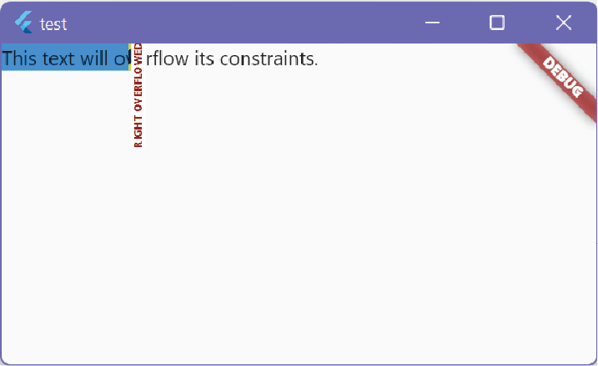
4.4. ábra: A hiba akkor jelenik meg, amikor egy widget mérete túllépi a kapott megkötéseket.
A Row widget nagyon kényes arra, hogy a megkötéseit ne sértsék meg. Ha a Row-t egy Container-be zárjuk, korlátozhatjuk a Row megkötéseit. (Enélkül a Row kitágul a vászon méretére, vagy amekkorát a szülő megkötései megengednek.) Miután korlátoztuk a Row-t, hozzáadunk egyetlen gyerekelemet, egy Text widgetet, és olyan argumentumokat adunk meg, amelyek biztosítják, hogy a szöveg ne törjön és ne vágódjon le, ha túlfut a kapott megkötéseken.
Most, hogy értjük, mi a widget, és hogyan jelenik meg a képernyőn, beszéljünk a widgetek három típusáról, kezdve a stateless widgetekkel.
Stateless widgetek
A stateless widgetek a három widgettípus közül a legegyszerűbbek, mind létrehozásukat és használatukat, mind működésüket tekintve. Többnyire a felhasználói felület leírására szolgálnak. Fontos, hogy a stateless widgetek olyan widgetek, amelyeknek nincs szükségük módosítható állapotra. Konstruktorargumentumaik azonban lehetnek.
A konstruktorparaméter lehetővé teszi, hogy egy változót, úgynevezett argumentumot adj át a widgetnek, amelyet a build() metódus a widget megjelenésének, működésének, viselkedésének vagy más jellemzőjének testreszabására használ a widget tulajdonságainak részeként. Egy stateless widget build() metódusa jellemzően csak akkor hívódik meg, amikor:
- a widget először bekerül a widgetfába,
- a widget szülője megváltozik, vagy
- valamelyik inherited widget, amelytől függ, megváltozik.
StatelessWidget önálló absztrakt osztály, vagyis a ráépülő összes osztály alapvető viselkedését határozza meg, de önmagában nem példányosítható.Nézzünk meg néhányat a gyakoribb stateless widgetek közül, amelyek az alapértelmezett Material csomag részei, és a használati eseteiket, aztán belevágunk a sajátjaink létrehozásába.
Container
Az egyik leggyakoribb stateless widget a Container. Elrendezési widgetként használjuk, és egyetlen gyerekwidgete lehet. A Container unalmas widgetnek hangozhat, de az egyik legsokoldalúbb, több mint egy tucat tulajdonsággal! A Container legjobban egy példán keresztül mutatható be. A példánkban a végletekig megyünk: sok, bár nem az összes elérhető tulajdonságot beállítjuk. Nézd meg a példa Container-t (4.5. ábra):
Container(
  width: 100,
  height: 100,
  margin: const EdgeInsets.only(
    top: 20,
    left: 100,
  ),
  decoration: BoxDecoration(
    shape: BoxShape.circle,
    color: Colors.grey[50],
  ),
  child: const FlutterLogo(),
  padding: const EdgeInsets.all(30.0),
  foregroundDecoration: BoxDecoration(
    border: Border.all(
      width: 5,
      color: Colors.grey,
      style: BorderStyle.solid,
    ),
    gradient: const RadialGradient(
      colors: [
        Colors.white,
        Colors.white,
        Colors.black,
      ],
    ),
    shape: BoxShape.circle,
  ),
)
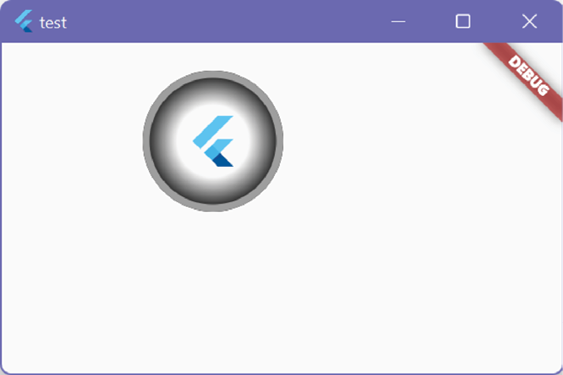
4.5. ábra: A példánkból megjelenített widget.
Felmerülhet benned, hol találod a Container vagy bármely más widget összes elérhető tulajdonságát. Erre több mód is van:
Rámutatás a szerkesztőben
Online dokumentáció
Forráskód
Column és Row
A Column és a Row widget hasonlóan működik: widgetek listáját kapják, és egymás után jelenítik meg őket, a Column függőlegesen, a Row vízszintesen rendezve a gyerekeit. A Column-ok és Row-k jól használhatók elemek csoportosítására. Egy Row-val például egy ikont tehetsz egy szöveges címke mellé, ahogy ebben a példában (4.6. ábra):
Row(
  children: const [
    Icon(Icons.account_circle),
    Text('My Account'),
  ],
)
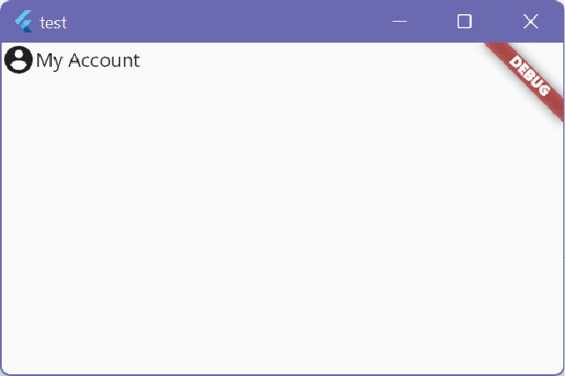
4.6. ábra: Két widget igazítása egy Row-val.
Ha a Row-t Column-ra cseréled, az Icon a Text fölé kerül. A mainAxisAlignment és a crossAxisAlignment tulajdonsággal tovább finomíthatjuk a gyerekwidgetek igazítását. A következő példában a mainAxisAlignment tulajdonságot úgy módosítottuk, hogy az elemek között egyenlő távolság legyen. Egy újabb Text widgetet is hozzáadtunk, hogy jobban látszódjon ez a viselkedés (4.7. ábra).
Column(
  mainAxisAlignment: MainAxisAlignment.spaceBetween,
  children: const [
    Icon(Icons.account_circle),
    Text('My Account'),
    Text('Another widget')
  ],
)
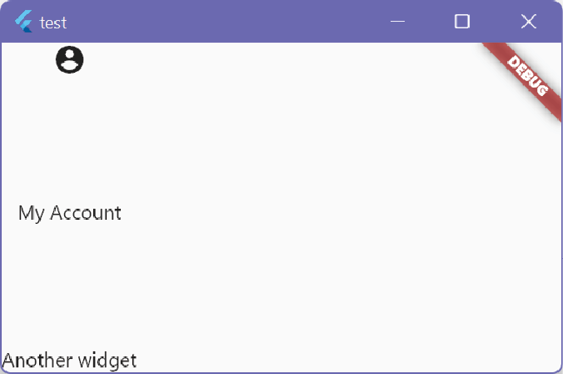
4.7. ábra: A Row cseréje Column-ra, egy újabb gyerek hozzáadása és az igazítás módosítása.
Column widget vízszintesen középre igazítja a gyerekeit. Ez a viselkedés a crossAxisAlignment tulajdonsággal módosítható. A Column és a Row is nélkülözhetetlen a felhasználói felület összeállításakor a Flutterben.Text
A Text widgetet már többször láttuk a példáinkban, úgyhogy szánjunk egy percet arra, hogy alaposabban megnézzük. A szöveg megjelenítése meglepően összetett és árnyalt feladat, főleg ha figyelembe vesszük az írásrendszerek hatalmas számát (amelyek közül a latin csak egy), a betűtípusokat és a rendelkezésre álló stílusbeállításokat. És mindez még azelőtt, hogy egyáltalán végiggondolnánk, mi történik a szöveggel, ha túlfut a megkötésein! Szerencsére a Flutter Text widgetje mindenre fel van készülve.
Szöveget az alapértelmezett stílusban megjeleníteni annyi, mint egy karakterláncot átadni a Text widgetnek pozíciós paraméterként, vagyis nem kell paraméternevet megadni (lásd 4.8. ábra).
Text("Flutter is fun!")
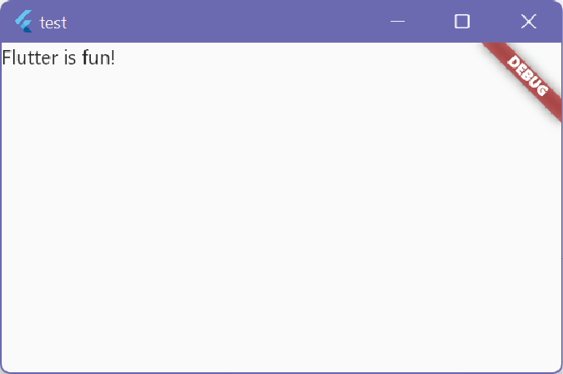
4.8. ábra: Szöveg megjelenítése a DefaultTextStyle használatával.
A Flutter keretrendszer az alapértelmezett szövegstílust a találóan elnevezett DefaultTextStyle widgetben határozza meg. Ezt aztán az app Theme-je teszi elérhetővé a widgetek számára. Ha felül akarjuk írni az alapértelmezett szövegstílust, a style paraméterrel megadhatunk egy saját TextStyle-t, amely a DefaultTextStyle-t az általunk megadott argumentumok tekintetében felülírja (lásd 4.9. ábra).
Text(
  "Flutter is fun!",
  style: TextStyle(
    backgroundColor: Colors.grey[300],
    fontFamily: 'Neonderthaw',
    fontSize: 36,
    wordSpacing: 24,
  ),
)
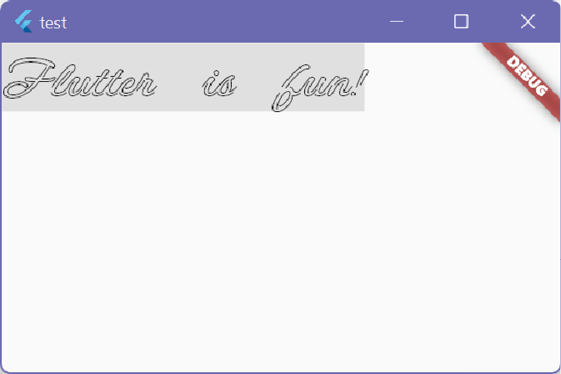
4.9. ábra: Az alapértelmezett szövegstílus felülírása.
Mi van, ha nagyobb és félkövér szöveget szeretnénk, a szülő konténerben középre igazítva, a betűk körül színes körvonallal? A Text-tel ez elég egyszerű feladat (4.10. ábra). Sőt, kaszkádjelöléssel (cascade notation) több tulajdonságot is beállíthatunk.
Text(
  'Fancy text',
  textAlign: TextAlign.center,
  style: TextStyle(
    fontSize: 72,
    fontWeight: FontWeight.bold,
    foreground: Paint()
      ..style = PaintingStyle.stroke
      ..strokeWidth = 3
      ..shader = ui.Gradient.linear(
        const Offset(0, 20),
        const Offset(300, 20),
        <Color>[
          Colors.blue,
          Colors.red,
        ],
      ),
  ),
)
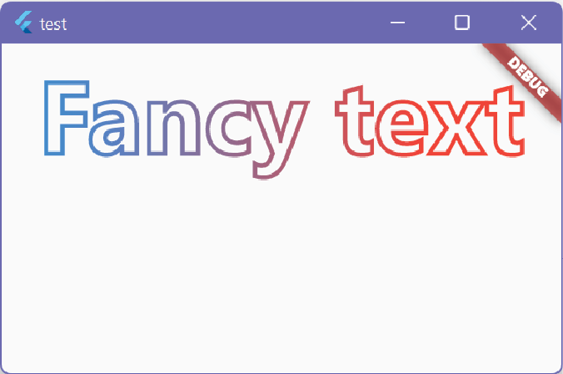
4.10. ábra: Igazán díszes szöveg.
A kaszkádoperátorokkal rövidített formában végezhetünk több műveletet ugyanazon az objektumon. Hasonlítsuk össze a kaszkád nélküli jelölést ugyanazzal a kóddal kaszkádjelöléssel:
import 'dart:ui' as ui;

// Non-cascade notation
final Paint paint = Paint();
paint.style = PaintingStyle.stroke;
paint.strokeWidth = 3;
paint.shader = ui.Gradient.linear(
  const Offset(0, 20),
  const Offset(300, 20),
  <Color>[
    Colors.blue,
    Colors.red,
  ],
);

// Cascade notation
Paint()
  ..style = PaintingStyle.stroke
  ..strokeWidth = 3
  ..shader = ui.Gradient.linear(
    const Offset(0, 20),
    const Offset(300, 20),
    <Color>[
      Colors.blue,
      Colors.red,
    ],
  );
Kísérőkód: a 4.11-es példa fordított sorrendben közli a két változatot: előbb a kaszkádjelölést, aztán a kaszkádjelölés nélküli változatot.
De mi van, ha egy mondat közepén szeretnénk betűstílust váltani? Például ha egy adott szót hangsúlyosabbá szeretnénk tenni a szövegünkben? Ehhez kicsit más stratégia kell, mert pontosan meg kell mondanunk a Flutternek, melyik szöveget szeretnénk stílusozni, és milyen stílussal. Erre a Text.rich konstruktor szolgál, amely pozíciós argumentumként egy TextSpan-t vár. Zavaros? Nézzünk egy példát (4.11. ábra).
Text.rich(
  TextSpan(
    text: 'Flutter',
    children: <TextSpan>[
      TextSpan(
        text: ' is ',
        style: TextStyle(
          fontStyle: FontStyle.italic,
        ),
      ),
      TextSpan(
        text: 'fun!',
        style: TextStyle(
          fontWeight: FontWeight.bold,
        ),
      ),
    ],
  ),
)
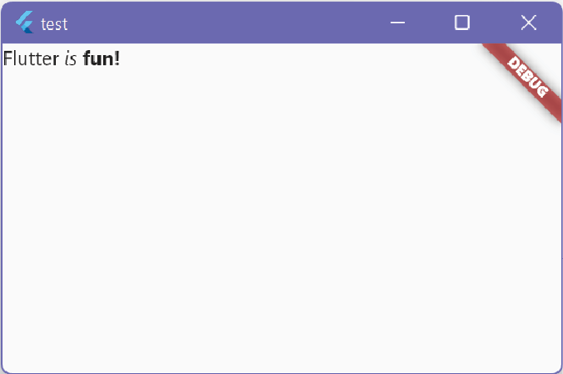
4.11. ábra: Soron belüli szöveg stílusozása több stílussal.
A szöveg és a megkötései
Mielőtt rátérnénk az utolsó stateless widgetre, amelyet most megnézünk, vizsgáljuk meg, hogyan viselkedik a szöveg, amikor a megkötései megváltoznak. Az eddigi példákban bőven volt hely a szövegünknek, de ha korlátozzuk a Text widget megkötéseit, a Flutternek valamit kezdenie kell a szöveggel, amikor az eléri ezeket a megkötéseket. Alapértelmezés szerint a Flutter a következő sorba tördeli a szöveget, bár ez a viselkedés megakadályozható, ha a softWrap paramétert false értékre állítjuk (4.12. ábra).
Container(
  color: Colors.grey[300],
  width: 105,
  height: 105,
  child: const Text(
    "Your text will automatically wrap to the next line, but what happens if it overflows its parent?",
  ),
)
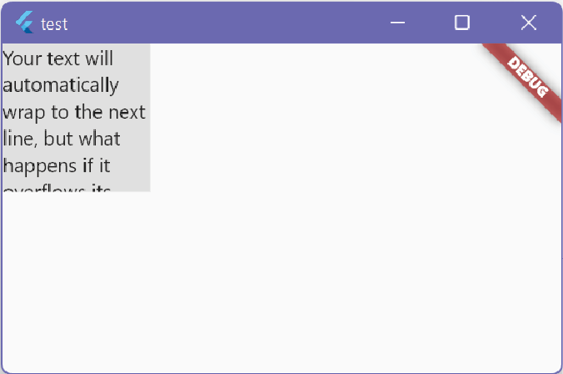
4.12. ábra: A Flutter alapértelmezés szerint a következő sorba tördeli a szöveget.
Az éles szemű megfigyelő azonban észreveheti, hogy a szövegünk levágódik, amikor már nincs hely a tördelésre! A szöveget elhalványíthatjuk, ahogy közeledik a szülője széleihez (4.13. ábra):
Container(
  color: Colors.grey[300],
  width: 105,
  height: 105,
  child: const Text(
    "Your text will automatically wrap to the next line, but what happens if it overflows its parent?",
    overflow: TextOverflow.fade,
  ),
)
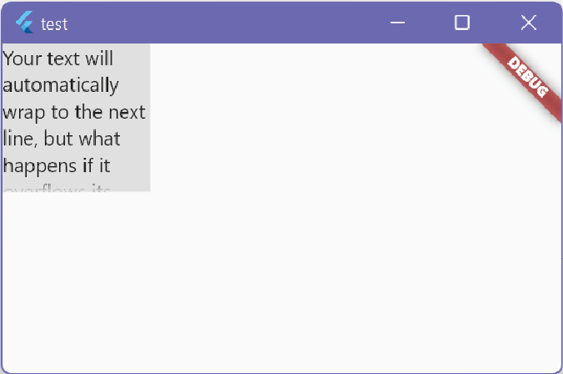
4.13. ábra: Az egyébként levágódó szöveg elhalványítása.
Egy másik lehetőség, hogy egyszerűen három ponttal csonkoljuk a szöveget, így meg sem törik a következő sorba (4.14. ábra). Ehhez egy overflow tulajdonságot adunk meg a TextOverflow.ellipsis argumentummal.
Container(
  color: Colors.grey[300],
  width: 105,
  height: 105,
  child: const Text(
    "Your text will automatically wrap to the next line, but what happens if it overflows its parent?",
    overflow: TextOverflow.ellipsis,
  ),
)
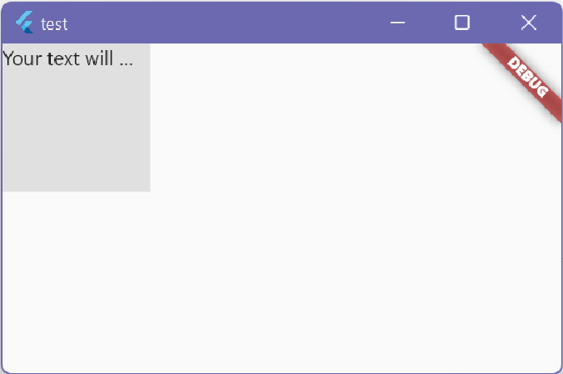
4.14. ábra: A túlcsorduló szöveg csonkolása három ponttal.
Ahogy látod, a Text widgetben rengeteg erő és rugalmasság rejlik. Vannak további lehetőségek is, amelyekről itt nem volt szó: a szöveg jobbról balra megjelenítése, a karakterek relatív szélességének és magasságának módosítása és még sok más.
Center
Ha egy webfejlesztőt arra kérsz, hogy egy elemet vízszintesen és függőlegesen is középre igazítson az oldalon, lehet, hogy sóhajt egyet, mielőtt megír néhány sornyi kódot, a sokféle módszer egyikével. Magában örülni fog, hogy ma már modern eszközei vannak erre, hiszen néhány rövid éve ez még jóval nehezebb feladat volt.
Ugyanezt a Flutterben olyan egyszerű elérni, mint a Center widget használata (lásd 4.15. ábra).
Center(
  child: Text("Flutter is fun!"),
)
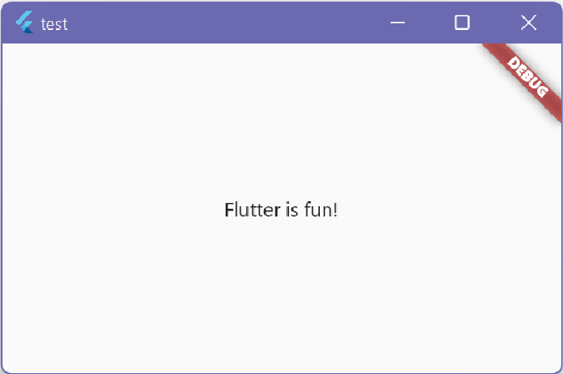
4.15. ábra: A Flutterben egy elem középre igazítása könnyű a Center widgettel.
Egyéni stateless widget létrehozása
Előfordul, hogy egymásba ágyazott widgetek egy csoportját újra és újra felhasználod. Ilyenkor csábító lehet a teljes widgetfát kimásolni és beilleszteni, de mi történik, ha módosítani kell a fa valamelyik elemét? Nem lenne értelme végigmenni a kódon, és megkeresni minden helyet, ahová a kódot bemásoltad, hogy ugyanazt az elemet ugyanúgy, többször is frissítsd.
Stateless widget létrehozásához ebből a boilerplate kódból indulj ki:
class MyWidget extends StatelessWidget {
  const MyWidget({super.key});

  @override
  Widget build(BuildContext context) {
    return Container();
  }
}
Futtatható másolat: examples/flutter_for_jobseekers_ch04/lib/stateless/my_widget.dart
A class MyWidget extends StatelessWidget sorral közöljük a Flutterrel, hogy egy új, MyWidget nevű Widget-class-t hozunk létre, amely a StatelessWidget osztályon alapul. Vizsgáljuk meg soronként, mi történik itt.
1–2. sor: az osztály és a konstruktora
Az első sorban MyWidget néven definiáljuk a widgetünket, és megmondjuk a Flutternek, hogy ehhez a StatelessWidget legyen az alap. A második sor a konstruktorunk. A const kulcsszó azt jelzi a Flutternek, hogy a widget példányai a kód lefordítása után konstans értékek lehetnek, feltéve, hogy minden tulajdonság final. Ugyanebben a sorban látod a MyWidget({super.key}) részt, de mit jelent ez? Ha már itt tartunk: mit jelent a super.key?
Ahhoz, hogy ezekre a kérdésekre válaszoljunk, kicsit mélyebbre kell ásnunk. Először is ott van a MyWidget({super.key}). Észreveheted, hogy ez tartalmazza a widgetünk nevét. Ez logikus, hiszen ahhoz a widgethez definiálunk konstruktort. De mi az a key, miért super, és miért van kapcsos zárójelben?
Key azt szabályozza, hogy a keretrendszer egy újraépítéskor mely widgeteket párosítja össze a hozzájuk tartozó állapotobjektummal. A gyakorlatban ez teszi lehetővé, hogy a Flutter megőrizze az állapotot (erről a következő részben lesz bővebben szó), amikor a widgetek mozognak a widgetfában. A legtöbbször nem kell kézzel megadnod Key-t.Gondolj vissza arra, amikor a Text widgetet vizsgáltuk. Amikor szöveget akartunk a képernyőre írni, először meghívtuk a widgetet, majd beállítottuk több tulajdonságát. Az első a megjelenítendő szöveg volt, utána jött minden más. De feltűnt, hogy nem kellett Text(text: "Our text") formát írnunk, amikor csak szöveget akartunk kiírni? Ehelyett egyszerűen Text("Our text")-et írtunk. Az első példában, amely a Text widget létrehozásának helytelen módja, a megjelenítendő szöveget nevesített paraméterként adjuk meg, nem pedig pozíciós paraméterként, mint a második (helyes) példában.
Itt jönnek képbe a kapcsos zárójelek. Minden változó, amelyet a konstruktorban kapcsos zárójelen belül adunk meg, nevesített paraméter lesz. Minden kapcsos zárójelen kívül megadott paraméter pozíciós paraméter lesz. Azt is fontos tudni, hogy a pozíciós paraméterek alapértelmezés szerint kötelezők.
Íme egy widget pozíciós paraméterrel:
class MyCustomTextWidget extends StatelessWidget {
  final String text;
  const MyCustomTextWidget(this.text, {super.key});

  @override
  Widget build(BuildContext context) {
    return Text(text);
  }
}
Futtatható másolat: examples/flutter_for_jobseekers_ch04/lib/stateless/my_custom_text_widget.dart
build() metódusunkban hozzáférjünk a text-hez, meg kell adnunk a final String text; sort is. Ugyanez igaz minden paraméterre, akár pozíciós, akár nevesített.Sound null safety
Végül válaszoljunk arra a kérdésre, miért super a Key paraméter. A Dart 2.12 és a Flutter 2 óta a sound null safety alapértelmezés szerint be van kapcsolva. A számítástechnikában a null azt jelenti: „semmi”. Ha tehát egyszerűen definiálunk egy változót, és nem adunk neki értéket, az értéke null lesz. Már ez önmagában rengeteg fejfájást okozott a fejlesztőknek, és rengeteg hibát és összeomlást a felhasználóknak.
Hogyan előzhetjük meg ezeket a fejfájásokat és összeomlásokat? Egyszerűen! Gondoskodunk róla, hogy a változóink ne lehessenek null értékűek, hacsak mi magunk nem mondjuk, hogy lehetnek! Ehhez a változók nullable-ként jelölhetők, ha a típus után kérdőjelet teszünk.
final String myString
final String? myString
myString nevű változó típusa String, de azt is megengedjük, hogy a típusa null legyen. A myString tehát lehet String objektum vagy null.A key öröklése a super segítségével
Amikor Dartban osztályt hozunk létre, örökölhetünk egy tulajdonságot a közvetlen szülőobjektumtól. Ezt a super kulcsszóval tesszük. A Dart és a Flutter korábbi verzióiban a szintaxis kicsit más volt, és ha megvizsgáljuk, kezdjük látni, honnan ered a mostani megvalósítás. A korábbi verziókban a kódot így írták volna: const MyCustomTextWidget(this.text, {Key? key}) : super(key: key);, amiből jobban látszik, hogy a key tulajdonság nullable, nevesített paraméter. A super(key: key) használatával a key tulajdonság a szülőobjektumtól öröklődik, ha nincs megadva. Ez azt jelenti, hogy a widgetünk példányosításakor opcionálisan megadhatunk egy Key-t.
Key azt szabályozza, hogyan cserél le egy widget egy másikat a widgetfában. Két azonos kulcsú widgetnek azonos runtimeType-pal kell rendelkeznie, úgyhogy ne cserélj le egy stateless widgetet stateful widgetre, hacsak nem akarsz fejfájást okozni a Flutternek!A modern Dartban és Flutterben a konstruktort lerövidítették, így a paraméter super.key formában is megadható, de az eredmény ugyanaz, mint korábban.
5–7. sor: build()
Az egyéni widgetünk 5. és 6. sora összetartozik. Az 5. sor azt mondja, hogy felül akarjuk írni annak a StatelessWidget-nek az alapértelmezett build() függvényét, amelyre az egyéni widgetünket alapozzuk. A 6. sor a Widget szóval kezdődik, amely a build() függvény visszatérési típusa. Vagyis amikor a build() függvény lefut, azt várjuk, hogy végül egy Widget-et adjon vissza. A build() metódust maga a Flutter keretrendszer hívja meg automatikusan, így nem kell kézzel meghívni. A build()-nek átadott paraméter egy BuildContext típusú, context nevű pozíciós paraméter. Hogy mi a BuildContext, arról a fejezet későbbi részében lesz szó. Egyelőre elég annyit tudnod, hogy átadódik a build() metódusunknak.
Végül a 7. sorban összeállítjuk az új widgetünket, és visszaadjuk (return). A build() metódusban mindig van egy return utasítás, amelyet a visszaadott érték követ (és ez az érték mindig egy Widget). Hogy mi történik ebben a return utasításban, az rajtad múlik! Itt adod meg azokat az egymásba ágyazott widgeteket, amelyeket vissza szeretnél adni, hogy rengeteg időt és energiát spórolj meg magadnak, tömör és olvasható legyen a kódod, és sokkal könnyebb legyen tesztelni az alkalmazásodat.
Stateful widgetek
Egy kizárólag stateless widgetekből épített alkalmazás bizony nagyon unalmas lenne. Néha interaktivitást szeretnénk adni az appunkhoz. Legyen szó egy megnyomható gombról, egy másik művelet hatására frissülő szövegről (mint a Flutter-demóalkalmazás számlálója az előző fejezetből) vagy bármilyen más interaktivitásról, a stateful widgetekhez kell fordulnunk.
A stateful widgetek olyan widgetek, amelyek egyéni State objektumot tudnak létrehozni és fenntartani. A stateless widgetekkel ellentétben a stateful widgetek a State objektumon keresztül megőrzik a rajtuk végzett változtatásokat, amikor újraépítés történik. Nézzük meg a demóalkalmazás MyHomePage widgetjét, hogy elkezdjük megérteni, hogyan illeszkednek egymáshoz a darabok.
class MyHomePage extends StatefulWidget {
  const MyHomePage({super.key, required this.title});

  final String title;

  @override
  State<MyHomePage> createState() => _MyHomePageState();
}

class _MyHomePageState extends State<MyHomePage> {
  int _counter = 0;

  void _incrementCounter() {
    setState(() {
      _counter++;
    });
  }

  @override
  Widget build(BuildContext context) {
    return Scaffold(
      appBar: AppBar(
        title: Text(widget.title),
      ),
      body: Center(
        child: Column(
          mainAxisAlignment: MainAxisAlignment.center,
          children: <Widget>[
            const Text(
              'You have pushed the button this many times:',
            ),
            Text(
              '$_counter',
              style: Theme.of(context).textTheme.headline4,
            ),
          ],
        ),
      ),
      floatingActionButton: FloatingActionButton(
        onPressed: _incrementCounter,
        tooltip: 'Increment',
        child: const Icon(Icons.add),
      ),
    );
  }
}
Futtatható másolat: examples/flutter_for_jobseekers_ch04/lib/main.dart
textTheme.headline4 már nem fordul le. A 2018-as TextTheme-neveket a Flutter 2.10 a Material 3 nevekre cserélte (headline4 → headlineMedium) (Flutter, 2021), a régi neveket pedig a Flutter 3.22 eltávolította (Flutter, 2024). A mai kód a Theme.of(context).textTheme.headlineMedium-ot használja, ahogy a futtatható másolat is.Elsőként az tűnik fel, hogy a stateful widget két részből áll:
A widget – MyHomePage
Van egy konstruktora, amelynek kötelező, title nevű nevesített paramétere van. Alatta látjuk, hogy a title String típusúként van definiálva. Ennek mostanra világosnak kell lennie.
Abban tér el a stateful widget a stateless widgettől, hogy nincs többé build() metódusa. Ehelyett a createState() metódust írjuk felül. Itt mondjuk meg a stateful widgetnek, melyik State objektumot használja.
Az állapot – _MyHomePageState
build() metódusa a _MyHomePageState-ben található. Azokat a változókat, amelyeket meg akarunk őrizni az újraépítések között, a build() metóduson kívül definiáljuk, és ebben a példában ilyen a _counter változó. Amikor ezt a változót először definiáljuk, 0 értéket kap. Valahányszor meghívódik az _incrementCounter() metódus, a widget állapota úgy frissül, hogy a régi értékhez 1-et ad, ami végül újraépítést vált ki._MyHomePageState osztály neve aláhúzásjellel kezdődik. Az aláhúzásjel azt jelzi, hogy a változó vagy metódus hatóköre arra a libraryre korlátozódik, amelyben található. Egy library lehet egyetlen fájl, vagy több fájl, amelyeket a part és a part of kulcsszavak kapcsolnak össze. Ezzel azt jelezzük a Flutternek, hogy privát objektumot definiálunk. Egy privát objektum nem hívható meg közvetlenül a saját kontextusán kívülről. Ezt az osztályon belül is látod, a _counter változónál és az _incrementCounter() metódusnál. Visszatérve a MyHomePage widgetünkhöz: a létrehozott State objektum neve _MyHomePageState, ami privát osztály. Most már tudjuk, hogy erre a State objektumra sehol máshol nem szabad hivatkozni, csak abból a widgetből, amely létrehozza.Az állapot beállítása
Ezzel elérkeztünk a stateful widgetek következő fogalmához: az állapot beállításához. Amikor egy stateful widget először bekerül a widgetfába, meghívódik az initState() metódus. A _MyHomePageState widgetben azonban nincs initState() metódus definiálva, akkor most mi a helyzet? Nos, emlékszel, amikor azt mondtuk, hogy a build() metódust felül kell írnunk? Az initState() metódusnál (és a többi állapotkezelő metódusnál) ugyanez a helyzet, csak ezúttal opcionális. Ha felül akarjuk írni az alapértelmezett viselkedést, fel kell vennünk egy metódust, például így:
@override
void initState() {
  super.initState();
}
super.initState(); sor azért fontos, mert lefuttatja annak a widgetnek az initState() metódusát, amelyre az egyéni widgetedet alapoztad. Mindent, amit a widget kezdeti állapotához hozzá szeretnél adni, ezen sor után kell megtenned.Mit érdemes tehát egy initState()-be tenni? Általában itt indítunk el valamilyen logikát. Tegyük fel, van egy widgeted, amely egy Future eredményét jeleníti meg. Nézd meg a következő kódot:
Future<bool> _futureFalse() async {
  return Future.delayed(const Duration(seconds: 1), () {
    return false;
  });
}
Ez a metódus egy másodpercet vár, mielőtt false értéket adna vissza. Ha meg akarnád várni ennek a futurenak a befejeződését, mielőtt először felépíted a widgetedet, meghívhatnád a metódust az initState()-ből, és az eredményt egy változóhoz rendelhetnéd. Így csinálnánk:
class ExampleWidget extends StatefulWidget {
  const ExampleWidget({super.key});

  @override
  State<ExampleWidget> createState() => _ExampleWidgetState();
}

class _ExampleWidgetState extends State<ExampleWidget> {
  bool alwaysFalse = true;

  Future<bool> _futureFalse() async {
    return Future.delayed(const Duration(seconds: 1), () {
      return false;
    });
  }

  void _resolveFutures() async {
    alwaysFalse = await _futureFalse();
    setState(() {});
  }

  @override
  void initState() {
    super.initState();
    _resolveFutures();
  }

  @override
  Widget build(BuildContext context) {
    return Text('$alwaysFalse');
  }
}
Futtatható másolat: examples/flutter_for_jobseekers_ch04/lib/stateful/example_widget.dart
Amikor a widget létrejön, és lefut a build() metódus, a megjelenített szöveg kezdetben true lesz, mert az alwaysFalse változót a 9. sorban, a definiálásakor true értékre állítottuk. Mivel az initState() a build() előtt hívódik meg, a _resolveFutures() metódus már fut, és már meghívta a _futureFalse() metódust, mire a build() folyamat egyáltalán elindul. A folyamat azonban egy teljes másodpercig tart, így a másodperc leteltével a widgetben lévő szöveg false-ra frissül, amikor újraépítés történik.
setState() metódust (19. sor), hogy frissítsük a widget állapotát, és újraépítést váltsunk ki. Ha ezt nem tettük volna, a változó frissült volna, de nem történt volna újraépítés, így a képernyőn lévő szöveg sem változott volna meg.A stateful widget életciklusa
A stateful widget életciklusa a következő lépésekből áll:
createState()
Ezek közül a lépések közül többet már láttunk a példánkban. A createState()-et a stateful widgetünk hívja meg, az initState()-et pedig a State widget.
mounted == true
A kettő között áll a mounted == true. Ez a feltétel akkor teljesül, amikor egy widgethez már hozzá van rendelve egy BuildContext.
initState()
A State widget hívja meg, amikor a stateful widget először bekerül a widgetfába.
didChangeDependencies()
Miután az állapot inicializálódott, meghívódik a didChangeDependencies() metódus. Ez közvetlenül az állapot inicializálása után is meghívódik, és akkor is, amikor megváltoznak azok az adatok, amelyektől a widget függ.
build()
Következik a jó öreg build() metódusunk, amelyet már jól ismerünk.
didUpdateWidget()
Akkor hívódik meg, amikor a widget konfigurációja megváltozik, amiért gyakran a szülőwidget felel, és ez újraépítést vált ki a stateful widgetünkben. E metódus használata kicsit árnyaltabb, de úgy is felfogható, mint az initState() metódus helyettesítője, de csak olyan esetekben, amikor a widget állapotához tartozó widgetet újra kell építeni.
setState()
Ezután jön a setState(), amelyet már ismerünk.
deactivate()
Ritkán használjuk, de mivel egy widget eltávolítható a widgetfából, majd egy másik helyen újra beilleszthető, létezik egy metódus, amely ilyenkor meghívódik.
dispose()
Amikor egy State objektum kikerül a widgetfából, meghívódik a dispose() metódus. Itt érdemes meghívni azokat a metódusokat, amelyek leállítják az animációkat, leiratkoznak az adatfolyamokról, és elvégeznek egy kis takarítást magad után.
mounted == false
Miután egy widget megfelelően megszűnt (dispose), a mounted változó belsőleg false értéket kap.
initState() és mikor a build(), sok fejfájástól kíméled meg magad a jövőben.A stateful widgetek gyakori példái közé tartoznak a gombok, rádiógombok, jelölőnégyzetek, csúszkák, kapcsolók, és minden más, amellyel interakcióba lépve valamilyen műveletet végezhetünk.
Inherited widgetek
Az inherited widgetek a harmadik és egyben utolsó widgettípus, amely a Flutter eszközkészletében rendelkezésünkre áll. Ezeket a widgeteket értik a legkevésbé, ezért a kezdő Flutter-fejlesztők többsége el is hanyagolja őket. Most lerántjuk róluk a leplet, és felfedezzük zsenialitásukat és szépségüket. Mi tehát az inherited widget?
Tegyük fel, hogy egy alkalmazást építesz, és adatokat szeretnél lefelé továbbítani a widgetfában. Legyen ez mondjuk egy myText nevű szöveg, amelyet egy ősszülő (ancestor) widgetben szeretnél megjeleníteni (lásd 4.16. ábra).
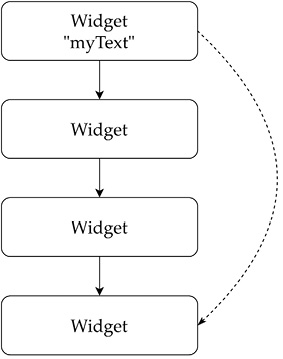
4.16. ábra: Hogyan adjunk át adatot lefelé az ősöknek a widgetfában?
InheritedWidget-et így írja le: „Base class for widgets that efficiently propagate information down the tree”, a lekérdező context-nek pedig „must be a descendant of the InheritedWidget” (Flutter, n.d.-b). Ugyanez vonatkozik az ábraaláírásban és a lenti Inherited widget kulcsfogalomban szereplő „ősökre”.Módosíthatnánk a fa összes widgetjét úgy, hogy fogadjanak egy paramétert, és azzal kézzel adjuk tovább az adatot, de ez nehézkes, és mindenféle problémára hajlamos. Szerencsére a Flutter csapata gondolt erre: ott vannak az inherited widgetek.
Kezdésként létre kell hoznunk egy widgetet, amely az InheritedWidget osztályt bővíti (extends).
class MyInheritedWidget extends InheritedWidget {

  @override
  const MyInheritedWidget({
    super.key,
    required super.child,
  });

  @override
  bool updateShouldNotify(MyInheritedWidget oldWidget) {
    return true;
  }

  static MyInheritedWidget? of(BuildContext context) {
    return context.dependOnInheritedWidgetOfExactType<MyInheritedWidget>();
  }
}
Ez a boilerplate kód mindent tartalmaz, ami az induláshoz kell, de önmagában nem túl hasznos. Bontsuk szét, mi történik benne, aztán jöjjünk rá, hogyan tehetjük hasznossá.
child paramétere. Mivel az alaposztályt bővítjük, felül kell írnunk a konstruktort, ahogy korábban is tettük.InheritedWidgetupdateShouldNotify metódusát. Ez biztosítja, hogy ha az inherited widgetünkben bármely érték frissül, az összes gyereke értesüljön róla, hogy ezek az értékek megváltoztak.Mielőtt megnéznénk a 14–16. sort, nézzük meg, hogyan használjuk az új widgetünket. Hogy visszakapcsoljuk a korábbi példánkhoz, egy text paraméterrel is kiegészítjük.
class MyApp extends StatelessWidget {
  const MyApp({super.key});

  @override
  Widget build(BuildContext context) {
    return const MaterialApp(
      home: Scaffold(
        body: MyInheritedWidget(
          text: "Hello, Flutter!",
          child: MyWidget(),
        ),
      ),
    );
  }
}

class MyInheritedWidget extends InheritedWidget {
  final String text;

  @override
  const MyInheritedWidget({
    super.key,
    required this.text,
    required super.child,
  });

  @override
  bool updateShouldNotify(MyInheritedWidget oldWidget) {
    return oldWidget.text != text;
  }

  static MyInheritedWidget? of(BuildContext context) {
    return context.dependOnInheritedWidgetOfExactType<MyInheritedWidget>();
  }
}

class MyWidget extends StatelessWidget {
  const MyWidget({super.key});

  @override
  Widget build(BuildContext context) {
    final inheritedWidget =
        context.dependOnInheritedWidgetOfExactType<MyInheritedWidget>();
    final String text = inheritedWidget!.text;

    return Text(text);
  }
}
Kísérőkód: a 4.24-es példában az updateShouldNotify true-t ad vissza, így a MyInheritedWidget-től függő widgetek értesítést kapnak, valahányszor új példánnyal épül újra; a könyv oldWidget.text != text feltétele csak akkor értesíti őket, ha a text megváltozik.
Észreveheted, hogy a paramétert a 18. sorban vettük fel, a 23. sorban pedig kötelezővé tettük. Aztán a 9. sorban szöveget adtunk át az inherited widgetnek. Ahhoz, hogy a 46. sorban kiírjuk a szöveget, először meg kell találnunk az inherited widgetünket (42. és 43. sor), majd a 44. sorban lekérjük a text értékét.
Nekünk azonban a 43. sor a fontos. Ez borzasztóan nehézkes mennyiségű kód csak azért, hogy hivatkozzunk az inherited widgetünkre! Nem lenne nagyszerű, ha egyszerűen a nevén szólíthatnánk? Kiderül, hogy megtehetjük! Itt lépnek színre a 32–34. sorok (illetve a régi példánkban a 14–16. sorok). Ezek egy of() metódust adnak meg az inherited widgetünknek, amely egyszerűen visszaadja a hosszú, nehézkes sort. Működéséhez csak egy BuildContext-et kell átadni. Mostantól, ha meg akarjuk keresni az inherited widgetünket, megtehetjük a nevével!
class MyWidget extends StatelessWidget {
  const MyWidget({super.key});

  @override
  Widget build(BuildContext context) {
    final inheritedWidget = MyInheritedWidget.of(context);
    final String text = inheritedWidget!.text;

    return Text(text);
  }
}
Futtatható másolat: examples/flutter_for_jobseekers_ch04/lib/inherited/my_inherited_widget.dart (a MyWidget itt a MyInheritedWidget.of(context) hívást használja)
Inherited widgetek magában a Flutterben
A Flutter már alapból többféleképpen használ inherited widgeteket. A három legfontosabb a Theme, a MediaQuery és a Navigator. Mindhármat használni fogjuk a könyvben, úgyhogy tartsd rajtuk a szemed.
Theme
Theme-re, mint egy inherited widgetre, amely mindenféle stílustulajdonságot tartalmaz, amelyekkel az alkalmazás widgetjeinek megjelenése és hangulata megváltoztatható. A MaterialApp és a CupertinoApp widget is fogad egy theme paramétert, amellyel lefelé továbbítják a stílustulajdonságokat.Navigator
Navigator arra szolgál, hogy a felhasználót az alkalmazás különböző részeihez irányítsa.MediaQuery
A MediaQuery-vel például létrehozhatunk egy SizedBox-ot, amelynek szélessége pontosan a szülője fele:
SizedBox(
  width: MediaQuery.of(context).size.width / 2,
)
Az inherited widgetek az egész eszközkészlet leghasznosabb widgetjei közé tartoznak, mert egyedülálló módon lehetővé teszik, hogy bármely más widget BuildContext-jén keresztül hozzáférjünk az adataikhoz. Nem lenne azonban tisztességes folyton a BuildContext-et emlegetni anélkül, hogy elmagyaráznánk, mi az, úgyhogy most nézzünk utána.
Bevezetés a BuildContextbe
A Flutterben szeretjük úgy tekinteni, hogy minden widget. Bár ez szigorúan véve nem igaz, nincs is messze az igazságtól. Ráadásul minden widget a widgetfába kerül, ahogy a fejezet elején már megbeszéltük. Honnan tudja egy widget, hol a helye a widgetfában? Honnan tudja, ki a szülője, vagy mik a megkötései? Erre szolgál a BuildContext.
BuildContextazt az információt tartalmazza, hogy egy widget hol helyezkedik el a widgetfában. De hogyan csinálja ezt?Korábban megismerkedtünk a widgetfával, de ahogy már röviden érintettük, nem ez az egyetlen fa, amelyet a Flutter létrehoz. Térjünk vissza a fejezet eleji példánkhoz, hogy kibogozzuk az egészet:
Container(
  color: Colors.lightBlue,
  child: Row(
    children: const [
      Image(
        image: NetworkImage(
            'https://flutter.github.io/assets-for-api-docs/assets/widgets/owl.jpg'),
      ),
      Text('Flutter is fun!'),
    ],
  ),
)
Ez az a widgetfa, amely egy bagoly képe mellé szöveget tesz. Az így létrejövő widgetfa a 4.17. ábrához hasonlóan néz ki:
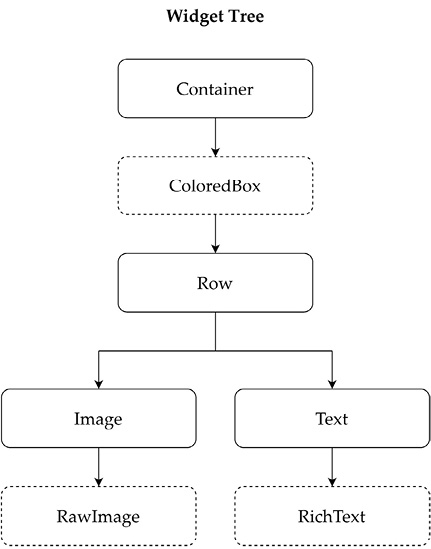
4.17. ábra: A példánk widgetfája.
A háttérben a Flutter ezeket a widgeteket tervrajzként használja egy elemfa létrehozásához (4.18. ábra).
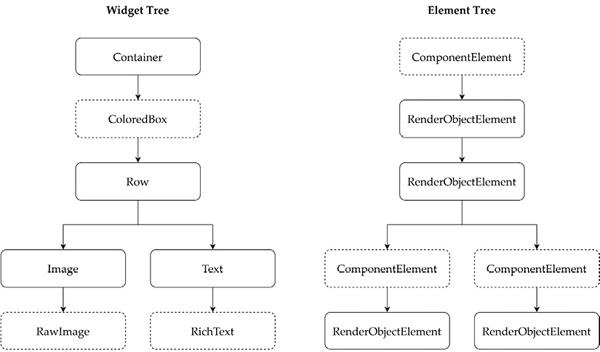
4.18. ábra: Hogyan képeződik le a widgetfa az elemfára.
A widgetfában létrehozott minden widgethez a Flutter létrehoz egy megfelelő elemet az elemfában. Ezekből az elemekből végül egy renderfa készül, amelyet a Flutter arra használ, hogy a widgeteket összeállítsa és a képernyőre rajzolja a Skia vagy az Impeller segítségével. Az Impeller a tervek szerint felváltja a Skiát, és mire ez a könyv az olvasók kezébe kerül, könnyen lehet, hogy már fel is váltotta (lásd 4.19. ábra).
Skia
Impeller
Az elemfa elemeihez állapotobjektum tartozik, ha az elem StatefulElement. Amikor a Flutter észleli, hogy egy elem állapota megváltozott, a hozzá tartozó widgetet frissítendőnek jelöli, aminek következtében a widget lekerül (unmount) a widgetfáról, és egy új widget lép a helyére, amely ugyanahhoz az elemhez tartozik.
Ha egy stateful widget állapota megváltozik, az elem állapota frissül. Ilyenkor a régi widget lekerül, és a helyére egy új widget kerül fel (mount). Az elem, és így az állapota is, soha nem kerül ki az elemfából – csak a widget cserélődik le.
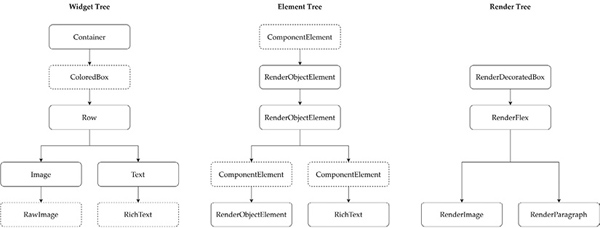
4.19. ábra: Hogyan kapcsolódik egymáshoz mindhárom fa.
Itt jön képbe a BuildContext. Az elemfa minden eleme – a stateful és a stateless elemek is – az Element alaposztályból származik. És mi az az Element?
abstract class Element extends DiagnosticableTree implements BuildContext
BuildContext egy implementációja. Így valahányszor a BuildContext-re hivatkozol, az elemfa egy elemére hivatkozol.Összegzés
Ebben a fejezetben áttekintettük a widgetek három típusát, a widgetek életciklusát, és azt, hogyan kerülnek a képernyőre. Megbeszéltük azt is, hogyan használja a Flutter a widgeteket egy widgetfa létrehozásához, majd hogyan hoz létre a widgetfából elemfát és renderfát.
A következő fejezetben mindent megtanulunk a gombokról, a szövegmezőkről és a felhasználói bevitel gyűjtésének más módjairól. Előtte azonban szánj egy percet arra, hogy gratulálj magadnak! Az első négy fejezet rendkívül sűrűn tele volt nagyon technikai részletekkel. Szép munka, hogy idáig eljutottál, és ha bármit át kell ismételned, az oldalak mindig itt lesznek neked.
Kérdések
- Milyen tervezési paradigmát követ a Flutter?
- Melyik metódus hívódik meg minden widgetnél, amikor a Flutter ki akar rajzolni egy widgetet a képernyőre?
- Milyen három módon derítheted ki, milyen tulajdonságai vannak egy widgetnek?
- Mi a különbség a pozíciós és a nevesített paraméter között?
- Widget létrehozásakor hogyan adod meg, hogy egy paraméter pozíciós vagy nevesített?
- Mit jelent a típus utáni kérdőjel?
- Mikor van szükséged
Keyhasználatára? - Mi a privát objektum, és hogyan definiálható?
- Milyen életciklusa van egy stateful widgetnek?
- Mi a különbség a stateless és a stateful widget között?
- Mi az inherited widget célja? Mondj rá egy példát!
- Mi a
BuildContext?
Kulcsfogalmak
Element alaposztálya, amelyen az elemfa minden eleme alapul.Theme, a MediaQuery és a Navigator.State objektum tartozik, így a widget a képernyőre rajzolás után is módosítható és frissíthető. A stateful widgeteket gyakran interaktivitás hozzáadására használjuk (például Button, Radio, Checkbox és hasonlók), de háttérműveleteket végző dolgok is ide tartozhatnak (például egy kép letöltése az internetről és megjelenítése, miután betöltődött).Row, a Column, a Container, a Text és a Center, de rengeteg más is van még.További olvasnivaló
Hivatkozások
- BPB Publications. (n.d.). Flutter for Jobseekers (companion code repository). Retrieved from GitHub: https://github.com/bpbpublications/Flutter-for-Jobseekers (kiegészítés, nem a könyvből)
- Dart. (n.d.-a). Introduction to Dart. Retrieved from Dart: https://dart.dev/language (kiegészítés, nem a könyvből)
- Dart. (n.d.-b). Operators. Retrieved from Dart: https://dart.dev/language/operators (kiegészítés, nem a könyvből)
- Flutter. (2021, December 6). Material 3 Update TextTheme to have M3 names for styles (#93725). Retrieved from GitHub: https://github.com/flutter/flutter/pull/93725 (kiegészítés, nem a könyvből)
- Flutter. (2024, March 28). Remove deprecated
TextThememembers (#139255). Retrieved from GitHub: https://github.com/flutter/flutter/pull/139255 (kiegészítés, nem a könyvből) - Flutter. (n.d.-a). Impeller rendering engine. Retrieved from Flutter: https://docs.flutter.dev/perf/impeller (kiegészítés, nem a könyvből)
- Flutter. (n.d.-b). InheritedWidget class. Retrieved from Flutter API: https://api.flutter.dev/flutter/widgets/InheritedWidget-class.html (kiegészítés, nem a könyvből)
- Flutter. (n.d.-c). TextField class. Retrieved from Flutter API: https://api.flutter.dev/flutter/material/TextField-class.html (kiegészítés, nem a könyvből)
- Flutter. (n.d.-d). Building user interfaces with Flutter. Retrieved from Flutter: https://docs.flutter.dev/ui (kiegészítés, nem a könyvből)
A Flutter telepítése és az IDE beállítása
A Flutter beállítása Windowson vagy macOS-en Gittel, Android Studióval és Android virtuális eszközzel, a Visual Studio Code konfigurálása és az első app futtatása.
A felhasználói bevitel kezelése
Gombok, szövegmezők, választók, rádiógombok, jelölőnégyzetek, kapcsolók és csúszkák Materialban és Cupertinóban, valamint a bevitel validálása és elküldése Formmal.