A Flutter telepítése és az IDE beállítása
A Flutter telepítése és az IDE beállítása
Ne aggódj, ha ez ijesztően hangzik. Ez a fejezet végigvezet a folyamaton, és igyekszik megválaszolni minden kérdést, amely menet közben felmerülhet. A fejezet végére lesz egy fejlesztői környezeted, amelyben megírhatod a legelső appodat. Bónuszként még a Flutterrel szállított alapértelmezett mintaappot is lefordítod!
A fejezet áttekintése
Felépítés
- Első lépések Windowson
- Első lépések macOS-en
- A Visual Studio Code telepítése és beállítása
- Az első Flutter-alkalmazás buildelése és futtatása
- Rövid ismerkedés az alapértelmezett Flutter-alkalmazással
Célok
Eszközök
- Git
- Windows PowerShell (csak Windows)
- Terminal (csak macOS)
- Visual Studio Code
- Visual Studio (csak Windows)
- Xcode (csak macOS)
- Android Studio
Első lépések Windowson
Ahhoz, hogy Windowson Flutter-alkalmazásokat fejleszthess, több eszközt és segédprogramot is telepítenünk kell. Egyenként vesszük sorra őket, és mire végzünk, minden meglesz, ami az appírás megkezdéséhez kell. A telepítendő eszközök: PowerShell, Git, Visual Studio, Android Studio és Flutter.
A Windows fejlesztői mód bekapcsolása
A Windows fejlesztői módot (Developer Mode) be kell kapcsolni, mielőtt elkezdhetnénk alkalmazásokat fejleszteni. Ehhez először a rendszerbeállításokhoz kell menned. Akár Windows 10-et, akár Windows 11-et használsz, a leggyorsabb, ha megnyitod a Start menüt, és beírod: settings. Ez megnyitja a Windows Gépház (Settings) alkalmazást.
Innen rákereshetsz a developer mode kifejezésre, vagy navigálhatsz az Update & Security (Windows 10) vagy a Privacy & security (Windows 11) részhez. Windows 10-en a For developers fülre kell menned, majd mindkét Windows-verzión a Developer Mode kapcsolóját be kell kapcsolnod.
A Windows valószínűleg megkér, hogy egy biztonsági párbeszédablakban erősítsd meg a módosítást. A megerősítéssel bekapcsolod a fejlesztői módot, és utána bezárhatod a Settings alkalmazást.
A PowerShell telepítése
A PowerShell egy parancssor, amelyet a könyv során végig használni fogunk. A Windows 10 és 11 a PowerShell régebbi verzióival érkezik, ezeket a legújabb verzióra kell frissítenünk.
Kezdésként nyisd meg a https://aka.ms/powershell-release?tag=stable oldalt, és görgess le az assets részhez. Keresd a PowerShell-x.y.z-win-x64.msi fájlt, ahol az x.y.z a legújabb elérhető verzió. Töltsd le a fájlt, és futtasd végig a telepítést. Az alapértelmezett telepítési beállítások nekünk elegendőek, a telepítés pedig nagyon egyszerű.
Annak ellenőrzéséhez, hogy a PowerShell telepítve van-e, kattints a Start menüre, és írd be: PowerShell. Több verzió is telepítve lehet, például Windows PowerShell, Windows PowerShell ISE és PowerShell v (x64), ahol a v a PowerShell főverziója, amely megegyezik az imént telepített fájléval. A könyv írásakor a PowerShell legújabb főverziója a 7-es. Ha a keresésed úgy néz ki, mint a következő képernyőkép(ek)en (3.1. ábra), sikeresen telepítetted a PowerShellt.
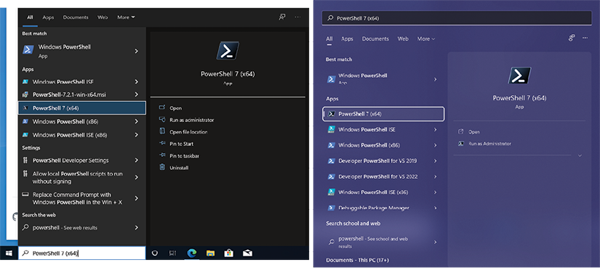
3.1. ábra: A PowerShell a Windows 10 (bal) és a Windows 11 (jobb) Start menüjében
A Git telepítése
A Git egy verziókezelő, amellyel a forráskódot kezeljük. Segít a változtatások előzményeinek megőrzésében, amelyekhez visszanyúlhatunk, ha valami félresikerül, vagy ha több információra van szükségünk arról, milyen változtatásokat ki és miért végzett. Ráadásul nélkülözhetetlen eszköz egy szoftverfejlesztő csapatban, mert lehetővé teszi, hogy több fejlesztő dolgozzon együtt egyetlen kódbázison.
A Git használatának megkezdéséhez nyisd meg a https://git-scm.com/download/win oldalt, és kattints az oldal tetején lévő Click here to download linkre. A letöltés után futtasd végig a telepítőt.
main értéket, és kattints a továbbra. A többi beállítás maradhat alapértelmezett.Ha végeztél a Git telepítésével, ellenőrizheted, hogy megfelelően települt-e: futtasd a PowerShellt, és írd be:
git --version
Ha nincs hiba, kiírja az imént telepített Git verzióját, és kilép. Sikeres esetben valami ilyesmit látsz (3.2. ábra):
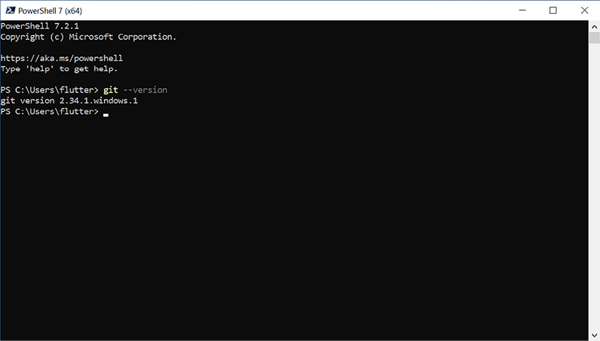
3.2. ábra: A Git telepítésének sikeres ellenőrzése Windows 10-en
A Visual Studio telepítése
A Microsoft Visual Studio egy integrált fejlesztőkörnyezet (IDE), amellyel sok fejlesztő készít mindenféle szoftvert. Bár a Flutter-alkalmazásainkat nem ebben fogjuk fejleszteni, azért telepítjük, hogy hozzáférjünk az általa biztosított eszközökhöz, köztük a fordítójához (compiler). A fordító olyan szoftver, amely a forráskódunkat gépi kóddá alakítja.
Kezdésként nyisd meg a https://visualstudio.microsoft.com/ oldalt, és keresd a Download Visual Studio gombot. Ha fölé viszed az egeret, megjelenik egy legördülő menü. Válaszd a Community edition lehetőséget. A letöltés után futtasd a telepítőt, amely telepíti és elindítja a Visual Studio Installert.
A Visual Studio Installer megkérdezi, milyen workloadot telepítsen az IDE mellé. A kiválasztandó workload a Desktop development with C++ (3.3. ábra):
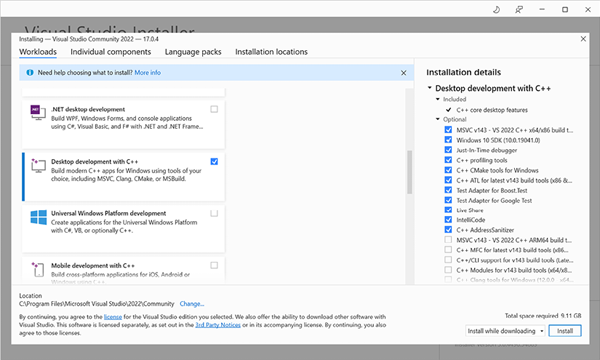
3.3. ábra: A megfelelő workload kiválasztása a Visual Studio telepítésekor
A Visual Studio telepítése közben van egy start after installation opció. Mivel magát a Visual Studiót nem fogjuk használni, nem kell elindítani. Nyugodtan vedd ki a pipát ebből a jelölőnégyzetből.
Az Android Studio telepítése
Az Android Studio egy másik IDE, amellyel Android-alkalmazásokat írnak. Nem ezt fogjuk fejlesztőkörnyezetként használni, de szükségünk van néhány általa biztosított eszközre, köztük az Android SDK-ra, a parancssori eszközökre és az Android virtuális eszközre (Android Virtual Device, AVD).
Először nyisd meg a https://developer.android.com/studio oldalt, és töltsd le az Android Studio legújabb verzióját. A telepítőben alapértelmezés szerint be van jelölve az Android Virtual Device (AVD) telepítése. Mivel az AVD-t az alkalmazásaink fejlesztése és tesztelése során sokat fogjuk használni, gondoskodj róla, hogy az Android Virtual Device telepítése bejelölve maradjon.
Ha az Android Studio telepítése befejeződött, mindenképp indítsd el. Az első felugró kérdés az, hogy szeretnénk-e beállításokat importálni. Mivel nincs mit importálnunk, válaszd a Do not import settings lehetőséget, és kattints az OK gombra. Ezután az üdvözlőképernyő fogad. Valószínűleg lesz telepítendő frissítés, erről az ablak alján egy értesítés tájékoztat. Telepítsd a frissítést, és amikor a program kéri, indítsd újra az Android Studiót a módosítások alkalmazásához.
Ha az Android Studio frissült és újraindult, ismét az üdvözlőképernyőn leszel. Kattints a Next gombra a telepítési típus képernyőre lépéshez. Válaszd a standard opciót, és kattints a Next gombra. Választhatsz világos és sötét téma között, válassz ízlésed szerint. A következő képernyő a beállításaid ellenőrzését kéri, ezek mind rendben lesznek. Kattints a Finish gombra. Ekkor több komponens letöltődik a folyamat befejezéséhez.
Ha minden komponens letöltődött, egy új üdvözlőképernyőn leszel. Létre kell hoznod egy új projektet, hogy eljuss a fő alkalmazásablakig, ahol telepítjük és beállítjuk a többi szükséges eszközt. Mindegy, milyen projektet hozol létre, ne stresszelj rajta túl sokat. Csak válaszd a New lehetőséget, és kattints végig az alapértelmezett beállításokon.
Az Android Studio létrehozza és megnyitja az új projektet, majd a háttérben több komponenst is letölt. Az ablak alján egy állapotsor tájékoztat a haladásról, felül pedig egy Gradle project sync in progress értesítés látható. Várj egy kicsit, amíg ez a folyamat befejeződik. Ha minden elkészült, a következőhöz hasonló ablakot kell látnod (3.4. ábra):
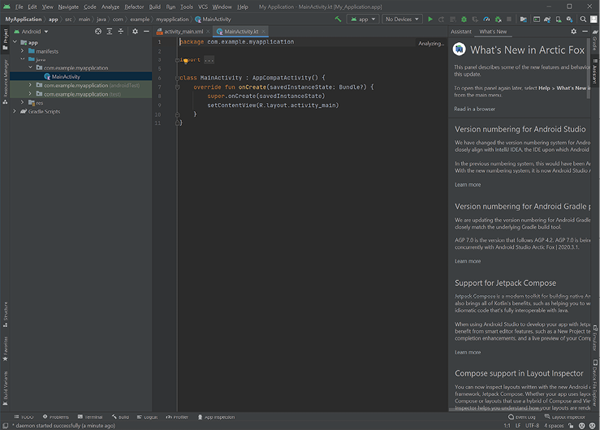
3.4. ábra: Az Android Studio főablaka
Az Android SDK-eszközök telepítése
Ezután keresd meg az SDK Manager ikont ( ) a jobb felső sarokban. Erre kattintva megnyílik a beállítások ablak az Android SDK résznél. Az SDK Platforms fülön az Android SDK legújabb verziója már telepítve lesz. Ez a céljainkhoz teljesen elegendő; ha azonban az Android egy régebbi vagy újabb verzióját szeretnéd megcélozni, itt töltheted le hozzá az SDK-t.
Most lépj át az SDK Tools fülre (3.5. ábra). Itt győződj meg róla, hogy be vannak jelölve a következők:
- Android SDK Build-Tools
- NDK (side by side)
- Android SDK command-line tools
- CMake
- Android Emulator
- Android SDK Platform-Tools
Ha Intel processzorod van, telepítsd az Intel x86 Emulator Accelerator (HAXM Installer) komponenst is, mert ez javítja az Android Emulator sebességét és teljesítményét. Ugyanígy, ha AMD processzorod van, telepítsd az Android Emulator Hypervisor Driver for AMD Processors komponenst. Ha a processzorod nem támogatja a virtualizációt, számíts rá, hogy ez sikertelen lesz. Kattints az OK gombra, olvasd el és fogadd el a licencszerződéseket, és hagyd, hogy a folyamat befejeződjön.
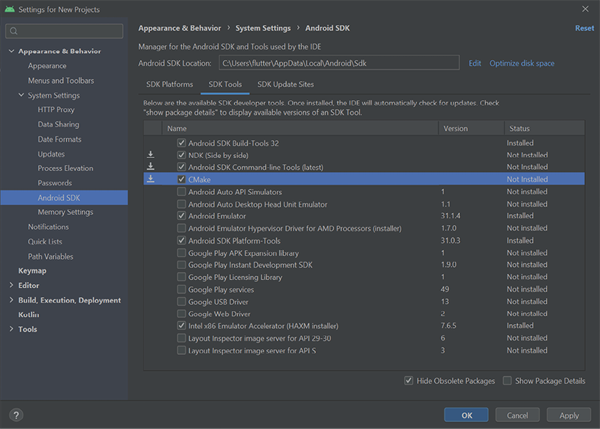
3.5. ábra: A szükséges komponensek kiválasztása az Android Studióban
A platform-tools hozzáadása a Path-hoz
Ezután be kell állítanunk a Windowst, hogy tudja, hol találja az imént telepített eszközöket. Nyisd meg a Start menüt, írd be: Edit the system environment variables, majd nyomj Entert. Ez megnyitja a System Properties ablakot, amelynek alján találsz egy Environment Variables… gombot. Erre kattintva megnyílik az Environment Variables ablak (3.6. ábra):
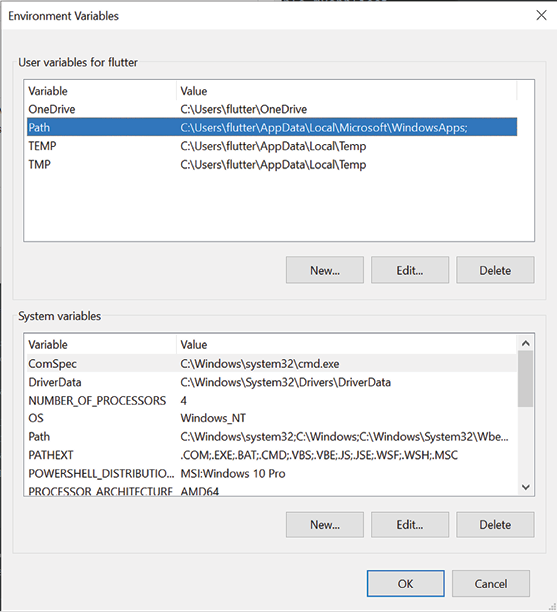
3.6. ábra: Az Environment Variables ablak
Az Environment Variables ablakban nézd a felső részt, ahol a felhasználói változók vannak. Kattints a Path változóra (az előző képernyőképen kiemelve), majd nyomd meg az Edit… gombot. Megjelenik egy új ablak a fájlrendszerbeli helyek listájával. Ehhez a listához kell hozzáadnunk az Android SDK platform-tools könyvtárát, ezért kattints a New gombra.
A hozzáadandó útvonalat az Android Studióban, az SDK Managerben találod. Az SDK Manager ablak tetején látod az Android SDK Location feliratot, mellette egy fájlrendszerbeli útvonallal. Másold ki ezt az útvonalat, és illeszd be a környezeti változók ablakába. Az útvonal végére írd hozzá: \platform-tools. A teljes útvonal nagyjából így néz ki:
C:\Users\<user>\AppData\Local\Android\Sdk\platform-tools
Ha mindent jól csináltál, az útvonalat látnod kell a környezeti változók listájában, ahogy a következő képernyőképen (3.7. ábra):
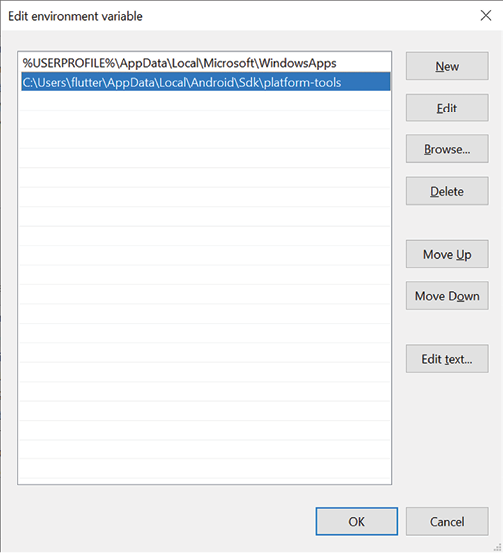
3.7. ábra: Az Android SDK platform-tools hozzáadva a Path környezeti változóhoz
Ha minden rendben van, kattints az OK gombra a környezeti változó szerkesztőablakának bezárásához, majd ismét az OK gombra a környezeti változók ablakának bezárásához. Végül kattints az OK gombra a System Properties ablak bezárásához.
Android virtuális eszköz létrehozása
Az Android Studióba visszatérve létrehozunk egy Android virtuális eszközt (AVD), amellyel a kódunkat teszteljük és debugoljuk. Keresd meg az AVD Manager ikont ( ) a jobb felső sarokban, ott, ahol az SDK Manager ikont () is találtad. Ekkor megjelenik egy ablak egy Create Virtual Device gombbal. Kattints rá a kezdéshez.
Először azt kell kiválasztanunk, milyen eszközt emuláljunk. Válaszd a listából a Pixel 4 eszközt, majd kattints a Next gombra. Ezután meg kell adnod, melyik Android-verzió fusson az eszközön. A kiadások listájának tetején, a legújabb stabil kiadás neve mellett kattints a Download linkre. Ha a letöltés befejeződött, kattints a Finish, majd a Next gombra.
A következő képernyőn kattints a Show advanced settings gombra, és görgess le az Internal Storage beállításhoz.
64-re. Végül kattints a Finish gombra.Ezzel végeztünk az Android Studio és az Android virtuális eszközünk beállításával. Ezután visszakerülsz az AVD-eszközlistához, ahol megjelenik az új Pixel 4. Az Android Studióval ezen a ponton végeztünk, úgyhogy zárd be ezt az ablakot, és lépj ki az Android Studióból.
A Flutter telepítése
Most, hogy minden eszközünk telepítve van, ideje magát a Fluttert telepíteni. A Flutter telepítéséhez a PowerShellt használjuk. Ha a PowerShell még nyitva van, zárd be és nyisd meg újra, hogy a frissített Path változók betöltődjenek.
A PowerShellben létrehozunk egy könyvtárat, ahová a Fluttert telepítjük. Futtasd a következő parancsot a könyvtár létrehozásához:
cd; mkdir bin; cd bin
Ez létrehoz egy bin könyvtárat a saját mappádban (home), majd belép ebbe a könyvtárba.
Ezután a Gittel letöltjük a Flutter legújabb verzióját. Még mindig a bin könyvtárban állva add ki a PowerShellben a következő parancsot:
git clone https://github.com/flutter/flutter.git -b stable
Ha mindent jól csináltál, a következőhöz hasonló kimenetet látsz (3.8. ábra):
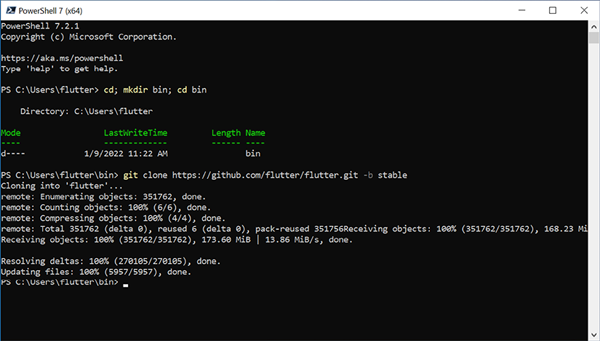
3.8. ábra: A Flutter-repository sikeres klónozása PowerShell-lel
A Flutter-repository klónozása a bin könyvtárba letölti nekünk a Flutter és a Dart legújabb verzióját is. Mielőtt azonban használhatnánk, hozzá kell adnunk a Path-hoz. Ugyanúgy, mint korábban, menj vissza az Environment Variables ablakhoz, szerkeszd a Path változót, és add hozzá a listához a következő helyet:
C:\Users\<user>\bin\flutter\bin
A <user> helyére mindenképp a saját felhasználónevedet írd. Ezt a legkönnyebben a PowerShell promptjából olvashatod ki. Ha mindent jól csináltál, valami ilyesmit látsz (3.9. ábra):
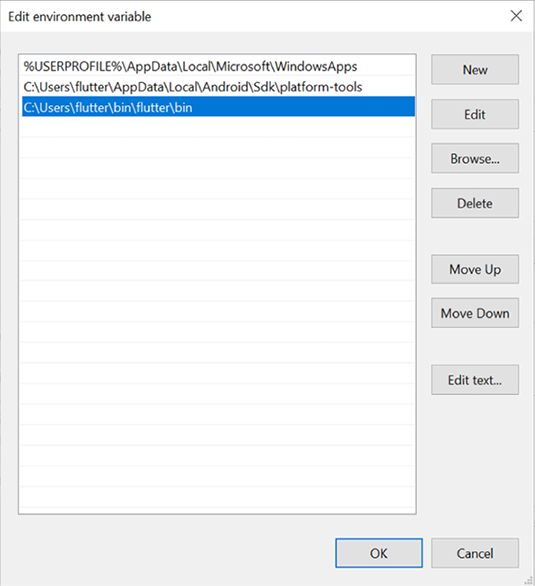
3.9. ábra: A Flutter hozzáadása a Path környezeti változóhoz
Miután hozzáadtad a Fluttert a Path változóhoz, újra kell indítanod a PowerShellt, hogy betöltse az új változókat. Ezen a ponton már futtatni tudod a Flutter parancssori eszközeit!
A flutter doctor futtatása
Az első parancs, amelyet a Flutternek kiadunk:
flutter doctor
Ez letölti és telepíti a hiányzó komponenseket, majd egy sor ellenőrzést futtat, hogy megbizonyosodjon róla: a Flutter és az alkalmazások buildeléséhez és telepítéséhez szükséges összes komponens megfelelően van telepítve. A flutter doctor első futtatása eltart egy ideig, de a későbbi futtatások sokkal gyorsabbak.
Amikor a flutter doctor végzett, egy összefoglalót ad, amelyben kiemeli az esetleges problémákat (és gyakran a megoldásukat is), a következő képernyőképhez hasonlóan, csak a Flutter egy jóval újabb verziójával (3.10. ábra):
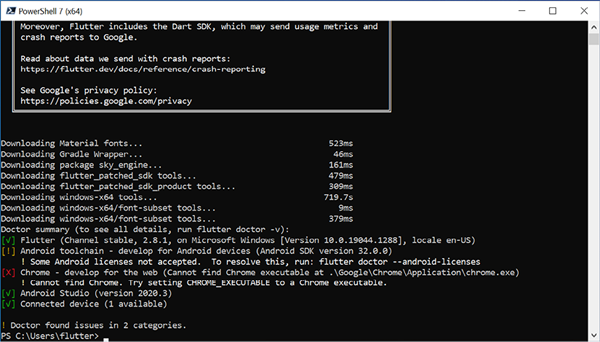
3.10. ábra: A flutter doctor először futott le
Az első probléma, amit látunk, egy üzenet arról, hogy az Android toolchain licenceit még nem fogadtuk el. Szerencsére megadja a javításhoz szükséges parancsot is:
flutter doctor --android-licenses
Olvasd el figyelmesen a licenceket, és fogadd el mindegyiket. Ha végeztél, a flutter doctor újbóli futtatásakor minden kategória mellett zöld pipának kell megjelennie.
X lesz; ez azonban nem befolyásolja, hogy az AVD-n tesztelhessük a kódunkat.Ha minden jól ment, most már egy teljesen működő Flutter-telepítésed van az alkalmazások buildeléséhez és futtatásához szükséges összes eszközzel! A fejezet későbbi részében telepítjük a Visual Studio Code-ot, ez lesz az az IDE, amelyben a Flutter-kódunkat írjuk.
Első lépések macOS-en
Ahhoz, hogy macOS-en Flutter-alkalmazásokat írhass, néhány eszközre lesz szükségünk, ezeket egyenként nézzük meg. A telepítendő eszközök az Xcode és az Android Studio, valamint maga a Flutter.
Az Xcode telepítése
Az Xcode az Apple mindent egyben segédprogramja olyan alkalmazások fejlesztéséhez, amelyek a termékcsaládján futnak, az iPhone-tól és az Apple Watch-tól a macOS-en futó alkalmazásokig és az iPadig. Kényelmes módon a Flutter-alkalmazások buildeléséhez szükséges parancssori segédprogramokat is tartalmazza.
Az Xcode-ot letöltheted közvetlenül az Apple fejlesztői weboldaláról (https://developer.apple.com/xcode/), vagy az App Store-ból, ha rákeresel az Xcode-ra, vagy a következő linken: https://apps.apple.com/us/app/xcode/id497799835. A letöltés az internetkapcsolatod sebességétől függően eltart egy darabig, mert az Xcode elég nagy.
Ha az Xcode települt, indítsd el a Terminal.app alkalmazást. A Spotlighttal (⌘-Space) keress rá a terminal szóra, vagy keresd meg a /Applications/Utilities mappában. Ha a terminál betöltött, futtasd egyenként a következő parancsokat:
sudo xcode-select --switch /Applications/Xcode.app/Contents/Developer
sudo xcodebuild -runFirstLaunch
sudo xcodebuild -license
Ez beállítja a rendszeredet az Xcode használatára, és lehetővé teszi, hogy elolvasd és elfogadd a licencszerződést, mindezt anélkül, hogy magát az Xcode-ot el kellene indítanod. Az Xcode-dal egyelőre végeztünk, haladjunk tovább.
Az Android Studio telepítése
Az Android Studio a Google integrált fejlesztőkörnyezete (IDE), amellyel Android-alkalmazásokat készítenek. Nem az Android Studióban fogjuk buildelni a Flutter-alkalmazásainkat (bár ez is lehetséges), hanem arra használjuk, hogy telepítsük azokat az eszközöket, amelyekkel bármilyen IDE-ben megírhatjuk, buildelhetjük és tesztelhetjük az alkalmazásainkat.
Az Android Studio telepítéséhez először nyisd meg a https://developer.android.com/studio oldalt, és töltsd le a legújabb verziót. A licencszerződés elfogadása után ki kell választanod, az Android Studio melyik verziója megfelelő számodra, a Maced processzorától függően.
Töltsd le az Android Studio rendszerednek megfelelő verzióját. Ha a letöltés kész, csatold a lemezképet, húzd az alkalmazást az Applications mappába, és indítsd el az Android Studiót.
A kezdőképernyő valószínűleg az ablak alján megjelenő üzenetben felajánlja a pluginek frissítését. Hajtsd végre, hagyd, hogy az Android Studio frissítse a komponenseit, és a folyamat befejezéséhez újrainduljon. Ha a program felajánlja egy korábbi telepítés beállításainak importálását, ne importálj semmit. Végül egy Welcome to Android Studio ablakban találod magad.
Az Android SDK-eszközök telepítése
Az üdvözlőablakban keresd meg a More Actions linket, és a megjelenő legördülő menüből válaszd az SDK Manager lehetőséget. Itt először jegyezd fel az ablak tetején látható Android SDK Location értéket. Hamarosan ezzel állítjuk be a rendszerünket.
Most azonban válaszd az SDK Tools fület. Jelöld be a következőket:
- NDK (Side by side)
- Android SDK Command-line Tools (latest)
- CMake
- ha Intel processzoros Macet használsz, az Intel x86 Emulator Accelerator (HAXM installer) komponenst is
Kattints az Apply gombra, fogadd el a licencszerződéseket, és hagyd, hogy ezek a komponensek letöltődjenek.
A platform-tools hozzáadása a PATH-hoz
Közben menj vissza a terminálba. A korábban feljegyzett Android SDK Location útvonallal megmondjuk a rendszernek, hol találja azokat az eszközöket, amelyekre a Flutternek szüksége lesz. A terminálba írd be a következőt:
nano ~/.zshrc
Ez megnyit egy fájlt egy parancssori szövegszerkesztőben (3.11. ábra). Ha a fájl üres, egyszerűen add hozzá a következő sort, az Android SDK Location értékét követve:
export PATH="/Users/<user>/Library/Android/sdk/platform-tools:$PATH"
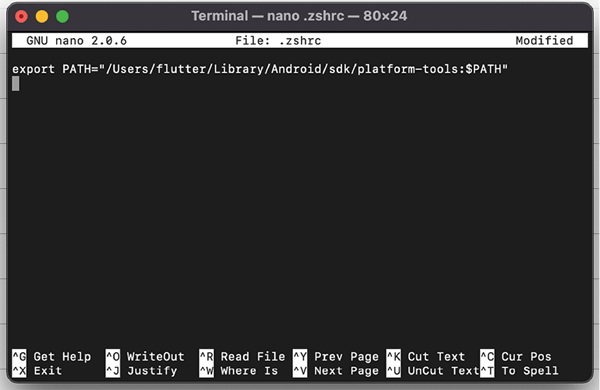
3.11. ábra: Az Android SDK platform-tools hozzáadása a PATH változóhoz
<user> helyére a felhasználónevedet írd, hogy megegyezzen az Android SDK Location értékével, és hogy a platform-tools részt az útvonal végére fűzöd. Arra is figyelj, hogy ez kis- és nagybetűérzékeny.Ha a fájlban már van tartalom, keresd meg az export PATH= kezdetű sort, és fűzd az Android SDK Location értékét (a /platform-tools résszel együtt) a sor végére, közvetlenül a :$PATH elé. A PATH változóban az egyes könyvtárakat kettőspont (:) választja el, úgyhogy ellenőrizd kétszer is, hogy jól csináltad-e.
Ha szerkesztetted a fájlt és frissítetted a PATH változót, nyomd meg a ⌃O (Control-O) billentyűket a fájl lemezre írásához, és nyomj Returnt, amikor a fájlnevet kéri. A ⌃X (Control-X) billentyűkkel lépj ki a szerkesztőből. Lépj ki a terminálból, és indítsd újra, hogy betöltse az új változókat.
A következő paranccsal ellenőrizheted, hogy a módosítások érvénybe léptek-e; ennek az adb segédprogram útvonalát kell visszaadnia:
which adb
Ha hibát kapsz, valószínűleg a terminálod nincs a zsh shell használatára beállítva. A javításhoz írd be a következőt, majd indítsd újra a terminált:
chsh -s /bin/zsh
Android virtuális eszköz létrehozása
Az Android Studióban zárd be az SDK Manager ablakot, hogy visszatérj az üdvözlőképernyőre. A More Actions menüben keresd meg az AVD Manager lehetőséget (3.12. ábra). Ez felugrik egy ablakot, amelyben létrehozhatunk egy Android virtuális eszközt (AVD). Kattints az eszköz létrehozására szolgáló gombra.
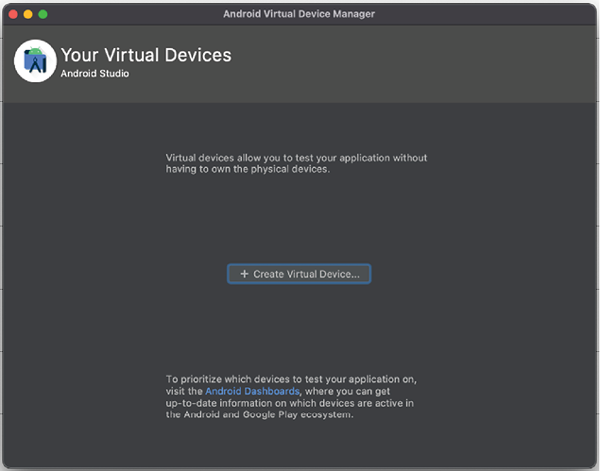
3.12. ábra: Az AVD Manager
A Google Pixel 4 telefonját fogjuk emulálni. Válaszd ki a listából, és kattints a Next gombra. Ezután egy rendszerképet kell választanunk. Kattints a Download linkre a legmagasabb API-szintű kiadás mellett. Ez letölt egy Android-rendszerképet a legújabb Android-verzióval, amelyet az AVD-nken használunk. Ha a letöltés kész, kattints a Finish, majd a Next gombra.
16-ra. Így 16 GB belső tárhellyel dolgozhatunk, ami bőven elég lesz (3.13. ábra).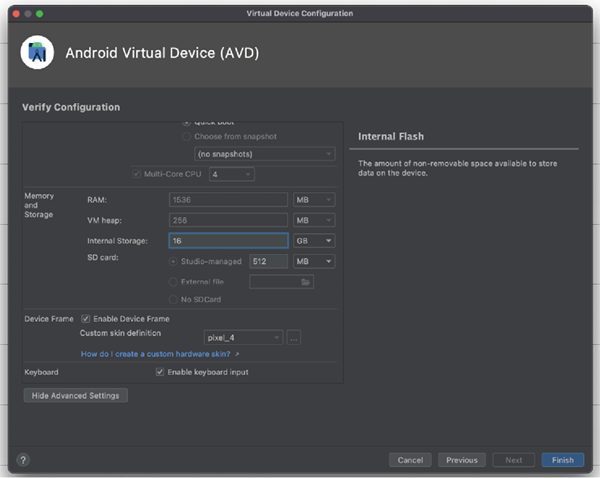
3.13. ábra: Az új AVD belső tárhelyének módosítása
Kattints a Finish gombra az AVD létrehozásához, majd zárd be az AVD Manager ablakot, és lépj ki az Android Studióból.
A Flutter telepítése
Ideje telepíteni a Fluttert. Ezt is a terminálban végezzük. Először kell egy hely, ahová a Fluttert telepítjük, ezért létrehozunk egy könyvtárat, ahol tárolni fogjuk. Ehhez futtasd a következő parancsot:
cd && mkdir bin && cd bin
Ezután a következő paranccsal letöltjük a Flutter legújabb verzióját Gittel:
git clone https://github.com/flutter/flutter.git -b stable
Ez a Flutter legújabb verzióját a /Users/<user>/bin/flutter könyvtárba telepíti (3.14. ábra):
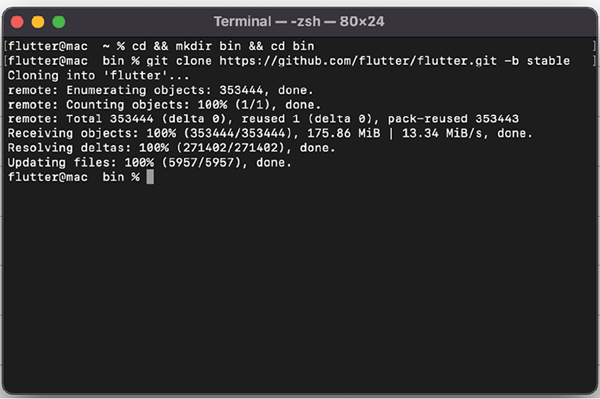
3.14. ábra: A Flutter telepítése parancssorból
Ahhoz viszont, hogy használhassuk, ismét szerkesztenünk kell a PATH változót. Ugyanúgy, mint korábban, nyisd meg a .zshrc fájlt a nano-ban:
nano ~/.zshrc
Ezúttal a /Users/<user>/bin/flutter/bin útvonalat adod hozzá a PATH-hoz, a <user> helyére a felhasználónevedet írva. Ha nem vagy biztos benne, mi a felhasználóneved, futtasd a whoami parancsot. Ügyelj rá, hogy a PATH változóban az egyes útvonalak közé kettőspontot (:) tegyél. Ha végeztél, mentsd a fájlt, és lépj ki a nano-ból. A PATH-nak a .zshrc fájlodban nagyjából így kell kinéznie (3.15. ábra):
export PATH="[…]/platform-tools:/Users/<user>/bin/flutter/bin:$PATH"
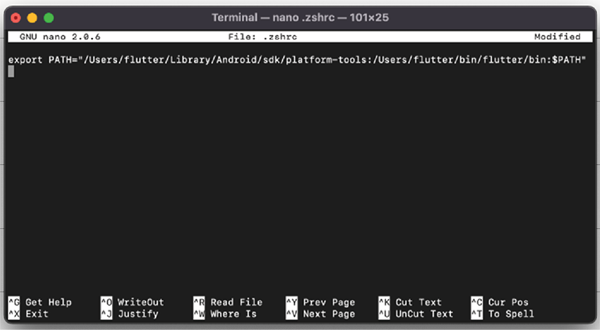
3.15. ábra: A Flutter hozzáadása a PATH változóhoz
Ahogy korábban, most is újra kell indítanod a terminált, hogy a módosítások érvénybe lépjenek. A következő paranccsal ellenőrizheted, hogy a Flutter megtalálható-e a PATH-ban. Ha visszaadja a Flutter útvonalát, minden rendben.
which flutter
A flutter doctor futtatása
A következő lépés a flutter doctor parancs futtatása. Ez letölti és telepíti a Flutterhez szükséges komponenseket. Figyelmeztet minden olyan problémára is, amely megakadályozhatja a Flutter megfelelő működését. Ezen a ponton valószínűleg néhány különböző problémát fogsz látni.
Először is a program kérni fogja, hogy fogadd el az Android-licenceket. Ehhez futtasd a következő parancsot:
flutter doctor --android-licenses
Ezután valószínűleg az Xcode-dal kapcsolatos problémába ütközöl, mert a CocoaPods nincs telepítve. Ezt a következő paranccsal javíthatjuk:
sudo gem install cocoapods
Ha minden jól megy, a flutter doctor futtatása nem javasol további lépéseket (3.16. ábra). Ha azonban Apple Silicon (M1, M2 stb.) chipes Macet használsz, néhány további lépést is el kell végezned.
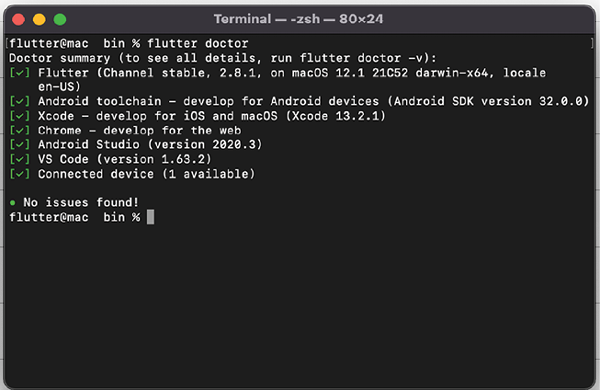
3.16. ábra: A flutter doctor hibák nélkül lefut
További tudnivalók Apple Silicon (M1, M2 stb.) chipes eszközökhöz
ffi x86-os verzióit kell telepítenünk.Először telepítsd a Rosetta 2-t a következő paranccsal:
sudo softwareupdate --install-rosetta --agree-to-license
Ezután el kell távolítanod a meglévő CocoaPodsot és ffi-t, és lecserélned őket az x86-os megfelelőikre a következő parancsokkal:
sudo gem uninstall ffi
sudo gem uninstall cocoapods
sudo arch -x86_64 gem install cocoapods
sudo arch -x86_64 gem install ffi
Ha bármikor a CocoaPodsot kell használnod, és azt tapasztalod, hogy valami nem egészen működik, próbáld meg a parancs elé írni az arch -x86_64 előtagot, és futtasd újra, ahogy a következő példában:
arch -x86_64 flutter run
softwareupdate paranccsal telepítve), de az x86-os CocoaPodsot, az x86-os ffi-t és az arch -x86_64 előtagot már nem említi. Az ffi-hez kapcsolódó CocoaPods-összeomlásokra azt javasolja, hogy telepítsd újra a gemet a --enable-libffi-alloc kapcsolóval: sudo gem uninstall ffi && sudo gem install ffi -- --enable-libffi-alloc (Flutter, n.d.).A Visual Studio Code telepítése és beállítása
A könyv során a Flutter-alkalmazásainkat a Visual Studio Code-ban fejlesztjük. Akár macOS-t, akár Windowst használsz, a legújabb verziót megtalálod a weboldalukon: https://code.visualstudio.com/. Töltsd le és telepítsd a legújabb verziót.
Ha telepítetted, indítsd el a programot. A Visual Studio Code alapértelmezés szerint semmit sem tud a Flutterről vagy a Dartról, ami bizony megnehezíti az alkalmazásfejlesztést. Szerencsére a Visual Studio Code nagyon jól bővíthető, és élénk bővítménypiaccal rendelkezik. A Flutter és a Dart támogatására készültek bővítmények a Visual Studio Code-hoz, ezeket kell telepítenünk.
Ehhez keresd meg az ablak bal oldalán az Extensions ikont, vagy nyomd meg a Ctrl + Shift + x (Windows) vagy a ⌘ + Shift + x (macOS) billentyűket (3.17. ábra):
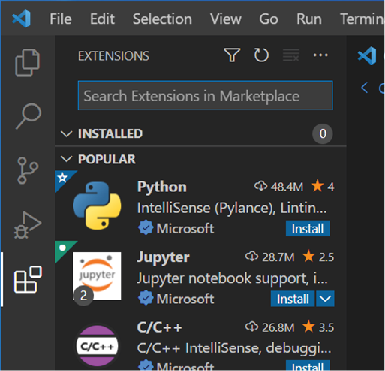
3.17. ábra: A bővítmények nézet a Visual Studio Code-ban
Keress rá a bővítménypiacon a Flutter bővítményre (a szerzője Dart Code), és nyomd meg a kék Install gombot. Ez a Flutter és a Dart bővítményt is telepíti, amit az @installed keresésével ellenőrizhetsz.
Gratulálok! Most már van egy Flutter-fejlesztésre beállított fejlesztői környezeted! Hozzunk is létre egy új Flutter-projektet, és futtassuk az AVD-nken.
Az első Flutter-alkalmazás buildelése és futtatása
A projekt létrehozása
A Visual Studio Code-nak van beépített parancssora, amellyel létrehozhatjuk a Flutter-projektünket. Előhívásához nyomd meg a Ctrl + ` billentyűket, vagy keresd meg a Terminal opciót a View menüben. Először létrehozunk egy könyvtárat, amelyben az összes projektünket tartjuk. A következő paranccsal hozz létre egy development könyvtárat, és lépj be:
cd; mkdir development; cd development
Ezután létrehozzuk a Flutter-alkalmazásunkat. Futtasd a következőt, és hagyd, hogy a Flutter elvégezze a varázslatot:
flutter create my_application
Ezen a ponton végeztünk a terminállal. Nyugodtan zárd be a terminál jobb felső sarkában lévő X gombbal.
A projekt megnyitása a Visual Studio Code-ban
Most meg kell nyitnunk a projektünket a Visual Studio Code-ban. A Visual Studio Code ablakának bal oldalán keresd meg a legfelső ikont, amellyel az Explorer nézetre válthatsz. Két lehetőséget kapsz: Open Folder és Clone Repository. Kattints az Open Folder gombra, navigálj a home mappádba, kattints duplán a development mappára, majd ismét duplán a my_application mappára, végül nyomd meg a Select Folder gombot.
Az ablak alján megjelenik egy kis párbeszédablak, amely megkérdezi, szeretnénk-e a Darthoz ajánlott beállításokat használni — szeretnénk. Kattints a gombra a konfiguráció módosításainak elfogadásához. A workspace-ednek most így kell kinéznie (3.18. ábra):
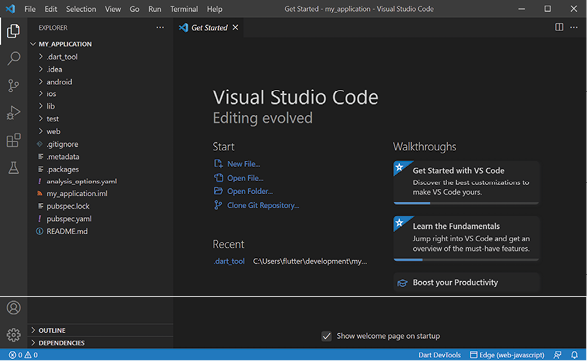
3.18. ábra: A Visual Studio Code egy megnyitott Flutter-projekttel
A projektszerkezet áttekintése
Beszéljünk néhány kulcsfontosságú fájlról és könyvtárról ebben a listanézetben, hogy értsük, mivel fogunk dolgozni:
flutter test parancs használja.Az eszköz kiválasztása
A kódunk futtatásához meg kell nyitnunk a korábban létrehozott AVD-t. Erre több mód is van:
- nyomd meg a Ctrl + Shift + p (Windows) vagy a ⌘ + Shift + p (macOS) billentyűket a parancspaletta előhívásához, és keress rá a Flutter: Select Device parancsra, vagy
- nézd meg az ablak bal alsó részét, a Flutter verziószámától jobbra. A rendszeredtől függően itt a No device felirat, vagy esetleg valami olyasmi látható, mint az Edge (web-javascript), ahogy a következő képernyőképen kiemelve (3.19. ábra):
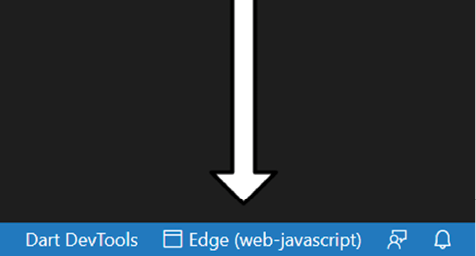
3.19. ábra: Az eszközválasztó opció a Visual Studio Code-ban
Mindkét lehetőség egy választót nyit meg az ablak felső közepén. A keresett opció a Start Pixel 4 API x, ahol az x az eszközre telepített, általad választott Android-verzió API-verziója. Ezt választva elindul az AVD, és a Visual Studio Code automatikusan csatlakozik hozzá.
Konfigurálás és futtatás
Várd meg, amíg az AVD bebootol az Androidba, és hagyd, hogy elvégezze a kezdeti beállításokat. Ha elkészült, menj vissza a Visual Studio Code-ba, és keresd meg az ablak bal oldalán a Run and Debug ikont, amely egy lejátszás gombra hasonlít egy kis bogárral. Ezen a képernyőn, a Run and Debug gomb alatt kattints a Create a launch.json file linkre, és amikor a program kérdezi, válaszd a Dart & Flutter lehetőséget. Ez automatikusan beállítja a Visual Studio Code-ban az alkalmazásunk futtatásához szükséges beállításokat, és automatikusan megnyitja a konfigurációs fájlt a szerkesztőben.
Az utolsó lépés a zöld Play gomb megnyomása az alkalmazásunk lefordításához és futtatásához. Az alkalmazás első fordítása tart a legtovább, mert a Flutternek le kell töltenie a szükséges komponenseket, és le kell fordítania a teljes alkalmazást. Amikor ez a folyamat befejeződik, a Flutter automatikusan telepíti az alkalmazást az AVD-re, elindítja, és a debuggeren keresztül csatlakozik hozzá. Ha minden jól ment, épp most futtattad az első Flutter-alkalmazásodat (3.20. ábra)!
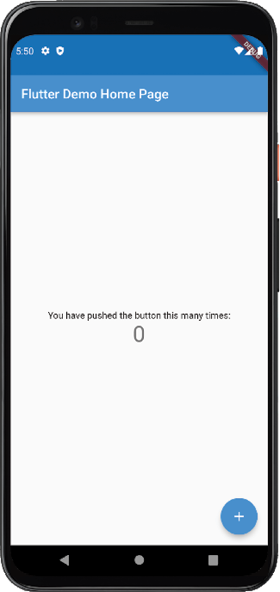
3.20. ábra: A Flutter-demó egy Android virtuális eszközön fut
Összegzés
A Flutter működésre bírása jókora beállítási munkával jár. Szerencsére ezt csak egyszer kell elvégeznünk. És varázslatos érzés lehet látni, ahogy az első Flutter-alkalmazásod életre kel előtted.
A következő fejezetben megnézzük a demóalkalmazás kódját, hogy képet kapjunk arról, mi is történik benne. Általánosságban is beszélünk a widgetekről. (Úgy értem, mi is az a widget egyáltalán?) Ráadásul saját widgeteket is készítünk. Imádni fogod, úgyhogy lapozz, és kezdjük!
További olvasnivaló
PowerShell-dokumentáció
Hivatkozások
- Android Developers. (n.d.-a). Configure hardware acceleration for the Android Emulator. Retrieved from Android Developers: https://developer.android.com/studio/run/emulator-acceleration (kiegészítés, nem a könyvből)
- Android Developers. (n.d.-b). Create and manage virtual devices. Retrieved from Android Developers: https://developer.android.com/studio/run/managing-avds (kiegészítés, nem a könyvből)
- Flutter. (n.d.). Developing with Flutter on Apple Silicon. Retrieved from GitHub: https://github.com/flutter/flutter/blob/master/docs/platforms/desktop/macos/Developing-with-Flutter-on-Apple-Silicon.md (kiegészítés, nem a könyvből)
- Intel. (2023, January 28). Intel Hardware Accelerated Execution Manager (HAXM). Retrieved from GitHub: https://github.com/intel/haxm (kiegészítés, nem a könyvből)
Piaci lehetőségek Flutter-fejlesztőknek
Hogyan nőtt a Flutter népszerűsége a Swifthez, a Kotlinhoz és a React Native-hoz képest, és hogyan használja az Alibaba, a BMW, a ByteDance, az eBay, a Toyota és a Google.
Bevezetés a widgetekbe
Hogyan lesz a widgetekből kép a képernyőn, mi a különbség a stateless, a stateful és az inherited widgetek között, és mi a BuildContext.