Hibakeresés, hibaelhárítás és teljesítményszempontok
Hibakeresés, hibaelhárítás és teljesítményszempontok
Ebben a fejezetben a ciklus hibakeresési, tesztelési és iterálási részére összpontosítunk: megtanuljuk, mit tegyünk, ha a kódunk rosszul működik, és hogyan javíthatjuk alkalmazásaink általános reszponzivitását.
Example 11.1–Example 11.3 néven tartalmazza a Chapter 11 mappában; az alábbi kódblokkok címkéje a megfelelő példa számát mutatja. A címke nélküli blokkoknak nincs megfelelője a kódtárban. A kódtárban saját konverziós hibák is vannak, ezért az oldalon a kód a könyvet követi (BPB Publications, n.d.).A fejezet áttekintése
Felépítés
- A hibakeresés és a hibaelhárítás fogalmai
- Kimenet naplózása a hibakereső konzolra
- Töréspontok beállítása és a futásidejű változók vizsgálata
- Kivételek kezelése
- Bevezetés a Flutter DevToolsba
- A teljesítményproblémák meghatározása
- A profile mód felfedezése
- Amikor a ListView nem ListView
- Widgetek optimalizálása
Célok
Futtatható példa
examples/flutter_for_jobseekers_ch11/ mappában. Az oldalon a kód úgy szerepel, ahogy a könyv közli, a konverziós hibák javításával.A hibakeresés és a hibaelhárítás fogalmai
Még a legtapasztaltabb fejlesztők is sok időt töltenek hibakereséssel és hibaelhárítással. Ritka, hogy a kódod elsőre hibátlanul működik, ezért nagyon fontos megtanulni, hogyan oldd meg a felmerülő problémákat. Kezdjük azzal, hogy meghatározzuk, mi a hibakeresés és mi a hibaelhárítás.
Hibaelhárítás
Hibakeresés
Minden hibakereséssel megoldandó probléma öt lépésre bontható:
Reprodukáld
Győződj meg róla, hogy a hiba reprodukálható. Ha a hiba csak időnként jelentkezik, még nem azonosítottad megfelelően.
Ellenőrizd, hogy a jó problémán dolgozol
Légy biztos benne, hogy a probléma, amelyen hibát keresel, az a probléma, amelyet meg kell oldanod.
Nézd meg a nyilvánvaló okokat
Ellenőrizd az összes nyilvánvaló hibaforrást. Könnyű időt pazarolni egy összetett probléma hibakeresésére, amelyről kiderül, hogy nagyon egyszerű és kézenfekvő megoldása van.
Keresd meg a hibát
Különítsd el a problémát úgy, hogy működő és nem működő részekre bontod. Gondolkodj úgy, mint egy számítógép: egyenként lépj végig az utasításokon, hogy megtaláld, hol hibázik a művelet.
Értékeld újra
Ha nem tudod azonosítani a probléma kiváltó okát, értékeld újra a helyzetet: milyen feltételezéseket tettél, amelyek tévesek lehetnek? Menj végig újra a folyamaton, jegyzetelj, és használd fel azt, amit az előző alkalommal megtudtál.
Bár ezek a lépések látszólag egészen egyszerűek, időbe és gyakorlásba telik kialakítani azt a gondolkodásmódot és eszköztárat, amellyel bármilyen problémát meg tudsz közelíteni és ki tudsz deríteni. A fejezet minden részében bemutatunk néhányat azok közül az eszközök közül, amelyekkel a Flutter-projekted hibáit keresheted.
Kimenet naplózása a hibakereső konzolra
Hibakeresés közben néha hasznos néhány üzenetet kiírni a konzolra. Nézzünk egy pszeudokódot (kódszerű, gyakran nem működőképes leírás, amellyel egy megoldást szemléltetünk vagy egy problémát modellezünk):
Future<MyObject?> getMyObject() async {
  Map<String, dynamic> result = await getResult();
  MyObject object = MyObject.fromJson(result);

  if (object.name.isEmpty) {
    return null;
  }

  return object;
}
A kódunk megvár egy future eredményt, objektumot épít belőle, ellenőrzi, hogy az objektum name tulajdonsága null-e, és ennek megfelelően vagy null objektumot, vagy a teljes objektumot adja vissza. Előfordulhat, hogy ez a metódus mindig nullt ad vissza, még akkor is, ha biztos vagy benne, hogy az objektumnak van neve.
object.name.isEmpty), nem azt, hogy null-e; a name itt nem nullable String.Az első és legkézenfekvőbb lépés az lenne, hogy megkérjük a Fluttert, írja ki az objektum nevét, de hogyan és hol tegyük ezt? Először importálnunk kell a dart:developer csomagot, hogy hozzáférjünk a log() metódushoz.
dart:math csomagot, a log() már definiálva lesz metódusként! Ilyenkor ne aggódj: az import 'dart:developer' as dev; sorral névtérbe teheted a csomagot. Ezután a függvényt a dev.log() hívással éred el.dart:developer és a dart:math nem csomag, hanem a Dart alapkönyvtárai; az import 'dart:developer'; sorral importálod őket, és semmit sem kell a pubspec.yaml-hoz adnod (lásd a 10. fejezet hasonló megjegyzését a dart:io-ról).Ne próbáld követni a szerkesztődben, hiszen nem definiáltuk a MyObject-et és a getResult()-ot. Inkább gondolatkísérletként használd:
import 'dart:developer';

Future<MyObject?> getMyObject() async {
  Map<String, dynamic> result = await getResult();
  MyObject object = MyObject.fromJson(result);

  log("The object's name is '${object.name}'");
  if (object.name.isEmpty) {
    return null;
  }

  return object;
}
A 7. sorban van a naplóüzenetünk. A változók elérésének szabályai egy naplóüzenetben ugyanazok, mint egy string kiírásakor: dollárjellel jelöld a változót, és tedd kapcsos zárójelbe, ha a változó egy tulajdonságát szeretnéd elérni.
Most képzeld el, hogy újra lefuttattuk a kódot, és megnéztük a naplóüzenetet. Sajnos a naplóüzenet meg sem jelenik. Mi történik itt? Adjunk hozzá még néhány naplósort, hátha kiderül, hol romlanak el a dolgok:
import 'dart:developer';

Future<MyObject?> getMyObject() async {
  log('About to run getResult()');
  Map<String, dynamic> result = await getResult();
  log('The result is $result. Using it to create MyObject.');
  MyObject object = MyObject.fromJson(result);
  log('MyObject was created: $object');

  log("The object's name is '${object.name}'");
  if (object.name.isEmpty) {
    return null;
  }

  return object;
}
Futtatható másolat: examples/flutter_for_jobseekers_ch11/lib/debugging/logging.dart (egy összerakott MyObject-tel a lib/debugging/my_object.dart fájlban, amelynek fromJson metódusa üres map esetén kivételt dob)
Ha most futtatjuk a kódot, ezt láthatjuk:
[log] About to run getResult()
[log] The result is {}. Using it to create MyObject.
Úgy tűnik, a naplózással sikerült elkülönítenünk a problémát. Valami nem stimmel a getResult() metódussal. A hibaelhárítást egy másik módszerrel kell folytatnunk, úgyhogy nézzük meg azt a metódust, és derítsük ki, mi történik.
Töréspontok beállítása és a futásidejű változók vizsgálata
Vannak gyorsabb és egyszerűbb módszerek is a hibakeresésre, mint mindenhová naplósorokat szúrni. Mivel ezeket a sorokat valószínűleg nem akarod a kódban hagyni, amikor kiadod, a probléma kijavítása után valószínűleg visszamész és törlöd őket. A kódírás és -törlés egész folyamatát megkerülhetjük, ha az integrált fejlesztőkörnyezetünk (IDE) eszközeit használjuk. Esetünkben az IDE a Visual Studio Code. Minden tisztességes és/vagy modern IDE hasonló funkciókkal rendelkezik. Bár az eszköz használatának részletei IDE-ről IDE-re változnak, a koncepció általában ugyanaz.
Vegyük az előbbi kódunkat, és adjunk hozzá egy töréspontot (11.1. ábra). Miután beállítottad a töréspontot, egy piros pöttyöt látsz a sorszám mellett, ami jelzi, hogy arra a kódsorra töréspont van beállítva. Ha a pötty piros helyett szürke, állítsd le és indítsd újra a kódodat. Azt is látni fogod, hogy a töréspont bekerül az IDE töréspontlistájába, a töréspontot tartalmazó fájl nevével és útvonalával, valamint a sorszámmal együtt.
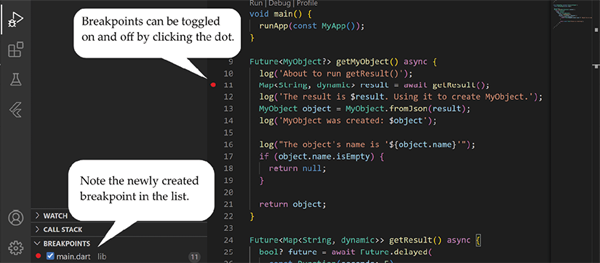
11.1. ábra: Töréspont beállítása a Visual Studio Code-ban
Ha egy vagy több beállított törésponttal futtatjuk a kódunkat, a program megáll, amikor eléri a töréspontot tartalmazó sor(oka)t. Amikor elér egy töréspontot tartalmazó sort, az IDE hibakeresője hasznos információkat mutat. Ki lesz emelve az a sor, amelyet a töréspont elérésekor éppen feldolgozott. Emellett a hívási verem (call stack) feltöltődik információval arról, hogy a töréspont elérésekor éppen milyen kód fut. Minden sor (ezt veremkeretnek, stack frame-nek hívjuk) azt mutatja, melyik függvény futott, amikor az előző sort meghívták. A 11.2. ábrán láthatod, mi történik, amikor elérsz egy töréspontot.
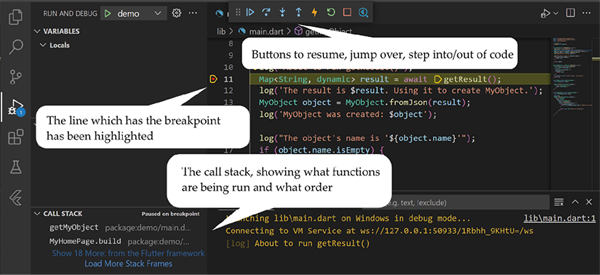
11.2. ábra: Elértünk egy töréspontot.
A hibakereső eszköztára
Talán már korábban, a kódod futtatásakor észrevetted, hogy ugyanabban a sávban, ahol leállíthatod vagy újraindíthatod a kódot, van néhány kis nyíl. Általában az első ikon a szüneteltetés ikonja ( ); amikor azonban a hibakereső eléri a töréspontot, a folytatás ikonjára (
 ) változik. Nézzük meg, mit csinál az egyes kék ikonok közül mindegyik, kezdve a szüneteltetés/folytatás ikonnal.
Szüneteltetés / Folytatás
Step over
Step into
Step out
A következő három ikon (step over, step into és step out) csak akkor érhető el, ha a kód végrehajtása szünetel.
A step into és a step out gombokkal egyenként dolgozhatjuk fel a kódsorokat, amíg el nem jutunk a problémánk gyökeréig. A 11.3. ábrán látjuk, hogy a getResult metódus csak akkor ad vissza name mezővel rendelkező objektumot, ha a future nem false.
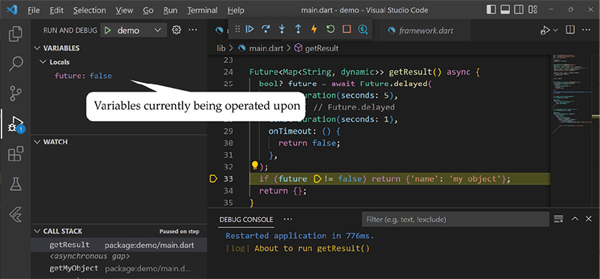
11.3. ábra: A step into és a step out gombokkal azonosíthatjuk, melyik kódsor okozza a problémánkat.
Nézzük meg közelebbről ezt a kódot:
Future<Map<String, dynamic>> getResult() async {
  bool? future = await Future.delayed(
    const Duration(seconds: 5),
  ).timeout(
    const Duration(seconds: 1),
    onTimeout: () {
      return false;
    },
  );
  if (future != false) return {'name': 'my object'};
  return {};
}
Futtatható másolat: examples/flutter_for_jobseekers_ch11/lib/debugging/logging.dart
Itt látjuk, hogy a hibakereső szerint a future értéke false. A future értékét ellenőrző kódsort nézve megerősítjük, hogy érvényes objektumot csak akkor kapunk vissza, ha a future értéke bármi más, mint false. Az előző sorokat megnézve látjuk, hogy a future néhány másodpercig vár, de lejár az időkorlát, mielőtt befejeződne. Időtúllépéskor false-t ad vissza. A hibakereső eszközök segítségével elkülönítettük a kódnak azt a részét, ahol a probléma van.
A Visual Studio Code hibakeresőjéről a weboldalukon olvashatsz többet: https://code.visualstudio.com/docs/editor/debugging.
Kivételek kezelése
Kivétel (exception) akkor keletkezik, ha valami elromlott a kódunkban, és a feldolgozás nem tud folytatódni; ellenkező esetben a program összeomlik. Megmondhatjuk a kódunknak, hogy dobjon (throw) kivételt, ha a feldolgozás során valami rosszul alakul, például az előző példa alábbi, módosított változatában:
Future<Map<String, dynamic>> getResult() async {
  await Future.delayed(
    const Duration(seconds: 5),
  ).timeout(
    const Duration(seconds: 1),
    onTimeout: () {
      throw Exception('Operation timed out.');
    },
  );
  return {'name': 'my object'};
}
Itt ahelyett, hogy a future-t egy logikai értékre állítanánk, feltételezzük, hogy sikeresen befejeződik, és még a feltételt sem ellenőrizzük, mielőtt értéket adnánk vissza a függvényből. Ehelyett azt mondjuk a future-nek, hogy dobjon kivételt, ha lejár az időkorlát. A 11.4. ábrán látod, hogyan néz ki, amikor ez megtörténik:
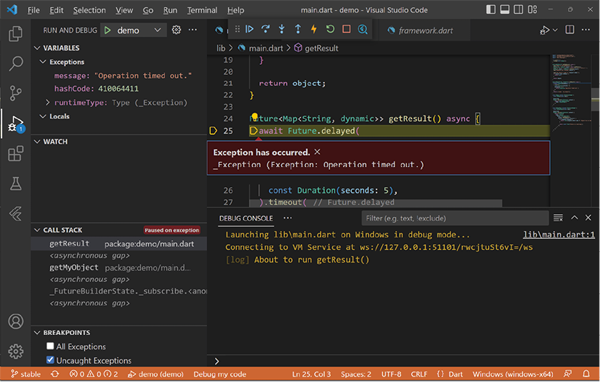
11.4. ábra: Kivétel keletkezett.
Most, hogy van egy kivételünk, meg kell tanulnunk kezelni a kivételeket. A kivételek kezelésének egyik módja a kódunkban a try/catch blokk. A try részben lévő kód addig fut, amíg kivétel nem keletkezik. Ha kivétel keletkezik, a catch részben lévő kód fut le. Egyébként a catch kód kimarad. Ebben a példában a függvényhívást egy try/catch blokkba csomagoltuk:
Future<MyObject?> getMyObject() async {
  late Map<String, dynamic> result;
  try {
    result = await getResult();
  } catch (e) {
    log('An exception occurred while running `getResult`: $e');
    return null;
  }

  MyObject object = MyObject.fromJson(result);

  if (object.name.isEmpty) {
    return null;
  }

  return object;
}
Futtatható másolat: examples/flutter_for_jobseekers_ch11/lib/debugging/exceptions.dart
Ha most futtatjuk a kódunkat, egy naplóüzenet keletkezik, de a kivétel nem akadályozza meg a kódunk többi részének futását (11.5. ábra):
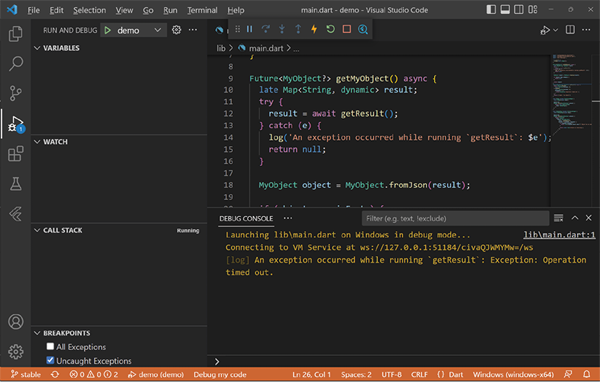
11.5. ábra: A kivételt kezeltük, így a kódunk tovább futhat.
try/catch használata teljesen elfedheti a problémákat, ami frusztrálóvá teszi a hibakeresést. Ebben az esetben egy naplóüzenetet is beillesztettünk, amely naplózza a tényleges kivételt. Ha ezt nem tettük volna, fogalmunk sem lenne róla, hogy kivétel történt. Ezért érdemes takarékosan bánni a try/catch blokkokkal. Inkább írj robusztusabb kódot, amely eleve megelőzi a kivételek nagy részét: a folyamat során végezz megfelelő ellenőrzéseket a változókon, és kezeld az összes előforduló hibaállapotot.Bevezetés a Flutter DevToolsba
Az IDE hibakeresőjén kívül a Flutter egy robusztus eszközkészlettel, a DevToolsszal is érkezik. A DevTools sokféle összetevőt tartalmaz: a vizuális widgetfától, a layout explorertől és a widget details tree-től kezdve azokon az eszközökön át, amelyek megmutatják, mikor épül újra egy widget, egészen a hálózati vizsgálóig és ahhoz a lehetőségig, hogy bármelyik widgetre koppintva egyenesen a kódbeli és DevToolsbeli helyére ugorj. Alapértelmezés szerint, ha a DevToolst az eszköztár ikonjával ( ) nyitod meg, a Widget Inspectorba kerülsz, a kódod mellé. A 11.6. ábrán egy példát látsz a DevToolsra, miután saját lapra került:
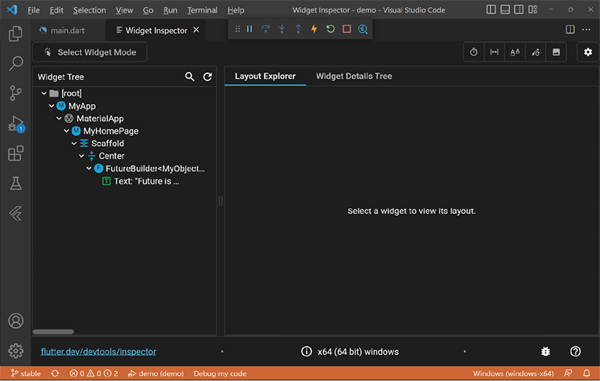
11.6. ábra: A Flutter DevTools
A Widget Inspector
A DevToolsban túl sok eszköz van ahhoz, hogy itt mindet bemutassuk, ezért nézzük a leggyakoribbakat, kezdve a layout explorerrel. Ha kiválasztasz egy widgetet a widgetfából, a szerkesztőlapon arra a kódra ugrik, ahol a widget definiálva van, majd a layout explorerben információt jelenít meg a widgetről. A layout explorer információt ad arról a RenderBox-ról, amelyben a kiválasztott widgeted van, valamint a megkötésekről és a méretezésről. Ha a widgeted Flexible típusú, például Row vagy Column, ideiglenesen módosíthatod a flex tulajdonságot is, hogy azonnal lásd a változást az alkalmazásodban, kódírás nélkül.
Row és a ColumnFlex widget (a Flutter SDK-ban mindkettő a Flex leszármazottja), nem Flexible. A Flexible (és leszármazottja, az Expanded) az a widget, amelybe egy Row vagy Columngyermekét csomagolod, és ennek a flex tulajdonságát módosíthatod (flutter/flutter, n.d.).Sok alkalmazásnak nincs ilyen egyszerű elrendezése, ahol gyorsan és könnyen megtalálod a keresett widgetet a widgetfában. Ha különösen összetett az elrendezésed, a widgetfa fejlécében lévő nagyító ikonnal kereshetsz widgetet (lásd 11.7. ábra). A keresésben például a widget típusa és tulajdonságai alapján kereshetsz:
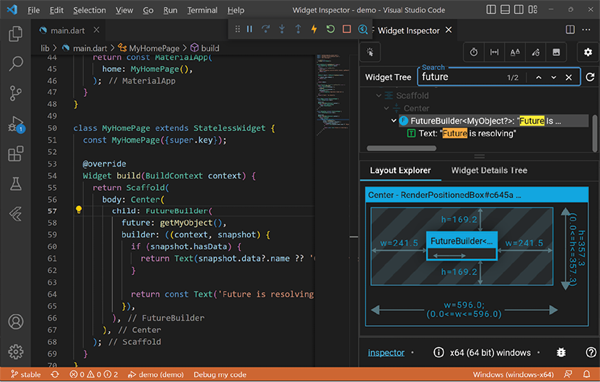
11.7. ábra: Widget keresése
Egy másik hasznos eszköz a widgetek megtalálására a widgetfában a Select widget mode. A Widget Inspector panel bal felső részén van egy egérkurzoros gomb, az ablak méretétől függően szöveges címkével. Erre a gombra kattintva közvetlenül az alkalmazásodban kattinthatsz vagy koppinthatsz bármelyik widgetre, hogy a layout explorerben, a widgetfában és magában a kódban is rá fókuszálj.
Ha kiválasztottál egy widgetet a DevToolsban, további részleteket két lapon találsz:
Layout Explorer
Row vagy Column gyermekeinél, a widget flex, fit és alignment értékéről is további információ érhető el. Ezek mindegyikét módosíthatod a DevToolsban, hogy valós időben lásd, hogyan hatna a kód megfelelő módosítása az alkalmazás elrendezésére.Widget Details Tree
Ezek az eszközök felbecsülhetetlenek, amikor problémákat keresel az alkalmazásodban, mert pontosan megvilágítják, hogyan épül fel a widget.
A DevTools Widget Inspector egy sor további hasznos eszközt is tartalmaz. Ezek kapcsológombjai a Widget Inspector panel tetején találhatók:
- lehetőség az animációk lelassítására,
- a widgetek kiemelése minden újrarajzoláskor,
- a widgethatárokat és más elrendezési információkat mutató réteg megjelenítése,
- lehetőség a szöveg alapvonalainak megjelenítésére (hogy a szöveg a widgetek között megfelelően igazodjon),
- és a túlméretezett, túl sok memóriát használó képek kiemelése.
A többi DevTools-panel megnyitása
A Flutter DevTools nem csak widgetek vizsgálatára szolgál. Bár elsőre nem nyilvánvaló, számos más hasznos eszközpanel is van.
Vidd az egeret a nyelvi állapot fölé
Vidd a kurzort az Editor Language Status mező fölé (amely {}-ként jelenik meg) a Visual Studio Code bal alsó részén, az állapotsorban. Ha az állapotelem nem látszik, először ellenőrizd, hogy a szerkesztőben egy Dart-fájl van-e fókuszban (és nem mondjuk a Widget Inspector), és ha minden más kudarcot vall, kattints jobb gombbal az állapotsorra, és győződj meg róla, hogy az Editor Language Status opció be van pipálva.
Indítsd el a Dart DevToolst
A Dart DevTools feliratú sorban kattints a Launch linkre.
Válassz panelt
Megjelenik egy felugró ablak, amely megkérdezi, a DevTools melyik részét szeretnéd megnyitni. Vizuális segítségért lásd a 11.8. ábrát.
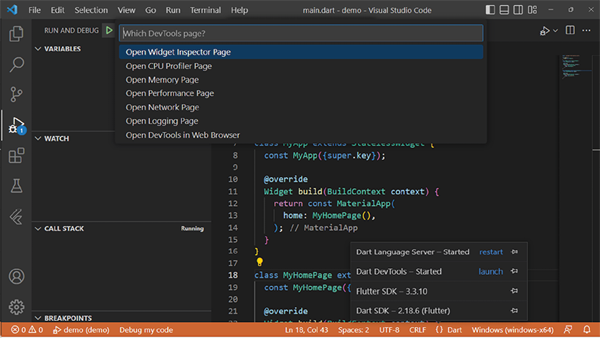
11.8. ábra: A DevTools különböző részeinek elindításához az állapotsor egyik eleme fölé kell vinni az egeret, majd a Launch linkre kattintva kiválasztani a megnyitandó panelt
Az elérhető panelek: a Widget Inspector, amelyről már részletesen beszéltünk; a CPU Profiler, a Memory és a Performance panel, amelyeket a fejezet későbbi részében nézünk meg; a Network panel, a Logging panel; valamint a DevTools webböngészőben való megnyitásának lehetősége. Nézzük meg a Logging és a Network panelt.
A Logging panel
A Logging panel (lásd 11.9. ábra) az alkalmazásod életciklusa során a kódod és a Flutter keretrendszer által naplózott üzenetek idővonalát tartalmazza. Az idővonal minden sorára kattintva megnézheted az üzenet tartalmát. Ha a dart:developer csomaggal, a print() vagy a debugPrint() függvénnyel naplózol üzeneteket, a kimenetet a Logging panelen találod. Ez különösen hasznos, ha a hibakereső konzolt elárasztja a kimenet, miközben az alkalmazásod fut, mert a keresővel vagy a lista görgetésével könnyen megtalálod a naplózott üzenetet. Vedd figyelembe, hogy a print() és a debugPrint() függvény a standard kimenetre ír, ezért ezek stdout típussal jelennek meg.
print() és a debugPrint() függvény csak az üzenet első 12 288 karakterét írja ki. Ez különösen frusztráló lehet, ha például egy API nagy JSON-válaszát próbálod naplózni. Ha gyakran naplózol nagy adatdarabokat, és nem látod az egészet a Logging panelen, válts a log() függvényre, és a gondjaid hamar elszállnak.12 * 1024, vagyis a debugPrint alapértelmezett megvalósításának, a debugPrintThrottled-nek a _kDebugPrintCapacity értéke. Ez nem levágás: ha ennyi karaktert kiírt, a debugPrint egy másodpercre szünetet tart, majd kiírja a többi sort, „to avoid data loss on Android” (hogy Androidon ne vesszen el adat) (flutter/flutter, n.d.). A sima print() nem megy át ezen a fojtáson. A 12 288-as szám tehát nem elveszett kimenetet jelent; csak azt, hogy a hosszú debugPrint-kimenet késve, és a print()-hívásokhoz képest más sorrendben érkezhet.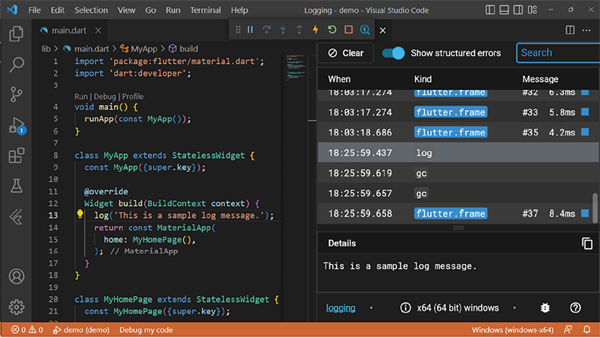
11.9. ábra: A naplózóeszköz, a Flutter DevTools része
A Network panel
Most nézzük a Network panelt (11.10. ábra). Itt találod az alkalmazásod által indított hálózati kérések egy részét (de nem mindet – erről mindjárt bővebben). Információt találsz a kérés helyéről (gyakran az URL-ről), a kérés metódusáról (GET, PUT, POST és így tovább), az állapotról, a portszámról, a tartalomtípusról, az olvasott és írt bájtok számáról, és más hasznos adatokról, amelyekből betekintést nyerhetsz a hálózati kapcsolatokba. Ha például egy API-nak küldenél kérést, az API válaszát a Network panel részletes nézetében találnád meg.
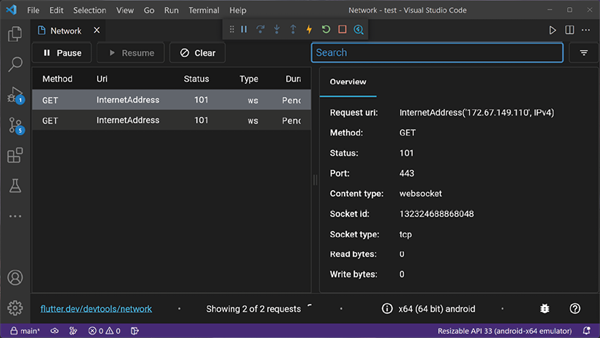
11.10. ábra: A Flutter DevTools Network panelje némi aktivitással
HttpClient-tel generált forgalom látható (lásd a hibáról vezetett jegyet: https://github.com/flutter/devtools/issues/4829). Bizonyos környezetekben, például Hyper-V virtuális gépen belüli fejlesztéskor is probléma látszik (lásd a bejelentett hibát: https://github.com/flutter/devtools/issues/4997), de ez viszonylag kevés embert érinthet. Ha ilyen környezetben fejlesztesz, mégis érdemes lehet figyelembe venni.A Flutter DevTools Network paneljének korlátai miatt bölcs dolog lehet a „bízz, de ellenőrizz” elvét követni a benne megjelenő adatokkal kapcsolatban. Ha a hálózati kérések megjelennek, biztos lehetsz benne, hogy érvényesek és helyesek. Egyelőre azonban ne bízz abban, hogy minden hálózati kérés itt lesz. Amíg a csapatnak nem volt több ideje kidolgozni a DevTools ezen összetevőjét, ha lehetséges, érdemes más módon is megvizsgálnod az alkalmazásod hálózati forgalmát.
cupertino_http, a cronet_http és az ok_http csomag a http_profile csomagon keresztül jelenti a kéréseit a DevToolsnak (flutter/devtools, 2025a). A Flutter Network nézetről szóló dokumentációja szerint ma már minden dart:io-ból származó forgalom (például a HttpClient-é, a dio csomagot is beleértve) naplózásra kerül, ahogy a http_profile-lal naplózott forgalom is (Flutter, n.d.-c). A #4997-et (Hyper-V) 2025-07-07-én zárták le nem reprodukálhatóként (flutter/devtools, 2025b).A teljesítményproblémák meghatározása
Mielőtt belemerülnénk, milyen eszközöket ad a Flutter az alkalmazásaink teljesítményének elemzéséhez, határozzunk meg néhány kulcsfogalmat és gondolatot. Először is érdemes megismételni, hogy a Fluttert kezdettől fogva 60 képkocka/másodpercre (fps) tervezték, és a Flutter, valamint az alatta lévő Dart programozási nyelv minden kiadása gyakran újabb módokat talál a teljesítmény növelésére anélkül, hogy a kódodon változtatni kellene. A Flutter nagyon jól boldogul nagy számú widget képernyőre rajzolásával, akár úgy is, hogy minden képkockában lassulás nélkül animálja őket.
Egy alkalmazás teljesítménye nagy vonalakban két kategóriára osztható:
Tér
Idő
Képkockák és vsync
Minden kijelzővel rendelkező eszköz rögzített (vagy néha változó) frissítési gyakorisággal frissíti a kijelzőt. Ma sok eszköznél ez 60 fps (ami történetesen a Flutter célképkockasebessége). Az újabb kijelzők azonban 100, 120 vagy akár 240+ fps-re is képesek. Ez azt jelenti, hogy a kijelző tartalma 1/x másodpercenként rajzolódik újra. Egy 60 fps-es kijelzőn a tartalom 1/60 másodpercenként rajzolódik újra.
Rendben, de hogyan kapcsolódik ez a teljesítményhez? Egyszerűen fogalmazva: a Flutternek 1/60 másodperce van arra, hogy felépítse és elrendezze a képernyőn lévő összes widgetet (ezt hívjuk képkockának, frame-nek), mielőtt eljön a képernyő következő frissítési időköze, a vsync. A vsync a monitor frissítési gyakoriságának és képkockasebességének szinkronizálására szolgál, hogy megelőzze a képszakadást (tearing), vagyis azt, amikor a képernyő egyetlen kirajzolásban több képkocka információját jeleníti meg. A képszakadás egy vízszintes vonalként jelenik meg a képernyőn, ahol a megjelenített kép két vagy több részre szakad. Ha egy képkocka nem épül fel a vsync-perióduson belül, nem rajzolódik ki, amíg el nem készül.
Jank
Képzelj el egy forgó widgetet, amely egyenletesen forog 60 fps-sel. Egyszer csak úgy tűnik, megáll, majd néhány képkockával később a helyére ugrik, ahol akkor lett volna, ha egyenletesen forgott volna tovább. Ezt a jelenséget janknek (akadozásnak) hívják.
vsync-periódus. Ha a képkocka még nem épült fel, nem jeleníthető meg.Az alábbi ábrán (11.11. ábra) a vsync-periódust a szaggatott vonal jelöli, a képkockák felépítési idejét pedig a téglalapok:
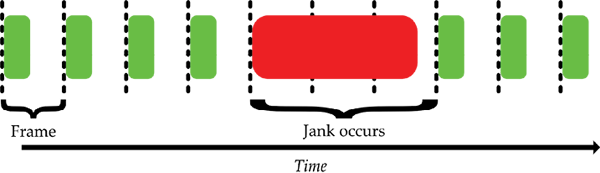
11.11. ábra: A jank szemléltetése
Még ha sikerül is elkerülnöd a jankot azzal, hogy a képkockáid a vsync-perióduson belül felépülnek, még nem vagy teljesen kint a vízből. Ha a képkockáid felépítése a teljes vsync-periódust kitölti, az alkalmazásod sokkal több energiát fogyaszt. Ez mobileszközökön rövidebb akkumulátor-üzemidőhöz vezet, és általában a globális felmelegedéshez is hozzájárul. Törekedjünk ennek elkerülésére. A 11.12. ábra azt mutatja, hogyan nézhet ki, ha nincs jank, de túl sokáig tart a képkockák felépítése:
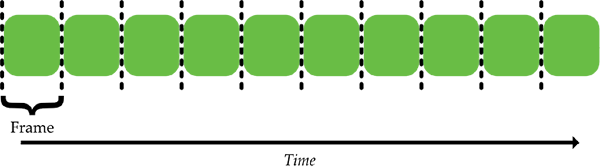
11.12. ábra: Ha egy képkocka felépítése túl sokáig tart, de még a vsync-perióduson belül befejeződik, több energiát fogyaszt.
Ha tehát látjuk, hogy az alkalmazásunkban jank van, hogyan ellenőrizzük ezt, és hogyan azonosítjuk a problémát okozó widget(ek)et? Hasonlóképpen: hogyan állapítjuk meg, hogy az alkalmazásunk túl sok memóriát használ-e, és hogyan javítjuk ezt? Ehhez meg kell ismernünk a profile módot.
A profile mód felfedezése
A Flutter három különböző módban tudja felépíteni az alkalmazásodat: debug, profile és release módban (11.13. ábra). Eddig a debug módra koncentráltunk, mert ez az alapértelmezett mód a fejlesztéshez, és alkalmazások írása közben ezt fogod a leggyakrabban használni.
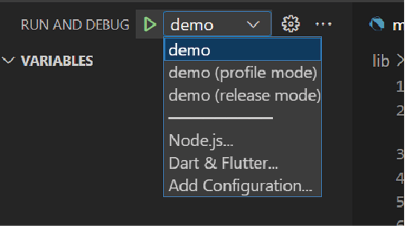
11.13. ábra: A Flutter alkalmazásépítésének három módja
Ha profile módban szeretnéd futtatni az alkalmazásodat, válaszd a profile mód opciót a Visual Studio Code legördülő menüjéből, vagy használd a következő parancsot:
flutter run --profile
A Performance panel
Profile módban nyisd meg a Performance panelt az eszköztár bal szélső gombjával, a leállítás gomb mellett (11.14. ábra):
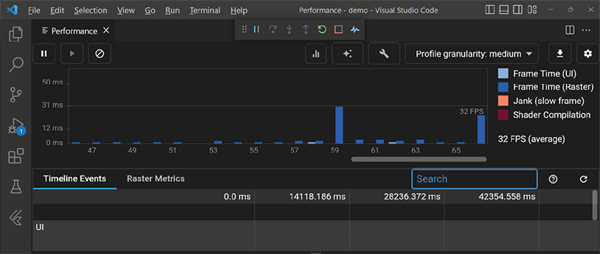
11.14. ábra: A Flutter DevTools Performance panelje csak profile módban érhető el
A panel tetején egy grafikon látható, amelynek X tengelye a képkocka sorszáma, Y tengelye pedig az időt méri. Az oszlopok színkódolása a képkocka-előállítás folyamatának különböző részeit jelöli. A narancssárga és a piros oszlop a jankot, illetve a shaderfordítást jelöli, és általában nem szeretnénk ezeket látni. Ezen felül a grafikon közepén van egy vízszintes vonal, amely azt a pontot jelöli, ameddig egy képkockának el kell készülnie a jank elkerüléséhez. A 11.14. ábrán az 59. képkocka épp a vonal alatt marad. A 11.15. ábrán az 54. és az 56. képkocka túllépi:

11.15. ábra: A teljesítménygrafikon
Egy képkockára koppintva az alatta lévő panelen (11.16. ábra) megjelennek annak a folyamatnak a részletei, amelyből az adott képkocka előállítása áll. A részletes nézetben bármelyik eseményre koppintva még több részletet kapsz róla, többek között azt is, hogy pontosan hány mikroszekundumig futott. A widgeteid által futtatott különböző folyamatok vizsgálatával felfedezheted, mely műveletek drágák (vagyis tartanak sokáig), és ezeket vagy teljesen elkerülheted, vagy takarékosan használhatod.
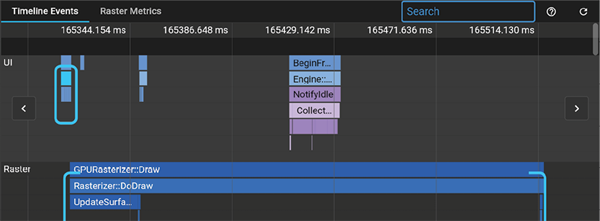
11.16. ábra: Egy idővonal-esemény részletei
Alapértelmezés szerint nehéz lehet pontosan megállapítani, melyik widget(ek) felépítése tart sokáig. Ezen segíthetünk egy drágább (és ezért lassabb) opció bekapcsolásával, amely követi a widgetek felépítését (11.17. ábra). Ha ezt az opciót bekapcsolod, az idővonal-esemény részletei panelen konkrét widgetek jelennek meg, így sokkal könnyebb pontosan nyomon követni, mely widgetek okoznak teljesítményproblémákat az alkalmazásodban.
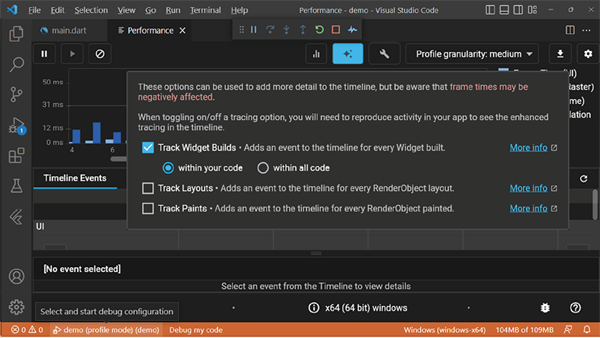
11.17. ábra: A widgetfelépítések követésének bekapcsolása
A teljesítményréteg
Végül annak a gombnak a bal oldalán, amelyet a widgetfelépítések követéséhez az imént megnyomtunk, van egy gomb, amely egy teljesítményréteget (performance overlay) kapcsol be közvetlenül az alkalmazásodon (11.18. ábra). Ez azonnalibb visszajelzést adhat az alkalmazás használata közben, hogy azonosítsd, mely érintések, húzások, koppintások és más műveletek okoznak lassulást és jankot. Könnyebb lehet szemügyre venni ezeket a lassulásokat az alkalmazáson megjelenő teljesítményréteggel, így a figyelmed nem oszlik meg az alkalmazás használata és az IDE eszközei között.
Két grafikon jelenik meg:
UI-grafikon (alul)
Raszter-grafikon (felül)
ClipRRect widget), az árnyékok, vagy a Flutter egyik legdrágább műveletének, a SaveLayer-nek a használata.A SaveLayer-rel kapcsolatban a https://api.flutter.dev/flutter/dart-ui/Canvas/saveLayer.html címen található dokumentáció kiváló forrás.
saveLayer (kis s-sel), és a Canvas metódusa; a dokumentációja szerint „Generally speaking, saveLayer is relatively expensive” (általában véve a saveLayer viszonylag drága) (Flutter, n.d.-d).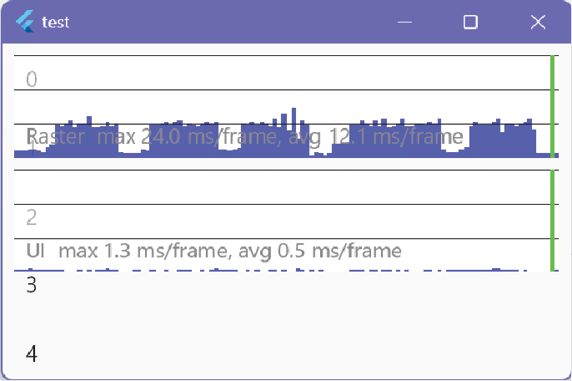
11.18. ábra: A futó alkalmazáson bekapcsoltuk a teljesítményréteget
A CPU Profiler
Ezután a CPU Profilert nézzük meg, amely felsorolja a rögzített időszak alatt lezajló összes folyamatot. A CPU Profilert ugyanúgy indítod el, ahogy korábban a Network és a Logging panelt.
Rögzítés
A CPU Profiler futtatása drága folyamat, ezért alapértelmezés szerint üres. Kezdésként nyomd meg a felül lévő kör alakú Record gombot.
Használat
Hajts végre egy vagy több műveletet az alkalmazásodban.
Leállítás
Nyomd meg a négyzet alakú Stop gombot. Attól függően, mennyi ideig rögzítettél, az eredmények feldolgozása eltarthat egy ideig.
Az eredmények feldolgozása után az alkalmazásod által hívott összes metódus fanézetét látod. Ezek közül sokat nem te hívtál meg kifejezetten, hanem az általad használt widgetek és metódusok hívják őket (lásd 11.19. ábra). Minden elem egy kibontható lista, amelyben tovább ásva megnézheted azokat a metódusokat, amelyeket az előző metódus hívott. A fa vizsgálatával azonosíthatod az alkalmazásod által végrehajtott legdrágább műveleteket.
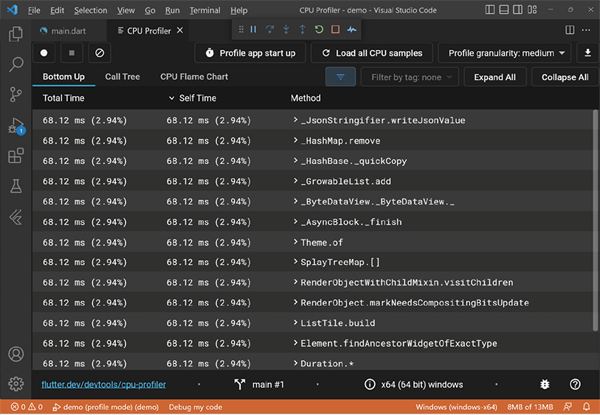
11.19. ábra: A CPU Profiler által rögzített mintavétel
A lángdiagram (flame chart) a hívási fához hasonlóan felülről lefelé haladó veremkeretként értelmezhető. Kibontható lista helyett azonban vizuálisabban mutatja az információt. Ez a nézet kiváló eszköz a drága műveletek gyors azonosítására, mert az oszlop hossza összefügg a művelet végrehajtásához szükséges CPU-idővel. Egy pillantással kiszúrhatod azokat a widgeteket és műveleteket, amelyeket teljesítményjavítás céljából érdemes megvizsgálni.
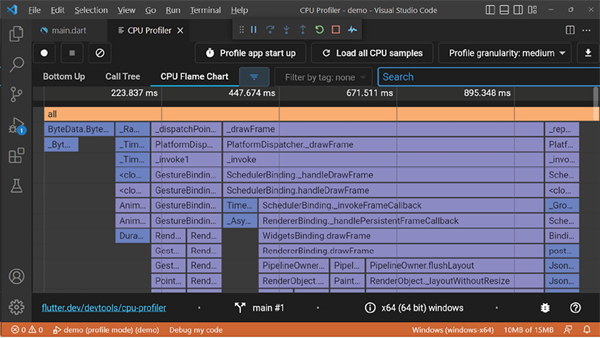
11.20. ábra: A CPU Profiler CPU Flame Chart lapja
A Memory eszköz
Végül következik a memóriaeszköz. Ez segít azonosítani, hogy az alkalmazásod mely részei foglalják az értékes rendszermemóriát.
Memória (RAM)
Tárhely
A memória természetéből adódóan az egyik legértékesebb erőforrás egy számítástechnikai eszközön. Minden művelethez, amelyet a CPU-val el akarsz végeztetni, előbb be kell tölteni az információt a RAM-ba, mielőtt feldolgozható. Ez azt jelenti, hogy amikor egy fájlt beolvasol a lemezről és megjeleníted a képernyőn, a fájl tartalma betöltődik a RAM-ba, mielőtt a CPU feldolgozza és kirajzolja a kijelzőre. A modern számítástechnikai eszközök és programozási nyelvek mindenféle trükköt bevetnek a memóriahasználat optimalizálására, és ebben a Flutter sem kivétel.
Ha például egy ListView-ban ListTile-okat szeretnél megjeleníteni, amelyek Text widgetjei növekvő számsort tartalmaznak, a számok listáját a memóriában kell tárolni (minden mással együtt, amire a Flutternek a számításhoz és az elrendezéshez szüksége van). A 11.21. ábrán megnyitottuk a memóriaeszközt, és megkerestük a Paragraph osztályt, ahol láthatjuk, hogy 2000 példánya összesen 93,8 KB memóriát foglal.
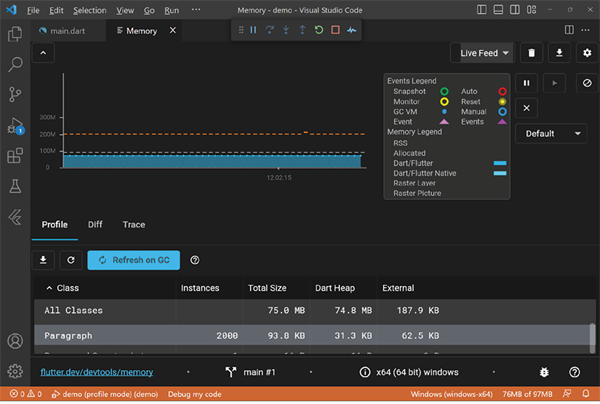
11.21. ábra: A DevTools Memory nézete profile módban
A DevTools egy hibája miatt (https://github.com/flutter/devtools/issues/5174) a következő feladathoz ideiglenesen vissza kell váltanunk debug módba. Mire ezt olvasod, a hibát talán már kijavították, ezért mielőtt debug módba váltasz, nézd meg a hiba állapotát.
Folytatva: ha átváltunk a Trace lapra, megkapjuk az összes objektum listáját, amelyet a keretrendszer a képernyő felépítéséhez használ. Ezeket az objektumokat úgy követhetjük, hogy bepipáljuk a jelölőnégyzetüket, használjuk az alkalmazást, majd megnyomjuk a Trace lap Refresh gombját, amely ezután egy pontot tesz a grafikonra, amikor az adott objektum létrejön (11.22. ábra). Ha célzottan kiválasztod a potenciálisan sok memóriát fogyasztó widgeteket a követéshez, képet kaphatsz arról, hány ilyen widget jön létre, és ez megfelel-e az elvárásaidnak. Erről bővebben kicsit később.
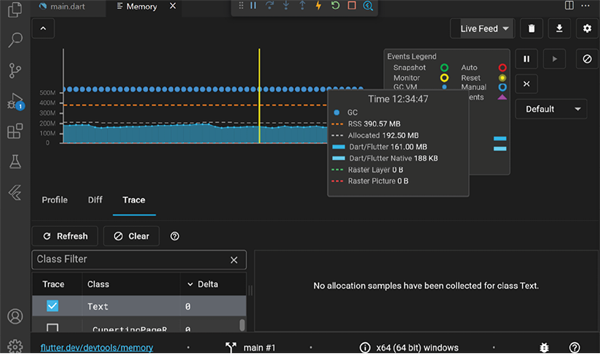
11.22. ábra: A Text widgetek létrehozásának követése
Némelyik eszköz használata nyomasztó lehet. Rengeteg információt zúdítanak rád, és nem mindegyiknek lesz értelme. Szerencsére, ahogy a fejezet elején láttuk, a Flutter már alapból kiválóan optimalizálja az elrendezéseket. Az itt felsorolt eszközök akkor hasznosak, ha jankot, magas memóriahasználatot vagy más megmagyarázhatatlan lassulást tapasztalsz. Többnyire, hacsak nem kifejezetten az a feladatod, hogy teljesítményjavításokat találj az alkalmazásod optimalizálásához, nem fogod túl gyakran használni ezeket az eszközöket. Az azonban önmagában is értékes információ, hogy léteznek, és tudod, mire valók.
Amikor a ListView nem ListView
Most, hogy megismertük a rendelkezésünkre álló profilozóeszközöket, használjuk is őket. Először gondoljuk végig a szakasz címét: amikor a ListView nem ListView. Ennek megértéséhez előbb azt kell megértenünk, mi a ListView, és miért érdemes használni.
Korábbi példánknál maradva, a számok listáját szeretnénk függőlegesen görgethető widgetlistában megjeleníteni. Először állítsuk elő az egész számok listáját:
final List<int> integerList = List<int>.generate(2000, (index) => index);
Ez egy 0-tól 1999-ig terjedő, összesen 2000 egész számból álló listát ad.
Görgethető Column
Ezután próbáljunk meg Text widgetek sorozatát létrehozni egy görgethetővé tett Column-ban. Így nézne ki:
class MyScrollingList extends StatelessWidget {
  const MyScrollingList({super.key});

  @override
  Widget build(BuildContext context) {
    final List<int> integerList = List<int>.generate(2000, (index) => index);

    return SingleChildScrollView(
      child: Column(
        children: <Widget>[
          for (final int i in integerList)
          ListTile(
            title: Text('$i'),
          ),
        ],
      ),
    );
  }
}
Futtatható másolat: examples/flutter_for_jobseekers_ch11/lib/scrolling/column_list.dart
Futtassuk ezt profile módban, és görgessük egy kicsit a listát, hogy lássuk, milyen a teljesítmény. Ahogy a 11.23. ábrán látod, a lista görgetésekor rengeteg a jank. Bár az alkalmazásunk hihetetlenül egyszerű – mindössze egy 2000 ListTile widgetből álló oszlop, amelyek mindegyike egyetlen számot jelenít meg –, a lista görgetése jankot okoz. Ha ugyanezt a kódot egy csúcskategóriás számítógépnél gyengébb gépen, például okostelefonon futtatnánk, biztosan még több jank lenne.
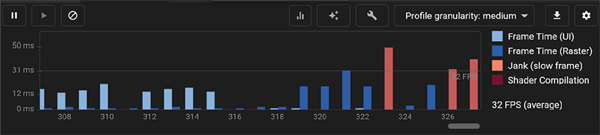
11.23. ábra: Görgetéskor rengeteg a jank
ListView.builder
Most írjuk át ezt úgy, hogy ListView widgetet használjon. Ebben a példában eltávolítottuk a SingleChildScrollView-t és a Column-t, és mindkettőt a ListView.builder()-rel helyettesítettük. Az itemCount paraméterrel megmondjuk a ListView-nak, hány elem lesz a listában, majd az itemBuilder segítségével felépítjük a ListTile widgeteket. Figyeld meg, hogy ebben a kódban már nincs for-ciklus, mert ezt a builder elintézi helyettünk:
class MyScrollingList extends StatelessWidget {
  const MyScrollingList({super.key});

  @override
  Widget build(BuildContext context) {
    final List<int> integerList = List<int>.generate(2000, (index) => index);

    return ListView.builder(
      itemCount: integerList.length,
      itemBuilder: (BuildContext context, int i) {
        return ListTile(
          title: Text('$i'),
        );
      },
    );
  }
}
Futtatható másolat: examples/flutter_for_jobseekers_ch11/lib/main.dart
Most, hogy frissítettük a kódunkat, futtassuk le ugyanazt a tesztet: görgessük a számok listáját, és nézzük meg, milyen a teljesítmény (11.24. ábra). Teljesítményjavulást keresünk, ideális esetben úgy, hogy a képkockák rövidebb idő alatt rajzolódnak ki, és nincs jank.
ListView sokkal hatékonyabb, de miért?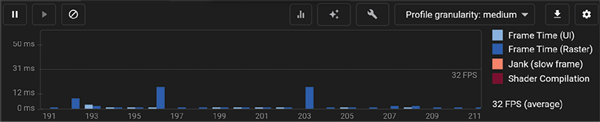
11.24. ábra: Egy ListView görgetési teljesítménye
Miért gyorsabb a ListView
Column
Column létrejön, minden gyermeke minden képkockában felépül. Ha 2000 ListTile widget épül fel minden képkockában, az sok munka a CPU-nak, különösen, amikor elkezdünk görgetni. Ha nem görgetünk, a Flutter elég okos ahhoz, hogy ne végezzen felesleges újraépítést, mert tudja, hogy nincs animáció, nincs állapotváltozás, és a widget újraépítése ugyanazt a widgetet adná, amellyel kezdtünk. Ha tehát nem történik semmi, a felépítés el sem indul.ListView
ListView egyszerre csak a képernyőn megjelenő widgeteket építi fel (plusz néhányat mindkét végén, ha van ilyen). Ha a listánk megkötései olyanok, hogy egyszerre csak három elem fér a képernyőre, csak nagyjából 5–10 widget épül fel. (Ez a három a képernyőn, és egy-kettő fölötte és alatta.) A lista görgetésekor azok a widgetek, amelyek kívül esnek azon a tartományon, ahol a képernyőn látszanak vagy azonnal megjelenhetnek, kikerülnek a widgetfából, és közben memória szabadul fel.Ebben az esetben nem számít, hány widgetet építettünk fel… vagy mégis? De igen, valójában számít. Minden widget memóriát foglal. Ha számok helyett képek listáját jelenítenénk meg, a memóriaméret elszabadulna, hiszen mind a 2000 kép betöltődne a memóriába, amikor a Column először felépül, majd görgetés közben minden képkockában újra.
Column gyermekei nem épülnek újra minden képkockában. A futtatható másolat tesztjei elemenként számolják a felépítéseket és a kirajzolásokat, miközben ennek a listának egy csak tesztben használt másolatát görgetik: a 2000 elem közül egy sem épül újra, de mind a 2000 újra kirajzolódik, mert a Column minden gyermekét kirajzolja, akár a képernyőn van, akár nem. Mivel semmi sem épül újra, a képek sem töltődnének be újra minden képkockában; a memóriaprobléma az, hogy mind a 2000 a memóriában marad.Pontosan ezért sokkal hatékonyabb a ListView a Column-nál, ha sok gyermekről van szó. Ez nem jelenti azt, hogy a Column-nak ne lenne helye – nagyon is van –, de a kettő közötti különbség ismerete jelentheti a különbséget egy jankos és egy simán görgető alkalmazás között.
A shrinkwrapelt ListView
Vissza tehát az eredeti kérdéshez: mikor nem ListView a ListView?
ListView-t. Normál esetben a ListView kitölti a megkötéseit, és közben levágja a képernyőn kívüli widgeteket. Ha azonban megadjuk a shrinkWrap: true tulajdonságot, az egész widget inkább Column-ként viselkedik.Ez hasznos lehet, ha egy listában kevés widgetre van szükséged, és mindegyiket builderrel szeretnéd felépíteni, ahelyett, hogy egyenként összeraknád és egy Column-ba illesztenéd őket. Nem elképzelhetetlen helyzet. Ha azonban nem érted, milyen következményekkel jár ennek a tulajdonságnak a beállítása egy sokkal nagyobb listán, abból problémák lehetnek. Nézzünk egy példát:
class MyScrollingList extends StatelessWidget {
  const MyScrollingList({super.key});

  @override
  Widget build(BuildContext context) {
    final List<int> integerList = List<int>.generate(2000, (index) => index);

    return SingleChildScrollView(
      child: ListView.builder(
        shrinkWrap: true,
        itemCount: integerList.length,
        itemBuilder: (BuildContext context, int i) {
          return ListTile(
            title: Text('$i'),
          );
        },
      ),
    );
  }
}
Futtatható másolat: examples/flutter_for_jobseekers_ch11/lib/scrolling/shrink_wrap_list.dart
ListView-nak saját görgethető eleme van, magához veszi a húzást, de nincs hová görgetnie, így a SingleChildScrollView sosem mozdul (egérgörgővel, ahogy a könyv asztali gépén, továbbra is görgethető). A futtatható másolat a ListView-hoz hozzáadja a physics: const NeverScrollableScrollPhysics() beállítást, amely a húzást a SingleChildScrollView-nak adja át; a tesztjei mindkét viselkedést ellenőrzik. Továbbra is mind a 2000 ListTile-t felépíti.Itt fogtuk a nagy teljesítményű ListView-nkat, hozzáadtuk a shrinkWrap: true tulajdonságot, majd az egészet egy SingleChildScrollView-ba csomagoltuk. Ugyanazt a görgetési teljesítménytesztet végezzük el, mint korábban; az eredményeket a 11.25. ábra mutatja:

11.25. ábra: Jank, amelyet az okoz, hogy a ListView-t Column-ként kezeljük
Kétségtelenül rengeteg a jank, és a képkockaidők jócskán megnőttek. Mint látod, bár a Column helyett a sokkal hatékonyabb ListView.builder()-t használjuk, hasonló vagy rosszabb a teljesítmény. Annak megértése, hogyan működnek a widgetek, és melyiket mikor érdemes használni, kulcsfontosságú egy nagy teljesítményű alkalmazás építéséhez.
A probléma megtalálása az eszközökkel
Ezt a példát azonban kifejezetten ennek az egy widgetnek a bemutatására szabtuk. Hogyan azonosíthatjuk a problémát a saját alkalmazásainkban ezekkel az eszközökkel? Kezdjük azzal, hogy kiválasztjuk az egyik jankos képkockát, és megvizsgáljuk az esemény részleteit (11.26. ábra):
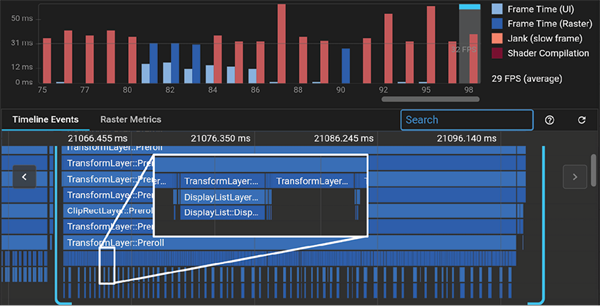
11.26. ábra: Ránagyítás az egyik jankos képkockánk idővonal-részleteire
Ránagyítva láthatjuk, hogy valószínűleg nagyjából 2000 DisplayList esemény van minden képkockában. Ne feledd, hogy a widgetfelépítések követését is bekapcsolhatod, hogy még világosabb legyen a kép. Ebből az információból megállapíthatjuk, hogy a listánk minden képkockában a lista minden elemét újraépíti. Ezzel a tudással elég információnk van ahhoz, hogy elkezdjük felkutatni a problémát. Ha debug módban újrafuttatjuk az alkalmazást, hogy hozzáférjünk a widget inspectorhoz, nagyon gyorsan azonosíthatjuk a problémát (11.27. ábra):
ListView minden elemet egy RepaintBoundary-be csomagol, és a tesztek szerint görgetéskor a 2000 elem közül egy sem rajzolódik újra; hogy ehelyett hová megy a képkockaidő, azt a tesztek nem mutatják. Azt viszont megerősítik, amit a következő ábra mutat: mind a 2000 ListTile él.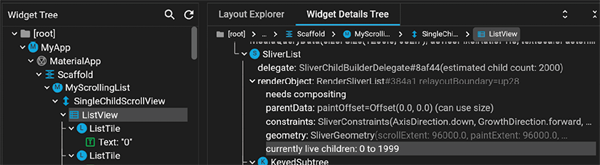
11.27. ábra: A widgetfánkban 2000 ListTile van, 2000 élő gyermekkel.
A listánk render objektuma pontosan megmondja, hány gyermek él éppen, vagyis épül fel aktívan. Figyeld meg a becsült gyermekszámot néhány sorral feljebb, amely a gyermekek becsült teljes számát adja meg. Ezzel szemben, ha az optimalizált ListView példánkat nézzük shrinkWrap: true tulajdonság nélkül, látjuk, hogy továbbra is becslés szerint 2000 gyermek van, de közülük csak 20 él éppen (11.28. ábra):
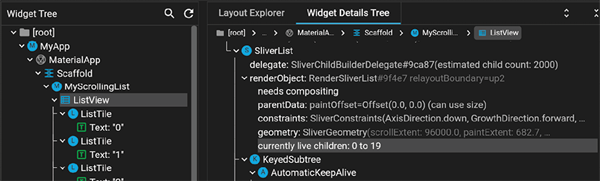
11.28. ábra: A widgetfánkban csak 20 ListTile van, 20 élő gyermekkel.
ListTile-okat: 2000 a Column és a shrinkwrapelt ListView esetén, 30-nál kevesebb a ListView.builder esetén (görgetés után is).Itt csak egy példát néztünk meg egy beépített widgetre, amely félresiklhat, ha nem vagyunk óvatosak. Sok más widgetnél is előfordulhatnak hasonló problémák, ha nem figyelünk, de legalább megvannak az eszközeink, hogy azonosítsuk ezeket, ha valami elromlik. De milyen bevált gyakorlatokat érdemes szem előtt tartani, hogy eleve ne kerüljünk ilyen helyzetbe?
Widgetek optimalizálása
Mint tudjuk, egy widget build() metódusa minden újraépítéskor lefut, ami akár másodpercenként 60–120-szor is megtörténhet. Ha a jank elkerülése a célunk, ezeknek az újraépítéseknek a lehető leghatékonyabban kell lezajlaniuk. Szerencsére több dolgot is tehetünk azért, hogy az újraépítések a lehető legkevesebb munkával járjanak.
Kerüld a függvényeket a build()-ben
Gyorsítótárazás
CachedNetworkImage widgetet, amely az első letöltéskor eltárolja a képet az alkalmazás helyi gyorsítótárában. A widget következő újraépítésekor először a gyorsítótárat ellenőrzi, és ha ott van a kép, azt használja; különben letölti az internetről.CachedNetworkImage nem része a Flutternek; a pub.dev-en elérhető cached_network_image csomagból származik. (kiegészítés, nem a könyvből)A gyorsítótárazás sokféleképpen használható, nem csak képekkel. Bizonyos API-hívások eredménye is gyorsítótárazható lehet, legalább egy ideig, mielőtt valamilyen időkorlát miatt érvénytelenítenéd a gyorsítótárat. Így egy API-t hívó widgetnek nem kell másodpercenként több tucat hívást indítania, ami hálózati sávszélességet takarít meg, és felgyorsítja a widget felépítését.
Kisebb widgetek
Ez nemcsak újrahasználhatóbb kódot ad, hanem segít megelőzni a felesleges widget-újraépítéseket is. Ha a fejlécet külön widgetbe szervezted, sokkal kisebb az esélye, hogy feleslegesen újraépül, amikor az alkalmazás fő tartalmának egy része újraépítést igényel.
Az IDE-dben valószínűleg alapértelmezés szerint fut egy vonal, amely a 80 karakteres határt jelöli (11.29. ábra). Ha a widgetfád kódja rendszeresen eléri ezt a vonalat, vagy akár túl is lóg rajta, az jel arra, hogy a widgeteid talán túl mélyen vannak egymásba ágyazva, és ideje átszervezni a kódodat.
Ha a widgetek kisebbek, a kódod nemcsak olvashatóbb és könnyebben debugolható lesz, hanem arra is rákényszerülsz, hogy tudatosabban gondold végig, hogyan rakod össze a widgeteidet. A teljesítményjavulás abból adódik, hogy a Flutter csak azokat a widgeteket építi újra, amelyeknek erre szükségük van, a többit megtarthatja. Ha az egész alkalmazásod egyetlen widget, az a widget mindig teljes egészében újraépül.
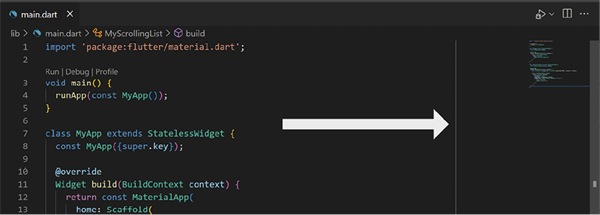
11.29. ábra: A 80 karakteres vonal kiemelése a Visual Studio Code-ban
Csak azt add át, amire a widgetnek szüksége van
Végül figyelj oda, milyen paramétereket adsz át a widgeteidnek. Kényelmes lehet egy nagy objektumot átadni, hogy több értéket is kiszedj belőle az épülő widgethez, de ez azt jelentheti, hogy az objektumról másolat készül a memóriában, és minden felépítéskor több CPU-időt igényel a feldolgozása, mintha eleve csak a szükséges változókat adtad volna át.
Ha BLoC-ot használsz, csábító lehet egy BlocBuilder BLoC-állapotát több gyermekwidgetnek is átadni. Ez azonban valószínűleg nem hatékony módja a widgetek felépítésének. Inkább szedd ki az állapotból a szükséges változókat, és közvetlenül paraméterként add át őket. Az így kapott widgetek ráadásul könnyebben olvashatók és debugolhatók lesznek, mert előre tudni fogod, hogy az átadott paraméterek megfelelően be vannak-e állítva, ahelyett, hogy a widget build metódusában ellenőriznéd őket.
Ez csak néhány javaslat, amelyet érdemes szem előtt tartani a widgetek optimális építésekor, és korántsem teljes lista. Gyakorlat és tapasztalat kell ahhoz, hogy megtanuld, mi okoz jankot, mitől szökik az egekbe a memóriahasználat, és mi járul hozzá ahhoz, hogy egy alkalmazás elmaradjon az elvárásaidtól. A Flutter online dokumentációjában további javaslatokat találsz a teljesítmény optimalizálásáról: https://docs.flutter.dev/perf.
Összefoglalás
Azt, hogyan építs alkalmazásokat Flutterrel, nem lehet pusztán egy könyv elolvasásából megtanulni. Kísérletezés, kudarc, elemzés és végül megértés kell hozzá. Szerencsére a Flutter egy robusztus eszközkészlettel, a DevToolsszal érkezik, amely mindent megad, amire a megértésedhez szükséged van. Még a legtapasztaltabb Flutter-fejlesztők is folyamatosan használják ezeket az eszközöket, a mindennapi munkafolyamatuk részévé téve őket.
A Fluttert a kezdetektől nagy teljesítményűre tervezték, és bár a widgetek idő előtti optimalizálása nem ajánlott, néha mélyre kell ásni az alkalmazásodban, hogy megértsd, miért nem fut vajsimán. Ilyenkor a Flutter profile módjának köszönhetően rendelkezésedre állnak az eszközök, amelyekkel elemezheted és pontosan feltárhatod, mi történik.
A könyvben eddig sok különböző fogalmat tanultunk a Flutterrel történő alkalmazásfejlesztésről. A következő fejezetben ezeket a fogalmakat mind a gyakorlatba ültetjük. Megnézzük, milyen lehet, amikor van egy ügyfelünk egy csokornyi ötlettel, üzleti igényekkel és egy dizájnnal – és mindezt egy teljesen működő alkalmazássá alakítjuk. Erre építettünk eddig, és mindened megvan a sikerhez. Úgyhogy építsünk alkalmazást!
Kérdések
- Mi a különbség a hibakeresés és a hibaelhárítás között?
- Mi a hibakeresés öt lépése?
- Milyen módszerekkel naplózhatsz információt a hibakereső konzolra?
- Mi a töréspont, és hogyan hozol létre egyet?
- Mi a stack trace? Mi a veremkeret (stack frame)?
- Mi a kivétel?
- Milyen kockázatokkal jár a
try/catchblokk használata? - Hogyan éred el a Flutter DevToolst?
- Milyen eszközök érhetők el a Flutter DevToolsban?
- Melyik két kategóriába sorolhatók az alkalmazásodban előforduló teljesítményproblémák?
- Mi a vsync, és hogyan függ össze az alkalmazásod teljesítményével?
- Mi a jank?
- Melyik három fordítási mód érhető el a Flutter-alkalmazásokhoz? Miben különböznek?
- Mi a különbség a tárhely és a memória között?
- Mikor nem
ListViewaListView? - Mikor érdemes az alkalmazásod optimalizálásán gondolkodni?
- Milyen lépéseket tehetsz az alkalmazásod optimalizálásáért?
Kulcsfogalmak
További olvasnivaló
Hivatkozások
- BPB Publications. (n.d.). Flutter for Jobseekers (companion code repository). Retrieved from GitHub: https://github.com/bpbpublications/Flutter-for-Jobseekers (kiegészítés, nem a könyvből)
- Dart. (n.d.). Variables. Retrieved from Dart: https://dart.dev/language/variables (kiegészítés, nem a könyvből)
- Flutter. (n.d.-a). Use the Performance view. Retrieved from Flutter: https://docs.flutter.dev/tools/devtools/performance (kiegészítés, nem a könyvből)
- Flutter. (n.d.-b). Use the Memory view. Retrieved from Flutter: https://docs.flutter.dev/tools/devtools/memory (kiegészítés, nem a könyvből)
- Flutter. (n.d.-c). Use the Network view. Retrieved from Flutter: https://docs.flutter.dev/tools/devtools/network (kiegészítés, nem a könyvből)
- Flutter. (n.d.-d). saveLayer method. Retrieved from Flutter API: https://api.flutter.dev/flutter/dart-ui/Canvas/saveLayer.html (kiegészítés, nem a könyvből)
- flutter/devtools. (2024). Memory: enable allocation tracing for profile mode. (issue #5174). Retrieved from GitHub: https://github.com/flutter/devtools/issues/5174 (kiegészítés, nem a könyvből)
- flutter/devtools. (2025a). The "Network" tab should provide visibility into non-HttpClient HTTP traffic (issue #4829). Retrieved from GitHub: https://github.com/flutter/devtools/issues/4829 (kiegészítés, nem a könyvből)
- flutter/devtools. (2025b). Network page does not show requests when running on Hyper-V (issue #4997). Retrieved from GitHub: https://github.com/flutter/devtools/issues/4997 (kiegészítés, nem a könyvből)
- flutter/flutter. (n.d.). print.dart and basic.dart (Flutter 3.29.0 source). Retrieved from GitHub: https://github.com/flutter/flutter/blob/3.29.0/packages/flutter/lib/src/foundation/print.dart (kiegészítés, nem a könyvből)
- Microsoft. (n.d.). Debug code with Visual Studio Code. Retrieved from Visual Studio Code: https://code.visualstudio.com/docs/debugtest/debugging (kiegészítés, nem a könyvből)
Reaktivitás és platformspecifikus szempontok
Reszponzív elrendezések LayoutBuilderrel, a dart:io és korlátai, alkalmazásikonok és indítóképernyők, platformstílusok és -navigáció, flutter_platform_widgets.
Az első alkalmazásod elkészítése
Egy időjárás-alkalmazás designjából és követelményeiből terv, a projektfájlok rendezése, enumok és Freezed kódgenerálás, valamint az API-réteg felépítése.