Navigáció és útválasztás
Navigáció és útválasztás
Ebben a fejezetben megvizsgáljuk, hogyan működik a navigáció és az útválasztás Flutterben. Először a Navigator 1.0-t ismerjük meg, az útválasztás legegyszerűbb és legkönnyebben megközelíthető módját (bár megvannak a maga hátrányai és korlátai), utána az újabb és erősebb Navigator 2.0-t vesszük górcső alá. Végül megnézünk egy csomagot, amely a lehető legegyszerűbbé igyekszik tenni a Navigator 2.0 használatát.
Example 8.1–Example 8.29 néven tartalmazza a Chapter 08 mappában; a legtöbb példa a teljes program az adott pontig, ezért az alábbi kódblokkok címkéje az első olyan példát mutatja, amely tartalmazza őket. A címke nélküli blokkoknak nincs megfelelője a kódtárban. A kódtár konstruktorai a {super.key} helyett a régebbi {Key? key}) : super(key: key) formát használják, és saját konverziós hibák is vannak benne, ezért az oldalon a kód a könyvet követi (BPB Publications, n.d.).A fejezet áttekintése
Felépítés
- A navigáció és az útválasztás fogalmainak általános áttekintése
- Bevezetés a Navigator 1.0-ba
- Útválasztás nevesített útvonalakkal
- Argumentumok átadása egy útvonalnak
- Adatok visszaadása egy képernyőről
- Widget animálása egyik útvonalról a másikra
- Bevezetés a Navigator 2.0-ba — a Router API
- Csomagok, amelyek segítik az útválasztást
Célok
Futtatható példa
examples/flutter_for_jobseekers_ch08/. Ezen az oldalon a kód úgy szerepel, ahogy a könyv közli, a konverziós hibák javításával.A navigáció és az útválasztás fogalmainak általános áttekintése
Ahogy a bevezetőben már röviden érintettük, az alkalmazások a felhasználó navigációs szándékára úgy reagálnak, hogy oda irányítják, ahová menni szeretne. Ha kattintottál már linkre egy weboldalon, pontosan tudod, hogyan néz ki ez a folyamat: rákattintasz a linkre, a böngésző gondolkodik egy kicsit, megváltozik az URL, majd betöltődik az új oldal. A böngésző úgy kezeli az új oldalra navigálás szándékát, hogy frissíti a megjelenített URL-t, majd megjeleníti az oldalt.
Egy alkalmazásban a mechanika eltérhet, de a folyamat egésze meglepően hasonló. Felhasználóként rákoppintasz egy fogaskerék ikonra azzal a szándékkal, hogy megnyisd a beállításokat, az alkalmazás pedig a beállítások képernyőjére irányít, nagyon hasonlóan ahhoz, ahogy egy weboldal működne. Ha emlékszel, maga a Flutter is a webes világból született, így sok fogalma és paradigmája ma is szorosan kötődik a webes múltjához.
Miben különbözik a Flutter a webtől
A Flutter abban különbözik a webtől, ahogyan az éppen nem az előtérben lévő képernyők állapotobjektumait kezeli.
A weben
Amint elnavigálsz egy oldalról, elveszik az oldal elemeinek állapota (hacsak az állapotot nem írták egy helyi gyorsítótárba, hogy visszanavigáláskor visszatöltsék az oldalba, vagy a backend nem kezeli hasonlóan az állapotot).
Ezért kérdezi meg a böngésződ, hogy biztosan el akarsz-e navigálni egy űrlapról, amelyet már elkezdtél kitölteni, de még nem küldtél el: ha igen, az űrlap állapota elveszik, és ha visszanavigálsz az oldalra, elölről kell kezdened.
Flutterben
A navigációs verem
A navigációs verem (stack) fogalma segít megérteni, hogyan működik az útválasztás az alkalmazásokban:
Elindul az alkalmazás
Amikor egy alkalmazás elindul, a verem első kártyája egy betöltőképernyő.
A főképernyő váltja a betöltőképernyőt
Miután az alkalmazás betöltődött, a betöltőképernyő kártyája lekerül a veremről, és a fő alkalmazáskártya kerül a helyére.
Egy új képernyő kerül a verembe
Amikor a felhasználó olyan műveletet végez, amely egy új képernyőre irányítja, egy kártya kerül a fő alkalmazáskártya tetejére, így két kártyából álló verem jön létre. Mivel a főképernyő kártyája nem került le a veremről, megmarad a hozzá tartozó állapot, és az új kártya állapota is.
A vissza gomb leveszi
Amikor a felhasználó megnyomja a vissza gombot, az új kártya lekerül a veremről, és visszajutunk a verem eredeti kártyájához — a főképernyőhöz —, amely megőrizte a saját állapotát, amíg az új képernyő alatt volt.
Navigator hatókörén belül történik, amelyről a következő szakaszban lesz szó. Fontos tudni, hogy egy alkalmazásnak többNavigator-a is lehet, így egymásba ágyazott navigációs vermek jönnek létre.Merüljünk el a Navigator 1.0-ban, és nézzük meg, hogyan működik mindez.
Bevezetés a Navigator 1.0-ba
A Flutternek van imperatív és deklaratív útválasztási mechanizmusa is: a Navigator, illetve a Router.
Navigator-t néha Navigator 1.0-nak, a Router API-t pedig néha Navigator 2.0-nak nevezik. Ez nem azt jelenti, hogy a Router leváltja a Navigator-t — távolról sem (ez ellentmondhat annak, ahogyan a verziószámokról általában gondolkodunk, vagyis hogy az újabb verzió leváltja a régebbit). Valójában a Router, ahogy később látni fogjuk, a Navigator-ra épül.Ahhoz, hogy a Router-t megértsük, előbb azt kell megértenünk, hogyan működik a Navigator, ezért ássunk bele a fogalomba, kezdve az imperatív és a deklaratív kód közötti különbséggel, mert ennek megértése elengedhetetlen ahhoz, hogy megértsük a Navigator és a Router működését.
Imperatív vagy deklaratív
Imperatív — Navigator
Navigator (az imperatív rendszer) megkapja az útvonalak listáját, majd utasítást kap, hogy navigáljon az egyikre.Deklaratív — Router
Router valamivel több alapkódot igényel annak leírásához, hogyan értelmezze az útvonal szándékát (például úgy, hogy kiveszi az útvonallal átadott argumentumokat), mielőtt végrehajtja az útválasztást. A Router használatával csak leírjuk, hová és milyen tulajdonságokkal szeretnénk navigálni, a Router pedig kitalálja, hogyan valósítsa ezt meg.Ezek azonban nem zárják ki egymást. Valójában a Router (a deklaratív rendszer) a Navigator (az imperatív rendszer) felhasználásával épül.
Útvonal rátétele a veremre és levétele róla
Nézzük meg, hogyan navigálhatunk a Navigator-ral egy új képernyőre és vissza. Először is két képernyőre lesz szükségünk, amelyek között navigálhatunk. Az egyik lehet az alkalmazásod főképernyője. A másiknak legyen saját Scaffold-ja és törzse. Kiindulópontnak nyugodtan használd ezt:
class MainScreen extends StatelessWidget {
  const MainScreen({super.key});

  @override
  Widget build(BuildContext context) {
    return Scaffold(
      appBar: AppBar(
        title: const Text('This is the main screen of my application'),
      ),
      body: Center(
        child: ElevatedButton(
          child: const Text('Navigate!'),
          onPressed: () {
            // Navigate to new screen when tapped.
          },
        ),
      ),
    );
  }
}

class SecondScreen extends StatelessWidget {
  const SecondScreen({super.key});

  @override
  Widget build(BuildContext context) {
    return Scaffold(
      appBar: AppBar(
        title: const Text("I'm so glad you found your way over. "),
      ),
      body: Center(
        child: ElevatedButton(
          onPressed: () {
            // Navigate back to main screen when tapped.
          },
          child: const Text('See you later!'),
        ),
      ),
    );
  }
}
Már csak be kell állítani a Navigator-t, hogy az első képernyőről a másodikra, majd vissza irányítson. Az első képernyőn állítsd be az onPressed metódust úgy, hogy a Navigator egy új kártyát tegyen rá (push) a veremre:
onPressed: () {
  Navigator.push(
    context,
    MaterialPageRoute(builder: (context) => const SecondScreen()),
  );
}
A gombra koppintva most a második képernyőre jutsz. Az első képernyőre visszajutni ugyanilyen egyszerű. A második képernyőn állítsd be az onPressed metódust úgy, hogy a Navigator vegye le (pop) a veremről az aktuális kártyát:
onPressed: () {
  Navigator.pop(context);
}
Futtatható másolat: examples/flutter_for_jobseekers_ch08/lib/navigator_1/push_pop.dart
És… ennyi! Most már mindent tudsz arról, hogyan navigálj egy új képernyőre és vissza! Kivéve…
- Mi van, ha ugyanarra a képernyőre több helyről szeretnél navigálni az alkalmazásodban? Nem azt jelentené ez, hogy egy csomó duplikált kódot kell írnod?
- Mi van, ha le szeretnéd cserélni az aktuális képernyőt az újra, hogy a felhasználó a
backgombbal ne juthasson vissza egy olyan képernyőre, ahová nem kellene, például amikor véget ér a nyitóképernyő, és a felhasználó a főképernyőt látja? - Mi van, ha információt szeretnél átadni az első képernyőről a másodiknak? Ez a módszer erre egyáltalán nem alkalmas, mert az útvonalnak nem lehet adatot átadni.
Van még mit megvizsgálnunk, úgyhogy vegyük sorra ezeket az eseteket egyenként.
Útválasztás nevesített útvonalakkal
Tegyük fel, hogy az alkalmazásodnak van egy beállítások képernyője, amelyet bármelyik képernyőről könnyen el szeretnél érni. Minden új képernyőre, amelyet létrehozol, felteszel egy gombot, amely a beállítások képernyőjére navigál, de az onPressed metódusban mindig egy Navigator.push szerepel egy builder metódussal rendelkező MaterialPageRoute-ra. Ez rengeteg kód csak azért, hogy egy új képernyőre navigáljunk! Ráadásul pontosan emlékeznünk kell arra, mi a beállítások képernyőnk widgetjének neve (és mi van, ha valahol máshol az alkalmazásban van egy hasonló nevű widget? Te jó ég!) Nem lenne nagyszerű, ha egyszerűen név szerint irányíthatnánk az új képernyőre? Mondjuk így: hé, Navigator! Küldj a beállítások képernyőjére! Szerencsére megtehetjük: nevesített útvonalakkal (named routes).
Navigator ezeket a nevesített útvonalakat egy URL elérési útjához hasonlóan kezeli. A különbség annyi, hogy az útvonalakhoz nem tartozik www vagy .com, mivel ezt mind belül kezeli a rendszer. Nekünk csak azzal kell foglalkoznunk, ami ezután következne.Olyan ez, mintha a https://www.my-favorite-website.com/my-favorite-page címre mennél, csak a Navigator ismeri a https://www.my-favorite-website.com részt, így azt nem kell megadnunk. Nekünk csak a /my-favorite-page részt kell kezelnünk. Ha a main (fő) weboldalra mennél, a perjel után nem lenne semmi, tehát maga a perjel az útvonal root-ja (gyökere). Ennek a példák során lesz igazán értelme.Az útválasztási tábla beállítása
A nevesített útvonalak beállításához meg kell keresned a fő MaterialApp-odat, és meg kell adnod néhány tulajdonságot. Először a routes paramétert kell megadnunk, amely egy map-ben rendeli az útvonalneveket ahhoz a képernyőhöz, amelyre navigálunk:
MaterialApp(
  routes: {
    '/': (context) => const MainScreen(),
    '/settings': (context) => const SettingsScreen(),
  },
)
Ezután egy kezdő útvonalat kell beállítanunk, amely betöltéskor megjeleníti az alkalmazás fő tartalmát. Korábban ezt a home tulajdonság megadásával tettük. Most az initialRoute tulajdonságot használjuk — úgyhogy nyugodtan töröld a home-ot!
MaterialApp(
  initialRoute: '/',
  routes: {
    '/': (context) => const MainScreen(),
    '/settings': (context) => const SettingsScreen(),
  },
)
Navigálás nevesített útvonalra és annak lecserélése
Ezen a ponton mindenünk megvan ahhoz, hogy megoldjuk az első két problémánkat: most már tudunk nevesített útvonalra navigálni, és egy útvonalat le tudunk cserélni egy újra. Csináljuk meg.
Először is, ha nevesített útvonalra akarunk navigálni, a Navigator.push helyett a Navigator.pushNamed-et használjuk, és MaterialPageRoute helyett az útvonal nevét adjuk át:
onPressed: () {
  Navigator.pushNamed('/settings');
}
Ha a verem aktuális kártyáját szeretnéd lecserélni az új útvonalra, a Navigator.pushReplacementNamed-et használd helyette:
onPressed: () {
  Navigator.pushReplacementNamed('/settings');
}
BuildContext, ezért nem fordulnak le. A Navigator.push-hoz és a Navigator.pop-hoz hasonlóan ezek a statikus metódusok is első argumentumként kapják a context-et: Navigator.pushNamed(context, '/settings') és Navigator.pushReplacementNamed(context, '/settings'), ahogy a futtatható másolat is teszi.Természetesen van Navigator.pushReplacement is arra az esetre, ha nem nevesített útvonalakat használsz, a visszanavigálás pedig ugyanúgy működik, akár nevesített útvonalat, akár MaterialPageRoute-ot használsz.
Az útvonalnév tárolása a képernyőn
Az útvonal nevét a cél widgetben is megadhatod. A build() metóduson kívül próbálj hozzáadni valami ilyesmit:
static const routeName = '/settings';
Ezután használhatod az útválasztási táblában:
routes: {
  '/': (context) => const Home(),
  SettingsScreen.routeName: (context) => const SettingsScreen(),
},
Kísérőkód: a 8.8-as példa a '/' útvonalat a MainScreen-re irányítja, ahogy az oldal korábbi példái is.
Futtatható másolat: examples/flutter_for_jobseekers_ch08/lib/navigator_1/named_routes.dart (a könyv nem közli a SettingsScreen-t; a példa egy minimális változatot ad hozzá)
MaterialPageRoute-ot hozol létre.Navigator-t MaterialPageRoute-tal érdemes használni.Argumentumok átadása egy útvonalnak
Néha útválasztáskor adatokat kell oda-vissza átadni. Előfordulhat például, hogy van egy termékoldalad, ahol a felhasználó kiválaszthatja, hány darabot vásárol egy termékből, majd azonnal lezárhatja a rendelést. A pénztár képernyőnek tudnia kell, mi a kívánt termék, mennyi belőle és mennyi az ára. Ha ezeket az adatokat argumentumként adod át, általánosabb pénztár képernyőt építhetsz, amely bármilyen termék(ek)et elfogad, bármilyen mennyiségben, bármilyen áron.
Ezt két különböző módon tehetjük meg:
A widget olvassa ki az argumentumokat
ModalRoute.of(context) segítségével olvassa ki őket.onGenerateRoute
onGenerateRoute segítségével vesszük ki az argumentumokat, és átadjuk őket a képernyőnek.Nézzük először az előbbi módszert.
Argumentumosztály definiálása
Először egy osztályt kell definiálnunk, amely az útvonalnak átadandó argumentumokat tartalmazza. Építsünk egyet a bevásárlókosaras példához, és gondoskodjunk róla, hogy elég rugalmas legyen ahhoz, hogy a pénztárnál több tételt is elfogadjon:
class StoreItem {
  final String name;
  final double price;

  const StoreItem({required this.name, required this.price});
}

class CheckoutScreenArguments {
  final List<Map<StoreItem, int>> shoppingCart;

  const CheckoutScreenArguments(this.shoppingCart);
}
Létrehoztunk egy StoreItem osztályt, amely a termék nevét és árát is tárolja. Ezután egy CheckoutScreenArguments osztályt készítettünk egyetlen tulajdonsággal (bár annyi tulajdonsága lehetne, amennyit csak szeretnénk). Ez a tulajdonság Map-ek List-jét fogadja, amelyek egy StoreItem-hez a kosárban lévő darabszámot rendelik. Ez így nézhet ki:
const StoreItem shirt = StoreItem(name: "Super Rad Shirt", price: 12.99);
const StoreItem shoes = StoreItem(name: "Comfy Shoes", price: 34.99);

const CheckoutScreenArguments shoppingCart = CheckoutScreenArguments(
  [
    {shirt: 4},
    {shoes: 1},
  ],
);
Futtatható másolat: examples/flutter_for_jobseekers_ch08/lib/navigator_1/store.dart. A könyv szövegéből a konverzió során elveszett az árak egészrésze; ezeket a kiadó kísérő kódtárából, a 8.10-es példából állítottuk vissza (BPB Publications, n.d.).
Az argumentumok kiolvasása a ModalRoute.of-fal
Most, hogy van egy rendes képernyő-argumentumosztályunk, néhány változtatást kell végeznünk azon a képernyőn, amely az argumentumokat fogadja. Először áthelyezzük az útvonal nevét magába a képernyőbe (a következő példa 2. sora), majd a ModalRoute.of(context) inherited widgettel kiolvassuk az argumentumokat (8. és 9. sor):
class CheckoutScreen extends StatelessWidget {
  static const routeName = '/checkout';

  const CheckoutScreen({Key? key}) : super(key: key);

  @override
  Widget build(BuildContext context) {
    final args =
        ModalRoute.of(context)!.settings.arguments as CheckoutScreenArguments;

    return Scaffold(
      body: ListView.builder(
        itemCount: args.shoppingCart.length,
        itemBuilder: ((context, index) => ListTile(
              title: Text(args.shoppingCart[index].keys.first.name),
              subtitle: Text(
                  '${args.shoppingCart[index].values.first} × ${args.shoppingCart[index].keys.first.price}'),
            )),
      ),
    );
  }
}
Most, hogy egy változóban ott vannak a képernyő argumentumai, már csak át kell adnod a bevásárlókosarat a pénztár képernyőnek:
ElevatedButton(
  child: const Text('Checkout'),
  onPressed: () {
    Navigator.pushNamed(
      context,
      CheckoutScreen.routeName,
      arguments: shoppingCart,
    );
  },
),
Futtatható másolat: examples/flutter_for_jobseekers_ch08/lib/navigator_1/route_arguments.dart (egy ProductScreen-t ad hozzá, amelyen a Checkout gomb van)
Az onGenerateRoute használata
Ennyi kell ahhoz, hogy argumentumokat adj át egy útvonalnak! Van azonban egy másik módja is. A második módszer a MaterialApp onGenerateRoute paraméterét használja. Ezzel a módszerrel nem kell a widgeten belül a ModalRoute.of(context) segítségével kiolvasnod az argumentumokat:
MaterialApp(
  onGenerateRoute: (settings) {
    if (settings.name == MessageScreen.routeName) {
      final args = settings.arguments as MessageScreenArguments;

      return MaterialPageRoute(
        builder: (context) {
          return MessageScreen(
            title: args.title,
            message: args.message,
          );
        },
      );
    }

    if (settings.name == CheckoutScreen.routeName) {
      final args = settings.arguments as CheckoutScreenArguments;

      return MaterialPageRoute(
        builder: (context) {
          return CheckoutScreen(
            shoppingCart: args.shoppingCart,
          );
        },
      );
    }

    assert(false, 'Need to implement ${settings.name}');
    return null;
  },
)
Ebben a példában egy MessageScreen-t építünk egy MessageScreenArguments osztállyal, valamint a megbízható CheckoutScreen-ünket egy CheckoutScreenArguments osztállyal.
CheckoutScreen-nek nincs shoppingCart paramétere; a konstruktorának egyetlen paramétere a key, mert a kosarat a ModalRoute.of(context)-ből olvassa ki. Az onGenerateRoute-hoz a képernyőnek a konstruktorán keresztül kell megkapnia a kosarat (final List<Map<StoreItem, int>> shoppingCart; és required this.shoppingCart), és az args helyett ezt a mezőt kell olvasnia. A könyv nem közli a MessageScreen-t és a MessageScreenArguments-et; a futtatható másolat mindkettőt definiálja.MaterialApp bonyolultságát. Ezért gyakori, hogy a metódust külön fájlba szervezik ki, ami nagyjából így nézne ki:MaterialApp(
onGenerateRoute: routeHandler,
);
// The following method can be saved to a different file, then imported.
MaterialPageRoute? routeHandler(settings) {
(settings) {
if (settings.name == MessageScreen.routeName) {
final args = settings.arguments as MessageScreenArguments;
return MaterialPageRoute(
builder: (context) {
return MessageScreen(
title: args.title,
message: args.message,
);
},
);
}
assert(false, 'Route handler not configured for ${settings.name}');
return null;
};
}
routeHandler sehová sem irányít. A törzse egyetlen closure-kifejezés, (settings) { ... };, amely létrejön, majd meghívás nélkül eldobódik, így a függvény a végére érve mindig null-t ad vissza, és az onGenerateRoute minden útvonalnévre hibát ad. Az if utasítások közvetlenül a függvény törzsébe valók, típusos paraméterrel: MaterialPageRoute? routeHandler(RouteSettings settings) { if (...) ... }, ahogy a futtatható másolat is teszi.Futtatható másolat: examples/flutter_for_jobseekers_ch08/lib/navigator_1/on_generate_route.dart (a MessageScreen-nel, a MessageScreenArguments-szel és egy kiinduló HomeScreen-nel)
Végső soron a Flutter szabadságot ad abban, hogy az alkalmazásodat úgy építsd fel, ahogy az adott projektnél a legésszerűbb. Az onGenerateRoute ilyen használata túlzás lehet, különösen, ha csak egy-két képernyőd igényel argumentumokat. Ezt neked kell eldöntened.
onGenerateRoute-ot használhatnád? (Egy tipp az egyik lehetséges felhasználásra: analitika.)Adatok visszaadása egy képernyőről
Adatokat átadni egy új képernyőnek rendkívül hasznos, de néha azt szeretnénk, hogy az adat visszajusson arra a képernyőre, amelyet az imént néztünk. Tegyük fel, hogy egy olyan beviteli mezőt építesz, amely két lehetőség közötti választást kér a felhasználótól. A választó kialakítása olyan, hogy a felhasználónak érthetőbb, ha külön képernyőn van, nem pedig az űrlapba ágyazva. A felhasználó rákoppint egy widgetre, amely egy új képernyőre irányítja, ott kiválasztja, amit szeretne, majd visszakerül a kiinduló képernyőre, ahol a választásával frissül az űrlap. A kérdés tehát: hogyan juttatjuk vissza az adatot a kiinduló képernyőre, miután a felhasználó választott?
await-tel megvárhatod az eredményt, az adatot pedig a Navigator.pop metódusban adhatod vissza.A két képernyő
Kezdjük egy egyszerű képernyővel, amely megjeleníti a választás eredményét, és van rajta egy gomb, amellyel a választó képernyőre navigálunk. Tudjuk, hogy ennek StatefulWidget-nek kell lennie, mert a visszakapott érték alapján frissítenünk kell a widgeteket:
class _HomeState extends State<Home> {
  String? _chosenOption;
  @override
  Widget build(BuildContext context) {
    return Scaffold(
      body: Column(
        children: [
          Text(_chosenOption ?? ''),
          ElevatedButton(
            child: const Text('Choose one'),
            onPressed: () {
              // TODO: Route to the option screen and get the value back
            },
          ),
        ],
      ),
    );
  }
}
Mivel a _chosenOption nullable, a Text egyelőre semmit sem jelenít meg. Ezután egy képernyőre van szükségünk, amelyre navigálhatunk, és amelyen a lehetőségek szerepelnek:
class ChooseOneScreen extends StatelessWidget {
  const ChooseOneScreen({super.key});

  @override
  Widget build(BuildContext context) {
    return Scaffold(
      body: Column(
        children: [
          ElevatedButton(
            child: const Text('Option One'),
            onPressed: () {
              // TODO: Return “Option One”
            },
          ),
          ElevatedButton(
            child: const Text('Option Two'),
            onPressed: () {
              // TODO: Return “Option Two”
            },
          ),
        ],
      ),
    );
  }
}
Levétel értékkel
Most, hogy minden alapkód a helyén van, meg kell írnunk az onPressed metódusokat. Nézzük először a ChooseOneScreen gombjait. Ezeknél le kell vennünk az aktuális útvonalat a veremről, majd vissza kell adnunk az értéket a kiinduló képernyőnek. Korábban a Navigator.pop(context)-et használtuk, hogy érték visszaadása nélkül visszanavigáljunk az előző képernyőre. Itt is ugyanezt tesszük, csak egy újabb argumentumot adunk a metódusnak: azt az értéket, amelyet vissza szeretnénk adni.
Frissítsd mindkét onPressed metódust úgy, hogy megfelelő visszatérési értékkel vegye le az útvonalat. Ebben az esetben tudjuk, hogy String visszaadására számítunk, úgyhogy pontosan azt adjuk vissza. Íme egy példa az első gombhoz:
onPressed: () {
  Navigator.pop(context, 'Option One');
},
Az eredmény megvárása
Ezután a kiinduló képernyőről kell a választó képernyőre irányítanunk, és megvárnunk, hogy visszajöjjön az érték. Visszatérve a kiinduló képernyőre, kezdjük egy onPressed metódussal, amely az új képernyőnkre navigál:
onPressed: () {
  Navigator.push(
    context,
    MaterialPageRoute(
      builder: (context) => const ChooseOneScreen(),
    ),
  );
},
Ezzel eljutunk a képernyőre, de nincs módunk adatot fogadni, amikor levesszük az útvonalat. Ahogy már említettük, await-tel szeretnénk megvárni az eredményt, és ennek első lépése, hogy az onPressed metódusunkat async metódussá alakítjuk. Ezután await-tel megvárhatjuk a Navigator hívását:
onPressed: () async {
  await Navigator.push(
    context,
    MaterialPageRoute(
      builder: (context) => const ChooseOneScreen(),
    ),
  );
},
Végül, ha a Navigator hívásának eredményét egy változóhoz rendeljük, sikeresen megkapjuk a levett útvonalból visszaadott adatot:
onPressed: () async {
  String? _chosenOption = await Navigator.push(
    context,
    MaterialPageRoute(
      builder: (context) => const ChooseOneScreen(),
    ),
  );
  print('The chosen option is $_chosenOption');
},
Kísérőkód: a 8.20-as példa a print helyett a dart:developer log függvényével naplózza az eredményt, utána pedig meghívja a setState(() {})-t.
Ha ezt egy stateful widgettel és a setState-tel kombinálod, elkaphatod az értéket, és megjelenítheted a képernyőn. Vagy elkaphatod a visszaadott értéket, és átadhatod egy metódusnak, amely feldolgozza, és végrehajt rajta valamilyen műveletet. A lehetőségek valóban végtelenek.
Futtatható másolat: examples/flutter_for_jobseekers_ch08/lib/navigator_1/return_data.dart (az eredményt setState-tel tárolja, így a Text megjeleníti a választott lehetőséget)
Widget animálása egyik útvonalról a másikra
Óriási különbség van egy teljesen működő és egy gondosan csiszolt alkalmazás között.
Teljesen működő
Gondosan csiszolt
Az animációk a design szerves elemei: kisimítják az állapotváltásokat, és a felhasználó figyelmét a megfelelő időben a megfelelő helyre irányítják. Lehetnek visszafogottak vagy látványosak, de ugyanazt a célt szolgálják. Amikor egy útvonalat rátolsz (push) a veremre vagy leveszel (pop) róla, a Flutter egy visszafogott animációval jelzi, hogy képernyőt váltottál. A tartalom azonban, még ha összefügg is a két képernyőn, úgy tűnik, mintha az egyikről eltűnne, a másikon pedig újra megjelenne.
Építsünk pár képernyőt, amelyekkel kísérletezhetünk:
class Home extends StatelessWidget {
  const Home({super.key});

  @override
  Widget build(BuildContext context) {
    return Scaffold(
      body: Column(
        children: [
          const Icon(Icons.flutter_dash),
          ElevatedButton(
            child: const Text('Say "hi" to Dash!'),
            onPressed: () {
              Navigator.push(
                context,
                MaterialPageRoute(
                  builder: (context) => const HelloDash(),
                ),
              );
            },
          ),
        ],
      ),
    );
  }
}

class HelloDash extends StatelessWidget {
  const HelloDash({super.key});

  @override
  Widget build(BuildContext context) {
    return Scaffold(
      body: Center(
        child: Column(
          mainAxisAlignment: MainAxisAlignment.center,
          children: [
            const Icon(
              Icons.flutter_dash,
              color: Colors.blue,
              size: 128,
            ),
            const Text('Hi Dash!'),
            ElevatedButton(
              child: const Text('Back'),
              onPressed: () {
                Navigator.pop(context);
              },
            ),
          ],
        ),
      ),
    );
  }
}
Ebben a példában van egy Dash-ikonunk egy gombbal, amely egy új képernyőre irányít. Az új képernyőn ugyanennek az ikonnak egy nagyobb, színesebb változata látható. Az útvonalváltáskor van egy visszafogott animáció, de egyébként Dash mintha egyik helyről a másikra teleportálna. Honnan tudjuk, hogy ez ugyanaz a Dash, aki az előző képernyőn volt?
Javítsuk ezt ki úgy, hogy Dash repüljön! Mindkét képernyőn csomagold az Icon widgetet egy Hero widgetbe, és adj mindkettőnek azonos értékű tag tulajdonságot:
const Hero(
  tag: 'dash',
  child: ...,
),
Futtatható másolat: examples/flutter_for_jobseekers_ch08/lib/navigator_1/hero_animation.dart
Most a gombra koppintva Dash átrepül egyik képernyőről a másikra!
Hero-ként viszel át az útvonalak között, azzal segíted a felhasználót abban, hogy kövesse, hogyan függenek össze a két képernyő elemei, és ez csiszoltabbá teszi a kész terméket.A Hero widget egy a sok widget közül, amellyel elemeket animálhatsz Flutterben. Bár a widgetek animálásával ez a könyv nem foglalkozik, rengeteg kiváló online forrás tárgyalja a widgetanimálás számos aspektusát, a saját animációk készítését is beleértve. A dokumentáció linkjét a fejezet végén, a További olvasnivaló szakaszban találod.
Bevezetés a Navigator 2.0-ba — a Router API
Amit a Navigator 1.0 képességekben nem tud, azt egyszerűséggel pótolja. Sajnos ez az egyszerűség néha komoly korlátot jelent. Nem nehéz elképzelni olyan helyzetet, amelyben az ember:
Egyedi átmenetek
Mélylinkelés (deep linking)
/contact/0 az első névjegy megjelenítésére utasítja az alkalmazást.Egymásba ágyazott útválasztás
Az összetettebb alkalmazásokat általában a Navigator 2.0 szolgálja ki jobban.
A Router API nem kompatibilitástörő változás. Ehelyett új API-kat ad, amelyekkel sokkal nagyobb szabadsággal építhetünk összetettebb alkalmazásokat. Ezzel a szabadsággal azonban jóval nagyobb bonyolultság is jár. Kezdjük azzal, hogy megnézünk egy ábrát arról, hogyan működik a Router API (8.1. ábra):
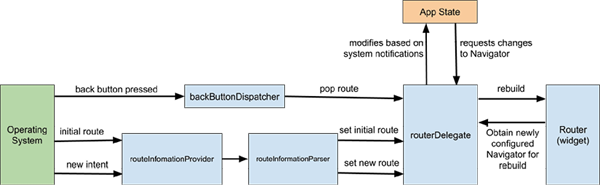
8.1. ábra: A Router API működésének folyamatábrája. Forrás: https://medium.com/flutter/learning-flutters-new-navigation-and-routing-system-7c9068155ade
Mit építünk
Ezeknek a blokkoknak mindegyikét megvalósítjuk, hogy egy teljes, Router API-t használó alkalmazást hozzunk létre. Korábbi példáinkra építve egy egyszerű alkalmazást készítünk, amely felsorol néhány névjegyet, és egy névjegyre koppintva a névjegy részletei képernyőre irányít.
Flutter Web
A vissza gomb kezelése
Egyedi átmenet
404-es oldal
Az alapkód
Kezdésként be kell állítanunk egy Contact osztályt, meg kell építenünk az alkalmazás alapképernyőjét, és létre kell hoznunk egy képernyőt a névjegyek listájához, egy névjegy-részletek képernyőt és egy 404-es képernyőt. Mivel útválasztást még nem állítottunk be, egyelőre nem tudunk navigálni ezek között a képernyők között, de ha végeztünk, jó lesz, hogy az alapkódon már túl vagyunk.
Minden további nélkül, íme az alkalmazásunk alapkódja:
import 'package:flutter/material.dart';

void main() {
  runApp(const ContactsApp());
}

class ContactsApp extends StatefulWidget {
  const ContactsApp({super.key});

  @override
  State<StatefulWidget> createState() => _ContactsAppState();
}

class _ContactsAppState extends State<ContactsApp> {

  @override
  Widget build(BuildContext context) {
    return MaterialApp(
      title: 'Contacts App',
      home: Container(),
    );
  }
}

class Contact {
  final String name;
  final String email;

  const Contact({
    required this.name,
    required this.email,
  });
}

class ContactsListScreen extends StatelessWidget {
  final List<Contact> contacts;
  final ValueChanged<Contact> onTapped;

  const ContactsListScreen({
    super.key,
    required this.contacts,
    required this.onTapped,
  });

  @override
  Widget build(BuildContext context) {
    return Scaffold(
      body: ListView(
        children: [
          for (final Contact contact in contacts)
            ListTile(
              title: Text(contact.name),
              subtitle: Text(contact.email),
              onTap: () => onTapped(contact),
            )
        ],
      ),
    );
  }
}

class ContactDetailsScreen extends StatelessWidget {
  final Contact contact;

  const ContactDetailsScreen({
    super.key,
    required this.contact,
  });

  @override
  Widget build(BuildContext context) {
    return Scaffold(
      body: SafeArea(
        child: Padding(
          padding: const EdgeInsets.all(8.0),
          child: Column(
            crossAxisAlignment: CrossAxisAlignment.start,
            children: [
              Text(
                contact.name,
                style: Theme.of(context).textTheme.headline6,
              ),
              Text(
                contact.email,
                style: Theme.of(context).textTheme.subtitle1,
              ),
            ],
          ),
        ),
      ),
    );
  }
}
headline6 és a subtitle1 már nem létezik, ezért ez a kód nem fordul le a jelenlegi Flutterrel. A TextTheme 2018-as neveit a Material 3-as nevek javára elavulttá nyilvánították, majd eltávolították (flutter/flutter, n.d.). A headline6 helyett a titleLarge-ot, a subtitle1 helyett a titleMedium-ot használd, ahogy a futtatható másolat is teszi.Javítva: a fent beharangozott 404-es képernyő hiányzik az alapkódból, pedig az alábbi RouterDelegateUnknownScreen néven használja. A könyv csak a fejezet végi Beameres változatban közli: egy StatelessWidget, amelynek build metódusa const Scaffold(body: Center(child: Text('Oops.')))-ot ad vissza. A futtatható másolat a közös képernyőket a lib/contacts.dart fájlban tartja.Ebben a kódban talán csak a ValueChanged widget lehet új. A notifyListeners() metódussal kombinálva értékváltozáskor kiválthatjuk a widgetek újraépítését.
ValueChanged nem widget. Egy callback typedefje, typedef ValueChanged<T> = void Function(T value), „Signature for callbacks that report that an underlying value has changed” (Flutter, n.d.-d), vagyis olyan callbackek szignatúrája, amelyek egy mögöttes érték megváltozását jelzik. A ContactsListScreen meghívja az onTapped(contact)-ot; az újraépítést a RouterDelegate váltja ki, amelynek _handleContactTapped metódusa (ezt kapja meg onTapped-ként a képernyő) meghívja a notifyListeners()-t.A Router API elemei
Most, hogy az alapkód a helyén van, végiggondolhatjuk, milyen elemekből áll a Router API. Legalább egy RouterDelegate-re és egy RouteInformationParser-re lesz szükségünk, de mik ezek?
Router-e az útválasztási állapot változásairól, és hogyan reagál rájuk. Fogadja a kezdeti útvonal-szándékokat, kezeli az útválasztási állapotot, majd ezek alapján felépíti a Navigator-t a navigációs verem aktuális Page-listájával. Ez az az objektum, amely beállítja a Router aktuális konfigurációját.Navigator előzményvermének beállítására szolgál. A Page objektumok a createRoute() metódusukból egy PageRouteBuilder objektumot adnak vissza.NavigatorPage-listáját. Egy alkalmazásnak van egy Navigator-a (amelyet egy Router widget kezel), és ez megkapja a Page-ek listáját.settings és pageBuilder paramétere is. A settings paraméter egy nullable RouteSettings objektumot fogad, a pageBuilder pedig azt a widgetet adja vissza, amelyet végül megmutatunk a felhasználónak.RouterDelegate dolgozni szeretne. A RouterDelegate-tel együtt mindkettő a Router-nek adódik át.Igen, a Router API bonyolult.
A RoutePath
Kezdjük el felépíteni ezeket az elemeket, és menet közben nézzük meg, hogyan működnek. Először a RouterDelegate és a RouteInformationParser objektumunkat hozzuk létre. Szükségünk lesz egy RoutePath-ra is, amely a nyers URI-nak azt a reprezentációját adja, amellyel a RouterDelegate dolgozik, úgyhogy kezdjük ezzel:
class ContactRoutePath {
  final int? id;
  final bool isUnknown;

  ContactRoutePath.details(this.id) : isUnknown = false;

  ContactRoutePath.home()
      : id = null,
        isUnknown = false;

  ContactRoutePath.unknown()
      : id = null,
        isUnknown = true;

  bool get isDetailsPage => id != null;

  bool get isHomePage => id == null;
}
Ez az osztály egy nullable egész id-t fogad. Később egy konstruktorral hívjuk meg, ami lehet ContactRoutePath.home() vagy ContactRoutePath.details(id). Ennek akkor lesz igazán értelme, amikor a RouterDelegate-ben használatba vesszük, úgyhogy építsük meg azt.
A RouterDelegate
class ContactRouterDelegate extends RouterDelegate<ContactRoutePath>
    with ChangeNotifier, PopNavigatorRouterDelegateMixin<ContactRoutePath> {
  static const List<Contact> contacts = [
    Contact(name: 'Alice', email: '[email protected]'),
    Contact(name: 'Bob', email: '[email protected]'),
    Contact(name: 'Charlie', email: '[email protected]'),
  ];

  @override
  final GlobalKey<NavigatorState> navigatorKey;
  bool show404 = false;
  Contact? _selectedContact;

  ContactRouterDelegate() : navigatorKey = GlobalKey<NavigatorState>();

  @override
  ContactRoutePath get currentConfiguration {
    if (show404) {
      return ContactRoutePath.unknown();
    }
    return _selectedContact == null
        ? ContactRoutePath.home()
        : ContactRoutePath.details(contacts.indexOf(_selectedContact!));
  }

  @override
  Widget build(BuildContext context) {
    return Navigator(
      key: navigatorKey,
      pages: [
        MaterialPage(
          key: const ValueKey('ContactsListPage'),
          child: ContactsListScreen(
            contacts: contacts,
            onTapped: _handleContactTapped,
          ),
        ),
        if (_selectedContact != null)
          ContactDetailsPage(contact: _selectedContact!),
        if (show404)
          const MaterialPage(
            key: ValueKey('UnknownPage'),
            child: UnknownScreen(),
          ),
      ],
      onPopPage: (route, result) {
        if (!route.didPop(result)) {
          return false;
        }

        _selectedContact = null;
        show404 = false;
        notifyListeners();

        return true;
      },
    );
  }

  @override
  Future<void> setNewRoutePath(ContactRoutePath configuration) async {
    if (configuration.isUnknown) {
      _selectedContact = null;
      show404 = true;
      return;
    }

    if (!configuration.isDetailsPage) {
      _selectedContact = null;
    }
    if (configuration.id == null) {
      _selectedContact = null;
      show404 = false;
      return;
    }
    if (configuration.id! < 0 || configuration.id! > contacts.length - 1) {
      show404 = true;
      return;
    }

    _selectedContact = contacts[configuration.id!];

    show404 = false;
  }

  void _handleContactTapped(Contact contact) {
    _selectedContact = contact;
    notifyListeners();
  }
}
Itt lép színre a RoutePath. (Itt adjuk meg a névjegyek listáját is — bár egy éles alkalmazásban ezeket máshol tárolnánk. Az egyszerűség kedvéért azonban most csak egy statikus névjegylistát adunk meg.)
onPopPage elavult: „This is deprecated and replaced by onDidRemovePage” (Flutter, n.d.-b), vagyis az onDidRemovePage váltotta le; a Flutter 3.16 után nyilvánították elavulttá, és a flutter analyze jelzi. Az onDidRemovePage(page) azután fut le, hogy egy oldal lekerült a veremről, akár levették (vissza gomb), akár kimaradt a pages listából (új URL), ezért csak a még aktuális oldal állapotát szabad visszaállítania, különben egy /contact/0-ról /contact/1-re mutató új mélylink törölné az éppen kiválasztott névjegyet. A futtatható másolat ezt használja:onDidRemovePage: (page) {
if (page is ContactDetailsPage && page.contact == _selectedContact) {
_selectedContact = null;
} else if (page.key == const ValueKey('UnknownPage') && show404) {
show404 = false;
} else {
return;
}
notifyListeners();
},
A RouterDelegate adja vissza a korábban tárgyalt Navigator widgetet. A RouterDelegate két folyamatot irányít:
A platformtól a felhasználóig
RouteInformation-ként) megérkezik (a RouteInformationProvider-en keresztül) az alkalmazásunkba, és a RouteInformationParser a mi ContactRoutePath-unkká alakítja, meghívódik a setNewRoutePath(), amelyben a RouterDelegate úgy állítja be az útválasztási állapotot (show404, _selectedContact és így tovább), hogy megfeleljen a beérkező útvonal-információnak, és felépíti a Navigator-t.A felhasználótól a platformig
_handleContactTapped-del), először frissül az útválasztási állapot, és meghívódik a notifyListeners. Ez újraépíti a Navigator-t, és arra is készteti a platformot, hogy lekérje a currentConfiguration-t (aminek hatására például a böngésző frissíti az URI-t). Ilyenkor ismét a RouteInformationParser alakítja vissza az aktuális ContactRoutePath-ot olyan RouteInformation-né, amelyet a platform megért.A RouteInformationParser
Most valósítsuk meg a RouteInformationParser-t, azt az objektumot, amely a nyers URI-t oda-vissza átalakítja valamivé, amit a RouterDelegate megért:
class ContactRouteInformationParser
    extends RouteInformationParser<ContactRoutePath> {
  @override
  Future<ContactRoutePath> parseRouteInformation(
    RouteInformation routeInformation,
  ) async {
    final Uri uri = Uri.parse(routeInformation.location!);
    // Handle '/'
    if (uri.pathSegments.isEmpty) {
      return ContactRoutePath.home();
    }

    // Handle '/contact/:id'
    if (uri.pathSegments.length == 2) {
      if (uri.pathSegments[0] != 'contact') return ContactRoutePath.unknown();
      String remaining = uri.pathSegments[1];
      int? id = int.tryParse(remaining);
      if (id == null) return ContactRoutePath.unknown();
      return ContactRoutePath.details(id);
    }

    // Handle unknown routes
    return ContactRoutePath.unknown();
  }

  @override
  RouteInformation? restoreRouteInformation(ContactRoutePath configuration) {
    if (configuration.isUnknown) {
      return const RouteInformation(location: '/404');
    }
    if (configuration.isHomePage) {
      return const RouteInformation(location: '/');
    }
    if (configuration.isDetailsPage) {
      return RouteInformation(location: '/contact/${configuration.id}');
    }
    return null;
  }
}
A parseRouteInformation metódus végzi a nehéz munkát, vagyis kiveszi a paramétereket az URI-ból, a restoreRouteInformation metódus pedig azt a RouteInformation-t adja vissza, amellyel az új URI beállítható.
RouteInformation.location elavult: „Use uri instead. This feature was deprecated after v3.8.0-3.0.pre.” (Flutter, n.d.-c), vagyis helyette a uri-t kell használni. A location ráadásul már nem nullable, így a ! csak figyelmeztetést okoz. Az elemzett Uri-t olvasd közvetlenül a final Uri uri = routeInformation.uri; sorral, az objektumokat pedig RouteInformation(uri: Uri.parse('/404')) formában hozd létre (ezek már nem lehetnek const-ok), ahogy a futtatható másolat is teszi.Bekötés az alkalmazásba
Ez rengeteg alapkód, de mind szükséges! Frissítsük az alkalmazásunkat, hogy használja:
class _ContactsAppState extends State<ContactsApp> {
  final ContactRouterDelegate _routerDelegate = ContactRouterDelegate();
  final ContactRouteInformationParser _routeInformationParser =
      ContactRouteInformationParser();

  @override
  Widget build(BuildContext context) {
    return MaterialApp.router(
      title: 'Contacts App',
      routerDelegate: _routerDelegate,
      routeInformationParser: _routeInformationParser,
    );
  }
}
Ezen a ponton mindennek a várakozásoknak megfelelően kell működnie — a névjegylistának, a koppintásra megnyíló névjegy-részleteknek, az URI frissülésének, a vissza gombnak — mindennek.
Egyedi oldalátmenet
Még egy finomítást elvégezhetünk. Változtassuk meg az oldalátmenetet:
class ContactDetailsPage extends Page {
  final Contact contact;

  ContactDetailsPage({
    required this.contact,
  }) : super(key: ValueKey(contact));

  @override
  Route createRoute(BuildContext context) {
    return PageRouteBuilder(
      settings: this,
      pageBuilder: (context, animation, animation2) {
        final tween = Tween(
          begin: const Offset(1.0, 0),
          end: Offset.zero,
        );
        final curveTween = CurveTween(
          curve: Curves.easeInOut,
        );
        return SlideTransition(
          position: animation.drive(curveTween).drive(tween),
          child: ContactDetailsScreen(
            key: ValueKey(contact),
            contact: contact,
          ),
        );
      },
    );
  }
}
Futtatható másolat: examples/flutter_for_jobseekers_ch08/lib/main.dart (a teljes Router API-s alkalmazás; a tesztjei mélylinkeket nyitnak meg, a 404-es oldalt és a rendszer vissza gombját is kipróbálják)
Itt a pageBuilder az alapértelmezett animáció helyett egy SlideTransition animációt épít.
SlideTransition helyett?Ahogy láttuk, a Router API jóval bonyolultabb, mint a Navigator 1.0. Bár gyorsan haladtunk végig rajta, és nem vizsgáltunk meg minden kódsort (az egy külön könyv lehetne!), van egy működő példánk, amelyre később építhetünk, és amelyet tovább tanulmányozhatunk.
Csomagok, amelyek segítik az útválasztást
Nem meglepő módon rengeteg csomag jelent meg, amely a Router API használatát igyekszik leegyszerűsíteni. Nézzük meg ugyanennek az alkalmazásnak egy megvalósítását az egyikükkel — a Beamerrel, amelyet Sandro Lovnički (@slovnicki) készített.
Íme ugyanaz az alkalmazás, amelyet az imént a Router API-val írtunk meg, ezúttal a Beamerre építve:
import 'package:beamer/beamer.dart';
import 'package:flutter/material.dart';

void main() {
  runApp(const ContactsApp());
}

class Contact {
  final String name;
  final String email;

  const Contact({
    required this.name,
    required this.email,
  });
}

class ContactDetailsScreen extends StatelessWidget {
  final Contact contact;

  const ContactDetailsScreen({super.key, required this.contact});

  @override
  Widget build(BuildContext context) {
    return Scaffold(
      body: SafeArea(
        child: Padding(
          padding: const EdgeInsets.all(8.0),
          child: Column(
            crossAxisAlignment: CrossAxisAlignment.start,
            children: [
              Text(
                contact.name,
                style: Theme.of(context).textTheme.headline6,
              ),
              Text(
                contact.email,
                style: Theme.of(context).textTheme.subtitle1,
              ),
            ],
          ),
        ),
      ),
    );
  }
}

class ContactsApp extends StatefulWidget {
  const ContactsApp({super.key});

  @override
  State<StatefulWidget> createState() => _ContactsAppState();
}

class ContactsListScreen extends StatelessWidget {
  final List<Contact> contacts;
  final ValueChanged<Contact> onTapped;

  const ContactsListScreen({
    super.key,
    required this.contacts,
    required this.onTapped,
  });

  @override
  Widget build(BuildContext context) {
    return Scaffold(
      body: ListView(
        children: [
          for (final Contact contact in contacts)
            ListTile(
              title: Text(contact.name),
              subtitle: Text(contact.email),
              onTap: () => onTapped(contact),
            )
        ],
      ),
    );
  }
}

class UnknownScreen extends StatelessWidget {
  const UnknownScreen({super.key});

  @override
  Widget build(BuildContext context) {
    return const Scaffold(
      body: Center(
        child: Text('Oops.'),
      ),
    );
  }
}

class _ContactsAppState extends State<ContactsApp> {
  static const List<Contact> contacts = [
    Contact(name: 'Alice', email: '[email protected]'),
    Contact(name: 'Bob', email: '[email protected]'),
    Contact(name: 'Charlie', email: '[email protected]'),
  ];

  final _routerDelegate = BeamerDelegate(
    setBrowserTabTitle: false,
    notFoundRedirectNamed: '/404',
    locationBuilder: RoutesLocationBuilder(
      routes: {
        '/': (context, _, __) => ContactsListScreen(
              contacts: contacts,
              onTapped: (contact) => context.beamToNamed(
                '/contact/${contacts.indexOf(contact)}',
              ),
            ),
        '/contact/:id': (_, state, __) {
          final id = int.parse(state.pathParameters['id']!);
          return BeamPage(
            key: ValueKey('contact-$id'),
            type: BeamPageType.slideRightTransition,
            popToNamed: '/',
            child: ContactDetailsScreen(contact: contacts[id]),
          );
        },
        '/404': (_, __, ___) => const UnknownScreen(),
      },
    ),
    guards: [
      BeamGuard(
        pathPatterns: ['/contact/*'],
        check: (_, beamLocation) {
          final beamState = beamLocation.state as BeamState;
          final idParameter = beamState.pathParameters['id'];
          if (idParameter != null) {
            final id = int.tryParse(idParameter);
            if (id == null || id < 0 || id >= contacts.length) {
              return false;
            }
          }
          return true;
        },
        beamToNamed: (_, __) => '/404',
      )
    ],
  );
  final _routeInformationParser = BeamerParser();

  @override
  Widget build(BuildContext context) {
    return MaterialApp.router(
      title: 'Contacts App',
      routerDelegate: _routerDelegate,
      routeInformationParser: _routeInformationParser,
    );
  }
}
headline6 és a subtitle1 itt is megszűnt; a titleLarge-ot és a titleMedium-ot használd. A Beamer 1.7.0-val a kód többi része a közölt formában lefordul; a futtatható másolat csak egy .call-t tesz a RoutesLocationBuilder(...) után, mert az analizátor jelzi, ha függvény helyett hívható objektumot adunk át (implicit_call_tearoffs lint).Futtatható másolat: examples/flutter_for_jobseekers_ch08/lib/beamer/main.dart (a lib/contacts.dart közös képernyőit használja)
Navigator widgetet használó alkalmazásnak) olyan útválasztási csomagot érdemes használniuk, mint a go_router, amely minden új mélylinknél értelmezi az elérési utat, és beállítja a Navigator-t. A go_routert a pub.dev-en a flutter.dev ellenőrzött kiadó (verified publisher) teszi közzé (pub.dev, n.d.). A Beamer a jelenlegi Flutterrel is működik, de legutóbbi kiadása, az 1.7.0, 2024 októberéből való.Összegzés
A navigáció és az útválasztás szinte minden alkalmazásban jelen van, amelyet építeni fogsz. Ha alaposan érted, hogyan működnek ezek a rendszerek Flutterben, az kulcsfontosságú minden olyan alkalmazás építéséhez, amely egynél több képernyőből áll (ez a legtöbb, ha nem mindegyik lesz!).
A következő fejezetben az állapotkezeléssel és a BLoC mintával (egy gyakran használt állapotkezelési rendszerrel) foglalkozunk. Ezek a rendszerek rengeteg új lehetőséget nyitnak meg előttünk dinamikus és összetett élmények építéséhez. Úgyhogy töltsd újra a vizespoharad, nyújtózkodj egy kicsit, és ha készen állsz, merüljünk el az állapotkezelésben!
Kérdések
- Hogyan nevezzük azt, amikor a felhasználót egyik képernyőről a másikra küldjük?
- Mi a különbség a navigáció és az útválasztás között?
- Flutterben a képernyők közötti navigáláskor milyen hasonlat segít elképzelni, hogyan maradnak meg a különböző képernyők és állapotaik?
- Mi a különbség az imperatív és a deklaratív útválasztás között?
- Melyik widgettel lehet Flutterben imperatívan útvonalat választani? Melyikkel deklaratívan?
- Melyek a Navigator 1.0 korlátai?
- Hogyan állítasz be nevesített útvonalakat, és hogyan navigálsz egy útvonalra név szerint?
- Mi a különbség a
Navigator.pushés aNavigator.pushReplacementközött? - Mi történik, ha a
Navigator.pushReplacementután az új képernyőn aNavigator.pop-ot használod? - Hogyan adsz át adatot egy új útvonalnak? Hogyan kapsz vissza értéket a
Navigator.pophívásakor? - Milyen hasznos dolgokra használhatod az
onGenerateRoute-ot? - Melyik widgettel animálhatsz egy widgetet egyik képernyőről a másikra?
- Mi a Navigator 2.0 helyes neve?
- Hogyan használjuk a
ValueChangedwidgetet és anotifyListeners()metódust? - Mi az a
RouterDelegate? - Hogyan változtatod meg az átmeneti animációt, amikor a Router API-val egy új útvonalra navigálsz?
Kulcsfogalmak
További olvasnivaló
Hivatkozások
- BPB Publications. (n.d.). Flutter for Jobseekers (companion code repository). Retrieved from GitHub: https://github.com/bpbpublications/Flutter-for-Jobseekers (kiegészítés, nem a könyvből)
- Flutter. (n.d.-a). Navigation and routing. Retrieved from Flutter: https://docs.flutter.dev/ui/navigation (kiegészítés, nem a könyvből)
- Flutter. (n.d.-b). onPopPage property. Retrieved from Flutter API: https://api.flutter.dev/flutter/widgets/Navigator/onPopPage.html (kiegészítés, nem a könyvből)
- Flutter. (n.d.-c). location property. Retrieved from Flutter API: https://api.flutter.dev/flutter/widgets/RouteInformation/location.html (kiegészítés, nem a könyvből)
- Flutter. (n.d.-d). ValueChanged typedef. Retrieved from Flutter API: https://api.flutter.dev/flutter/foundation/ValueChanged.html (kiegészítés, nem a könyvből)
- Flutter. (n.d.-e). Introduction to animations. Retrieved from Flutter: https://docs.flutter.dev/ui/animations (kiegészítés, nem a könyvből)
- flutter/flutter. (n.d.). Remove deprecated
TextThememembers (#139255). Retrieved from GitHub: https://github.com/flutter/flutter/pull/139255 (kiegészítés, nem a könyvből) - pub.dev. (n.d.). go_router. Retrieved from pub.dev: https://pub.dev/packages/go_router (kiegészítés, nem a könyvből)
API-k és aszinkron műveletek
Future és async/await, adatok lekérése és küldése a http csomaggal, JSON átalakítása Dart-osztályokká, FutureBuilder és StreamBuilder, valamint sinkek és streamek.
Állapotkezelés és a BLoC
Efemer és alkalmazásállapot, valamint egyetlen bevásárlókosár négyféleképpen — inherited widgettel, Providerrel, Cubittal és BLoC-kal.